
Popular

AnyRec Screen Recorder
Captura cada momento. Graba como un profesional.
Descarga segura
Análisis de OBS Studio: Ventajas, desventajas, características y la mejor alternativa.

Mucha gente, principalmente los jugadores, suelen utilizar Grabador de pantalla OBS Como grabador de juegos. Te permite grabar diferentes géneros de juegos para compartirlos en redes sociales como YouTube, Facebook, Twitch y otros sitios. Incluso si no eres gamer, puedes usar OBS Screen Recorder para grabar videos de tutoriales, reuniones de negocios o contenido de internet. Sin embargo, ¿es OBS Screen Recorder adecuado para principiantes? ¿O es totalmente gratuito para software avanzado? ¿Y te permite grabar videos de alta calidad para compartir en cualquier red social? Este artículo tiene las respuestas sobre OBS Screen Recorder y, además, te permitirá conocer más sobre las características de este potente programa.
Lista de guías
Tres características principales de OBS Studio Screen Recorder Reseñas generales de OBS Screen Recorder: pros y contras La mejor grabadora de pantalla alternativa a la revisión de OBS Preguntas frecuentes sobre la revisión de OBS Screen RecorderTres características principales de OBS Studio Screen Recorder
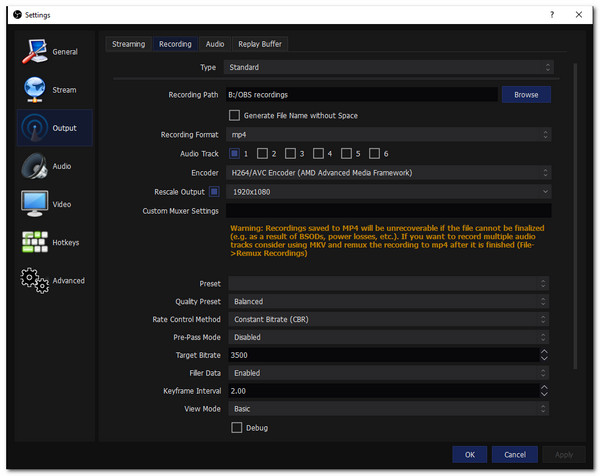
1. Personalización de la calidad de video y FPS
Cuando se trata de grabación de pantalla, debe considerar la calidad de video que un programa puede brindarle. Sin embargo, OBS Screen Recorder le permite personalizar la calidad de captura para la grabación del juego que puede mantener el video sin problemas. Además, puede elegir la resolución de su monitor y aplicar la reducción de resolución necesaria.
Otra cosa buena de OBS Screen Recorder es incluso cuando carga su contenido grabado; la calidad sigue siendo la misma. Esta característica es una joya porque no todos los programas de grabación la darán gratis y, para empeorar las cosas, la establecerán a un precio elevado.
2. Múltiples plataformas compatibles con transmisión en vivo
OBS Screen Recorder es sin duda el software más fantástico por ser un programa de código abierto. Le permite transmitir en vivo en Facebook, VK, Huya, Twitch y otras redes sociales. Configurar los parámetros de captura de video es un movimiento excelente para tener un video de mejor calidad cuando lo compartes en cualquier cuenta de redes sociales. Agregar otros elementos a sus videos, como marcas de agua personalizadas, entrada de audio esencial y más.
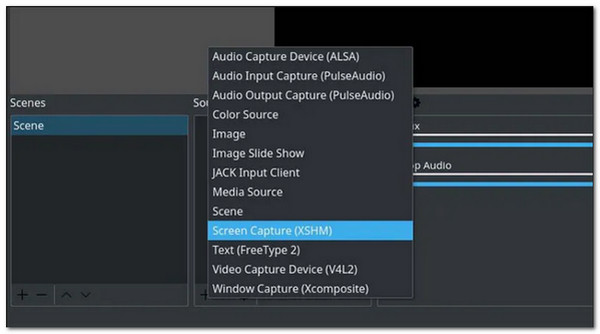
3. Grabar múltiples fuentes
Otra función poderosa de OBS Screen Recorder es que es más que una grabadora de juegos y le permite agregar fuente global, dispositivo de captura de video, captura de monitor, presentación de diapositivas de imágenes y muchos más. Aparte de estos, OBS le permite capturar el cursor del mouse si está grabando un video tutorial, estirar imágenes en la pantalla y más. Ni siquiera tiene que preocuparse por grabar video con una superposición en el juego porque OBS Screen Recorder hará el trabajo en segundo plano.
Reseñas generales de OBS Studio Screen Recorder
Puntuación general: 4.64/5 estrellas
Sistemas operativos compatibles: Windows, Mac, Linux
- Pros
- Utilice superposiciones y elementos en pantalla.
- Acceso gratuito a herramientas avanzadas.
- Capaz de grabar en códec H.264 con alta calidad.
- Más de 20 complementos mejoran la funcionalidad.
- Colabora con la transmisión en vivo de Facebook y más.
- Contras
- No se puede vincular a un archivo de audio como fuente.
- Programa demasiado complejo para navegar por principiantes.
- Difícil de ajustar la imagen de la cámara web.
- Alta curva de aprendizaje.
Resumen: En general, OBS Screen Recorder es un grabador de pantalla potente y gratuito, especialmente para juegos y transmisión en vivo. Pero es demasiado complejo para que los principiantes capturen reuniones, tutoriales y otros videos. En este caso, puede optar por la mejor alternativa a OBS Screen Recorder.
Rendimiento de OBS
OBS funciona bien en un ordenador decente. Si tu PC tiene una buena CPU o GPU, la grabación con OBS será fluida. Su codificación por hardware ayuda mucho. En ordenadores de gama baja, es posible que notes retrasos o pérdida de fotogramas, especialmente al grabar partidas. La mayoría de los usuarios reducen la configuración de grabación de OBS para minimizar los retrasos.
Requisitos del sistema OBS
Windows: 7, 8, 10, 11macOS: 10.13 o posteriorLinux: Ubuntu, Fedora y otrosSe recomiendan 8 GB de RAM. Una tarjeta gráfica dedicada es útil si utilizas OBS para grabar vídeo en 1080p o superior.
Uso de CPU de OBS
El uso de CPU de OBS Studio depende de la configuración. Grabar a 1080p y 60 FPS con x264 puede aumentar considerablemente el uso de CPU. Muchos usuarios cambian a NVENC u otros codificadores de hardware para reducir la carga. Esto suele solucionar los problemas de sobrecalentamiento o latencia.
Calidad de grabación de OBS
OBS puede grabar hasta en 4K. Puedes controlar la tasa de bits, el formato y el codificador. La calidad es muy buena una vez ajustados los parámetros. La configuración predeterminada a veces produce imágenes borrosas o pixeladas. Aumentar la tasa de bits suele solucionar este problema.
Precios de OBS
OBS es totalmente gratuito. Sin marca de agua. Sin límite de prueba. Sin funciones bloqueadas. Todo está incluido desde el principio.
¿OBS es seguro?
Sí. OBS es seguro para descargar, instalar y usar (desde su sitio web oficial obsproject.com). La versión oficial de OBS no incluye anuncios, software espía ni programas adicionales no deseados.
La mejor grabadora de pantalla alternativa a la revisión de OBS
Como se mencionó anteriormente, OBS Screen Recorder puede llevarle mucho tiempo comprender el programa y usarlo a su gusto. Tener una alternativa relacionada con OBS Screen Recorder es una buena jugada, especialmente si tiene prisa por terminar un proyecto. AnyRec Screen Recorder ¡te cubro las espaldas! Este programa registra todas las actividades de su computadora con las opciones para personalizar la configuración. Grabe su juego con grabación de tiempo ilimitado, agregue comentarios con la grabación de video y más.

Proporcione tres modos de grabación: juego, audio y grabadora de video.
Grabe video, audio y cámara web en calidad sin pérdidas.
Capture la pantalla de manera flexible en pantalla completa o regiones seleccionadas.
Funciones adicionales para tomar capturas de pantalla, programar grabación programada, etc.
Descarga segura
Descarga segura
Cómo grabar la pantalla con la mejor alternativa a OBS Screen Recorder:
Paso 1.Una vez que haya descargado el software, inícielo y tendrá la opción de grabar. Haga clic en Grabadora de video, Grabadora de audio o Grabadora de juegos para comenzar a grabar.

Paso 2.Verá la línea roja alrededor del monitor. Personaliza la configuración para disfrutar plenamente de la grabación. Aquí, puede hacer clic en el botón "Completo" para capturar todas las actividades en su monitor. O haga clic en el botón "Personalizar" para ajustar la línea roja o seleccione una ventana específica para grabar.

Paso 3.Asegúrese de que su micrófono ya esté configurado para capturar su voz en la grabación. Una vez que todo esté bien, haga clic en el botón "REC" para grabar. Cuando comience la grabación, aparecerá un menú de widgets que le permitirá pausar, detener y hacer una captura de pantalla de la sesión de grabación.

Etapa 4.Después de detener la grabación a través de esta alternativa de OBS Screen Recorder, puede establecer la duración de la grabación recortándola. luego haga clic en el botón "Guardar" para exportarlo a la carpeta designada.

Preguntas frecuentes sobre la revisión de OBS Studio Screen Recorder
-
1. ¿La grabadora de pantalla OBS Studio es gratuita?
Absolutamente sí. OBS Screen Recorder es 100% gratuito para transmisión en vivo y grabación de video. Es un software de código abierto que ofrece muchas funciones que son útiles para cualquier grabación de video. Además, no ofrece una prueba gratuita y viene sin planes de precios empresariales.
-
2. ¿OBS Screen Recorder garantiza seguridad y protección?
Si. Para asegurarse de que el Grabador de pantalla OBS que obtiene sea seguro, descárguelo del sitio web oficial. No te preocupes; el sitio web oficial no solicitará el pago; en cambio, le ofrecerá diferentes botones de descarga compatibles con sus dispositivos, como Windows, Mac y Linux.
-
3. ¿Cómo usar la grabadora de pantalla OBS para grabar Minecraft?
Abra OBS Screen Recorder y haga clic en el botón "Fuentes", haga clic en el botón "Agregar" y haga clic en el botón "Captura de juego" para agregar Minecraft como una nueva fuente. Una vez que aparezca la ventana Propiedades, haga clic en el botón "Modo de captura de juego". Edite otras configuraciones, como aplicar filtros, un mezclador de audio y más. Presiona el botón "Iniciar grabación" para comenzar a grabar tu juego.
Conclusión
Es una maravilla cómo Grabador de pantalla de OBS Studio es un programa profesional y avanzado para capturar la actividad de tu computadora de forma gratuita. Muchos usuarios recomiendan este programa, especialmente si quieres grabar juegos con calidad. El único inconveniente de OBS Screen Recorder es que puede ser difícil de aprender, especialmente si eres principiante en su uso. Por eso recomendamos la mejor alternativa a OBS: AnyRec Screen Recorder Es una excelente opción. Podrás grabar vídeo y audio con sus herramientas y funciones intuitivas. Si tienes alguna pregunta, ¡contáctanos ahora!
Descarga segura
Descarga segura
Artículos relacionados
Acerca de nuestro autor




