
MPEG a MP3: 4 formas de extraer audio de un video MPEG

A veces, solo necesitas el audio de un archivo de video MPEG, ya sea una canción, un podcast o una conferencia. Para ello, convierte MPEG a MP3 Este formato facilita la reproducción en cualquier dispositivo y te permite crear listas de reproducción sin esfuerzo. ¡Afortunadamente, existen varias herramientas y métodos para ayudarte! Esta publicación te muestra cuatro maneras de convertir audio MPEG a MP3, desde software de escritorio hasta herramientas en línea.
Lista de guías
MPEG vs. MP3: Definición y diferencia La mejor herramienta para convertir MPEG a MP3 rápidamente en Mac/PC Cómo convertir MPEG a MP3 en línea gratisMPEG vs. MP3: Definición y diferencia
Antes de elegir el formato correcto, MPEG y MP3, es fundamental comprender qué representan realmente estos formatos. Si bien ambos están relacionados, sus funciones en el procesamiento multimedia son diferentes.
MPEG es un formato popular para contenido de video y audio. Se usa ampliamente para películas y grabaciones porque equilibra una reproducción nítida con archivos de menor tamaño.
MP3, por otro lado, es un formato de audio comprimido diseñado específicamente para almacenar y transmitir sonido. Reduce el tamaño del archivo, manteniendo una calidad aceptable para música, podcasts y escuchas cotidianas.
La mejor herramienta para convertir MPEG a MP3 rápidamente en Mac/PC
Diseñado para convertir archivos MPEG a MP3 con una velocidad excepcional manteniendo la claridad del audio, AnyRec Video Converter Cubre más de mil formatos de video y ofrece herramientas de edición integradas, lo que lo hace ideal para quienes buscan comodidad y control sobre el resultado. Además, ya sea que trabaje con un solo archivo o con docenas a la vez, este software garantiza un flujo de trabajo fluido y de alta calidad tanto en Windows como en Mac.

Puede convertir MPEG a MP3 y más de 1000 formatos con resultados de alta calidad.
Ofrece configuraciones de audio personalizables como tasa de bits, frecuencia de muestreo, codificador y canal.
Conversión por lotes para convertir varios archivos MPEG en MP3 a la vez.
Funciones de edición como recortar, cortar y mejorar el audio antes de guardarlo.
Descarga segura
Descarga segura
Paso 1. Una vez iniciado AnyRec Video Converter, haga clic en el botón "Añadir archivos" en la parte superior para importar su vídeo MPEG. Puede cargar varios si lo desea.

Paso 2. A continuación, haga clic en el botón "Formato" y seleccione la pestaña "Audio" para continuar. Seleccione "MP3" en la lista de formatos de audio; también puede seleccionar ajustes preestablecidos.

Para ajustar la configuración de salida según sus necesidades, haga clic en el botón "Perfil personalizado" junto al formato elegido.

Paso 3. Cuando todo esté configurado, regresa a la pantalla principal. Selecciona la carpeta de salida, dale un nombre al archivo y haz clic en el botón "Convertir todo" para empezar a convertir vídeo MPEG a audio MP3.

Descarga segura
Descarga segura
Cómo convertir MPEG a MP3 en línea gratis
Puedes convertir MPEG a MP3 directamente en tu navegador. Elige uno de los siguientes convertidores de MPEG a MP3 en línea para cambiar de formato de archivo ahora.
1.FreeConvert - Conversor de MPEG a MP3 con configuraciones personalizadas
FreeConvert guarda MPEG a MP3 gratis en cualquier navegador. Ofrece configuraciones de audio personalizables. Puedes ajustar la tasa de bits, la frecuencia de muestreo y... aumentar el volumen para optimizar audios MP3.
Paso 1. Abra el sitio web de FreeConvert. Seleccione la herramienta "MPEG a MP3".
Paso 2. Luego, haga clic en el botón "Elegir archivos" para cargar su archivo de video MPEG.
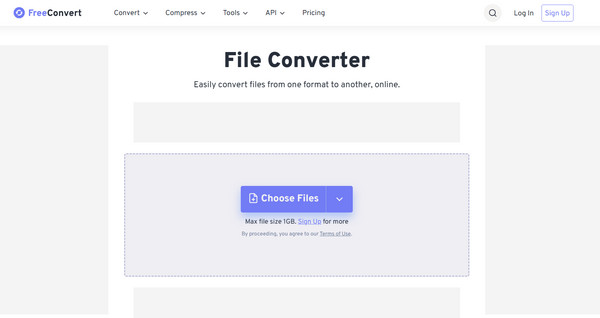
Paso 3. Opcionalmente, abra la "Configuración avanzada" para editar la tasa de bits, la frecuencia de muestreo o el volumen.
Etapa 4. Haga clic en el botón "Convertir a MP3" y espere a que finalice.
2.CloudConvert: convertidor de MPEG a MP3 de alta calidad basado en la web
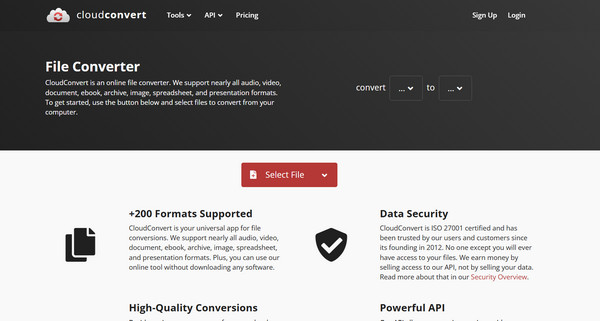
La siguiente plataforma en línea ofrece aún más versatilidad de conversión. CloudConvert es una excelente opción para convertir archivos MPEG a MP3 en línea. Cubre una amplia gama de formatos y también ofrece opciones adicionales como recortar y ajustar la configuración del códec. Además, puedes... comprimir MP3 para hacerlo más pequeño para enviarlo por correo electrónico o compartirlo.
Paso 1. Después de buscar el sitio web de CloudConvert, seleccione "Convertir MPEG a MP3" en la selección de formato.
Paso 2. Comience a cargar su archivo haciendo clic en el botón "Seleccionar archivo".
Paso 3. Puede hacer clic en el ícono "Llave inglesa" para acceder a la configuración de audio y ajustarla si es necesario.
Etapa 4. Después de eso, haga clic en el botón "Convertir" y espere a que procese su archivo.
3. Convertio - Conversor rápido de MPEG a MP3 en línea
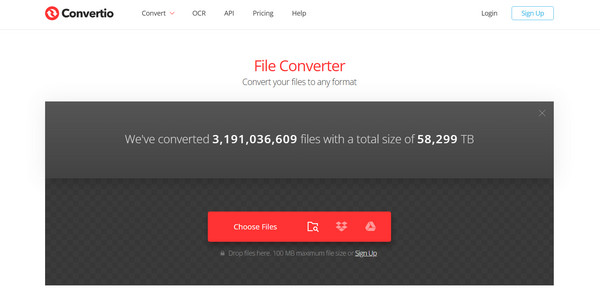
El convertidor en línea de MPEG a MP3 Convertio permite importar audio desde unidades locales, Google Drive y Dropbox. A pesar de su simplicidad, ofrece opciones de audio ajustables para un mayor control sobre la salida.
Paso 1. Abra el sitio web principal de Convertio y seleccione el convertidor de MPEG a MP3.
Paso 2. Sube tu audio MPEG.
Paso 3. Opcionalmente, puede hacer clic en el botón "Configuración" para ajustar parámetros de audio como la tasa de bits o la frecuencia.
Etapa 4. Haga clic en el botón "Convertir" para comenzar a procesar su archivo.
Conclusión
Estas herramientas simplemente facilitan la conversión. Vídeo MPEG a audio MP3 ¡Más fácil! Desde software de escritorio hasta convertidores en línea, hay una solución de conversión para cada necesidad. Cada una tiene sus ventajas únicas, como funciones avanzadas, no requiere instalación y muchas más. Sin embargo, si busca una experiencia fluida y confiable, AnyRec Video Converter Es la solución integral que necesitas. No solo convierte MPEG a MP3 de forma rápida y eficiente, sino que también admite el procesamiento por lotes, ofrece resultados de alta calidad y una interfaz intuitiva. Con este programa, gestionar todas tus necesidades de conversión de vídeo a audio será muy sencillo.
Descarga segura
Descarga segura



