
[Para principiantes] Cómo convertir MP4 a 3GP en un instante

Convertir vídeos de MP4 a 3GP Es práctico para dispositivos antiguos con almacenamiento limitado. Puedes ahorrar espacio, garantizar una reproducción fluida de videos en dispositivos antiguos o compartir videos con amigos que aún usan teléfonos antiguos. Esta guía te explicará qué es 3GP, los dispositivos compatibles con el formato 3GP y métodos sencillos de conversión de video de MP4 a 3GP.
Lista de guías
¿Cuál es el formato de archivo 3GP para la conversión MP4? Dispositivos compatibles con 3GP en 2026 Cómo convertir MP4 a 3GP en Windows y Mac en un instante 2 formas de convertir MP4 a 3GP en línea¿Cuál es el formato de archivo 3GP para la conversión MP4?
Convertir videos MP4 a 3GP nunca ha sido tan fácil, incluso para principiantes. Con un software dedicado, puedes ajustar rápidamente el formato de salida, la resolución y el tamaño del archivo para que se adapten a dispositivos más antiguos. Incluso si tu teléfono tiene alguna latencia al usar las plataformas de streaming actuales, puedes disfrutar de tus videos favoritos sin problemas en dispositivos más antiguos.
Dispositivos compatibles con 3GP en 2026
Incluso en 2026, el formato 3GP sigue siendo útil para teléfonos antiguos y dispositivos con capacidad de almacenamiento limitada. Muchos modelos antiguos de Android, teléfonos Nokia y Sony Ericsson de primera generación, y algunos dispositivos BlackBerry, aún utilizan 3GP para una reproducción de vídeo fluida.
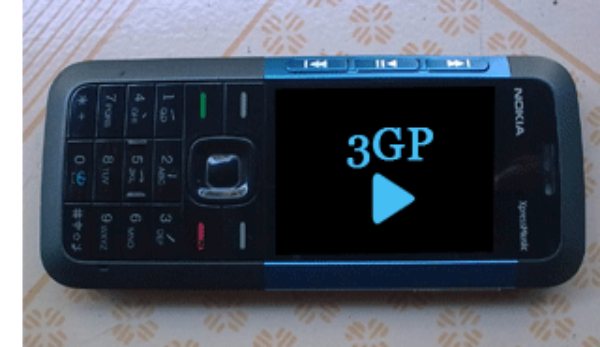
Además de los teléfonos, el formato 3GP es compatible con reproductores multimedia portátiles, tabletas antiguas y sistemas de entretenimiento específicos para automóviles. Convertir vídeos MP4 a 3GP garantiza la compatibilidad y un almacenamiento eficiente en estos dispositivos (por ejemplo, 3GP). Los videos no se pueden reproducir en iPhone de forma nativa).
Cómo convertir MP4 a 3GP en Windows y Mac en un instante
Convertir vídeos MP4 a 3GP es rápido y fácil con AnyRec Video ConverterEsta potente herramienta tiene una gran compatibilidad y puede ayudarte a convertir varios formatos, incluido 3GP. Ya sea que estés convirtiendo videos de... 3GP a MP4 o viceversa, puede personalizar la resolución de video y la configuración de compresión según las características de su propio dispositivo.
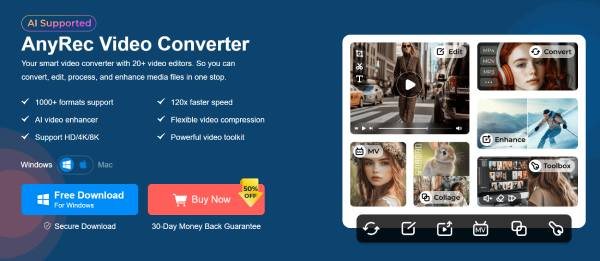
AnyRec Video Converter garantiza una salida de alta calidad con archivos de tamaño reducido, ideal para teléfonos antiguos. Puedes convertir tus videos MP4 a 3GP de forma eficiente, garantizando una reproducción fluida en dispositivos con almacenamiento o capacidad de procesamiento limitados.

Convierte MP4 a 3GP con tecnología avanzada de aceleración de CPU.
La calidad original no se reducirá al reducir el tamaño.
Convierta archivos MP4 al formato 3GP en lotes para ahorrar su valioso tiempo.
Exporta el archivo 3GP convertido de MP4 sin ninguna marca de agua de forma gratuita.
Descarga segura
Descarga segura
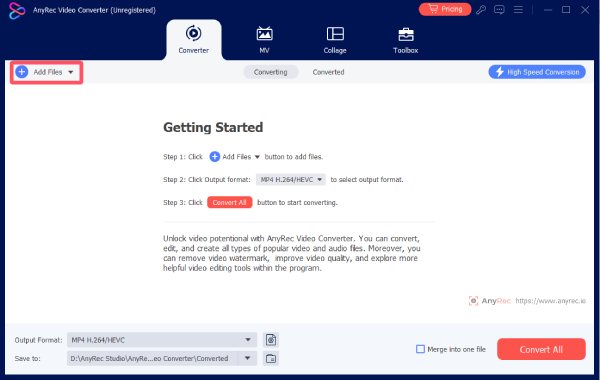
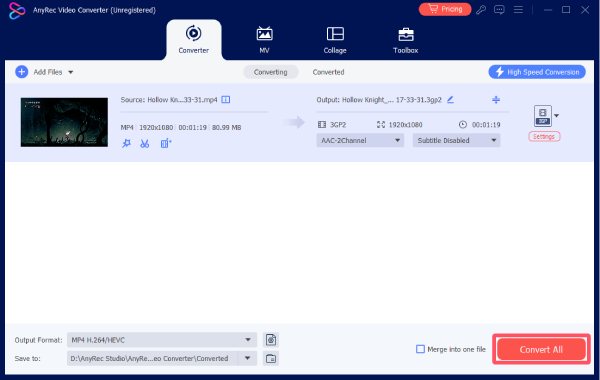
Paso 1.Abre AnyRec Video Converter. Haz clic en el botón "Añadir archivos". Agrega tu vídeo MP4.
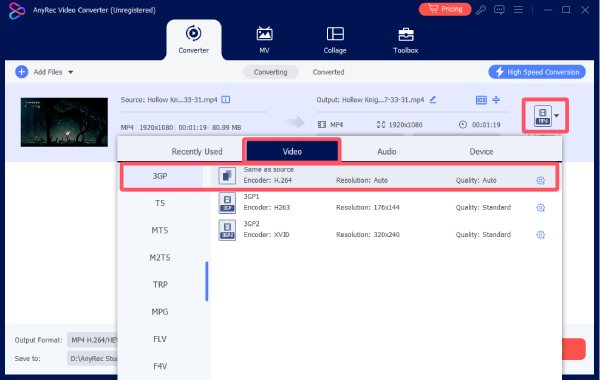
Paso 2.Haga clic en el botón "Formato". Haga clic en el botón "3GP" en la pestaña "Vídeo" y seleccione la calidad deseada.
Paso 3.Una vez terminado, haga clic en el botón "Exportar todo" para guardar MP4 en formato 3GP.
2 formas de convertir MP4 a 3GP en línea
Si solo necesita una conversión única, una herramienta en línea podría ser una mejor opción. No necesita instalar ningún software para convertir MP4 a 3GP. Se ejecutan directamente en su navegador y son ideales para conversiones rápidas y sencillas. reducción del tamaño del archivo de video.
FreeConvert
FreeConvert es una plataforma en línea fácil de usar que permite la conversión rápida de MP4 a 3GP. Sin embargo, tiene límites de tamaño de archivo y requiere una conexión a internet estable. Es necesario pagar para convertir vídeos MP4 grandes. Además, la velocidad de conversión depende en gran medida de tu conexión a internet.

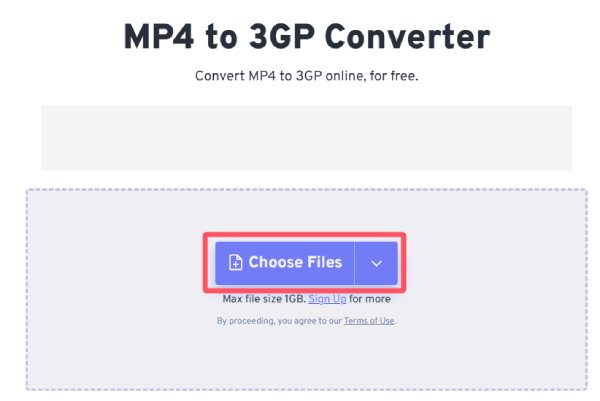
Paso 1.Navegue al sitio web oficial de FreeConvert y haga clic en el botón "Elegir archivos" para importar su archivo MP4.
Paso 2.Haga clic en el botón "Salida" y haga clic en el botón "3GP" para seleccionar el formato de salida.
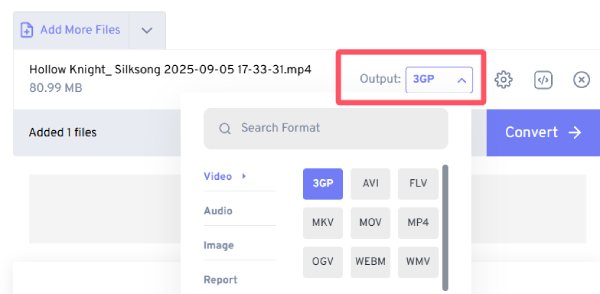
Paso 3.Por último, haga clic en el botón "Convertir" para exportar MP4 a 3GP en línea.

Zamzar
Si buscas otro convertidor en línea confiable para convertir MP4 a 3GP, Zamzar es una excelente opción. En su versión gratuita, puedes convertir hasta 5 archivos de video al día. Cada video debe tener menos de 20 MB. Por lo tanto, si quieres convertir un video MP4 de menos de 20 MB al formato 3GP, puedes usar Zamzar.

Paso 1.Navegue al sitio web oficial de Zamzar y haga clic en el botón "Elegir archivos" para importar el video MP4.
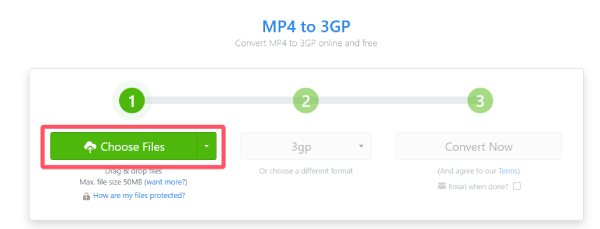
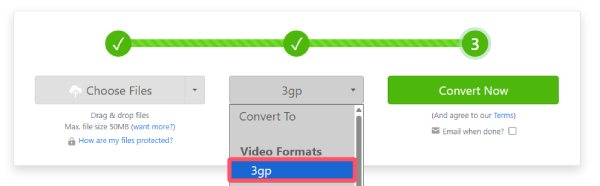
Paso 2.En la pestaña "Formatos de video", haga clic en el botón "3gp" para determinar el formato de salida.
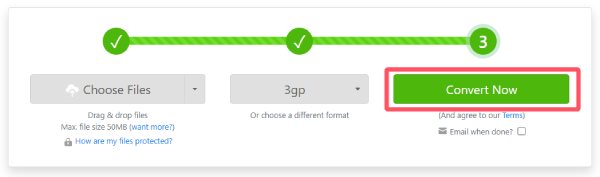
Paso 3.Haga clic en el botón "Convertir ahora" para convertir MP4 a 3GP gratis.
Conclusión
Eso es todo para convertir videos MP4 a 3GP. Aunque el formato 3GP no es tan popular como el MP4, aún funciona en dispositivos más antiguos. Elija AnyRec Video Converter Para garantizar videos de alta calidad y minimizar el tamaño del archivo, siga estas instrucciones para convertir MP4 a 3GP y disfrutar de sus videos de forma fácil y eficiente en sus dispositivos antiguos.
Descarga segura
Descarga segura



