
Cómo hacer que las imágenes sean más grandes sin problemas de pixelación [Guía detallada]

Las imágenes y capturas de pantalla descargadas siempre están en tamaños pequeños, como 640 × 480 o incluso 320 × 160 de resolución. Ya sea que desee utilizar este metraje de imagen para hacer un diseño o subirlo a su blog, debe aumentar el tamaño de las imágenes para cumplir con el tamaño requerido. Sin embargo, la mayoría de los editores de imágenes disminuirán el DPI y reducirán la calidad de la imagen mientras aumentan el tamaño de la imagen. Por lo tanto, este artículo le dirá tres métodos eficientes para agrandar las imágenes sin perder la calidad original. Siga leyendo y aprenda sobre los 3 mejores escaladores de imágenes en línea y herramientas de ampliación profesional como Photoshop y GIMP.
Lista de guías
Cómo agrandar imágenes sin perder calidad en línea Pasos detallados para agrandar imágenes en Photoshop Cómo usar GIMP para agrandar imágenes en Windows/Mac Preguntas frecuentes sobre cómo agrandar imágenesCómo agrandar imágenes sin perder calidad en línea
¿Cómo agrandar las imágenes sin perder calidad ni instalar ninguna aplicación? La respuesta debe ser upscalers en línea. La mayoría de las herramientas en línea son gratuitas y ofrecen un gran rendimiento. Mientras tanto, para aquellos que no quieren descargar otra aplicación en su Mac/Windows, las ampliadoras de imágenes en línea deben ser la opción más adecuada. Por lo tanto, siga leyendo para ver las características clave de los tres mejores escaladores de imágenes en línea y la guía detallada para agrandar las imágenes.
1. Cómo hacer que las imágenes sean más grandes sin perder calidad: AnyRec AI Image Upscaler
Mejor para: Mejora rápida de imágenes en línea sin necesidad de instalar software. FormatosJPG, JPEG, PNG, BMP, TIFF, TIF Salida máxima: 4096×4096 píxeles Opciones de aumento: 2×, 4×, 6×, 8× límite de tamaño de archivo: 50 MB por carga Plataforma: Basado en navegador (Windows, Mac, iOS, Android)
AnyRec AI Image Upscaler es mejor para usted agrandar las imágenes en línea. Puede ampliar las imágenes a una resolución de 2×, 4×, 6× y 8× sin perder calidad. Su poderosa tecnología de inteligencia artificial puede corregir automáticamente las partes borrosas e incluso mejorar la calidad de la imagen. De esta manera, puede hacer fácilmente imágenes más grandes para imprimir, presentar, compartir, fondo y más.
◆ Haga que las imágenes en diferentes formatos sean más grandes, incluidos JPG, PNG, JPEG, BMP, TIFF, TIF, etc.
◆ Admite la ampliación de imágenes a una resolución de 2x, 4x, 6x e incluso 8x sin perder calidad
◆ Desarrollado por tecnología AI para arreglar los lugares borrosos y mostrar los detalles claramente.
◆ Le permite obtener una vista previa de las imágenes ampliadas y ajustar los cambios antes de exportar.
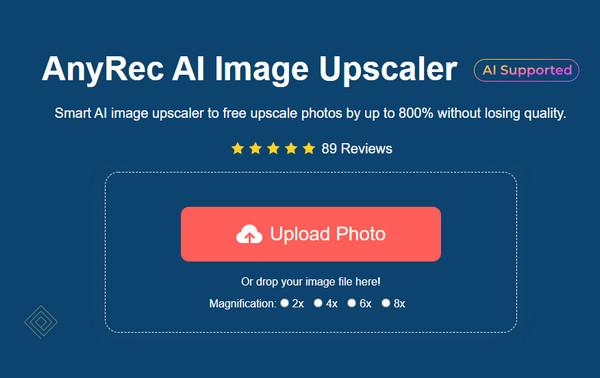
Paso 1.Navega al sitio web oficial de AnyRec AI Image Upscalery haga clic en el botón "Cargar foto" para elegir las imágenes deseadas desde su computadora.
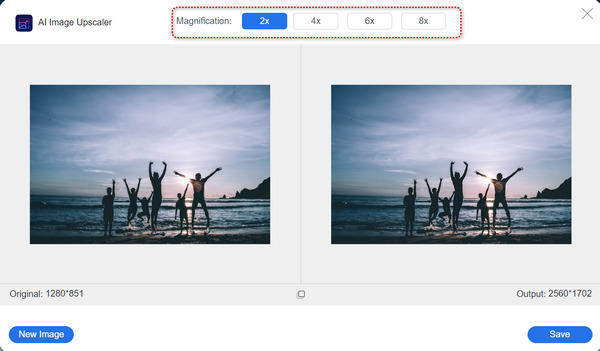
Paso 2.Después de que aparezca una ventana emergente, puede agrandar las imágenes al tamaño deseado, incluidos 2×, 4×, 6× u 8×. Elíjalo en la barra de botones "Ampliación" y comience a aumentar la resolución de la imagen. También puede mover el cursor del mouse para verificar los detalles y mantener la alta calidad.
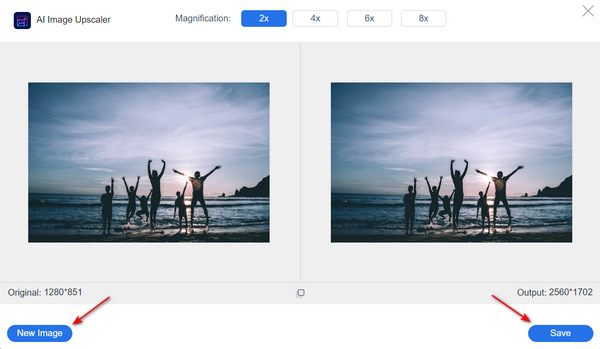
Paso 3.Finalmente, haga clic en el botón "Guardar" para exportar las imágenes ampliadas a la carpeta deseada. Si no está satisfecho con la imagen actual, también puede hacer clic en el botón "Nueva imagen" para importar otra directamente.
Alcance honestoFunciona bien para rostros, fotos de productos y fotografía en general. Cuenta con modos específicos para retratos, anime/dibujos animados e imágenes generales, lo cual es importante porque el modelo de IA está optimizado de manera diferente para cada tipo.
2. Cómo agrandar la imagen sin perder calidad en línea – UpscalePics
Mejor para: Mejora de imagen por lotes con eliminación de ruido. FormatosJPG, PNG, WebP Nivel gratuito: 3 imágenes, con una resolución de hasta 64 MP. planes de pago: Desde ~$5/mes para procesamiento ilimitado, hasta una salida de 256MP. FiligranaLa versión de prueba gratuita añade una marca de agua a las descargas.
fotos de lujo es también una plataforma basada en la web equipada con tecnología AI para la ampliación de imágenes en línea. Revisado por muchos clientes, este sitio web, de hecho, hará que las imágenes sean más grandes sin perder calidad. Mientras tanto, con una prueba gratuita, puede cargar imágenes JPG, PNG y WEBP para ampliarlas hasta 4500 × 4500 píxeles. La resolución de entrada máxima es de 36MP gratis. Sin embargo, la versión de prueba gratuita pondrá una marca de agua en su trabajo de salida.
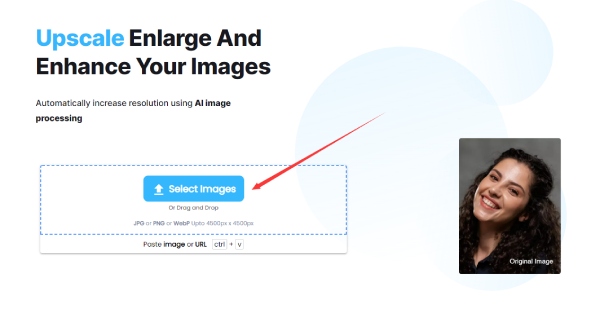
Paso 1.Buscar fotos de lujo en tu navegador e ingresa a su sitio oficial. Haga clic en el botón "Seleccionar imagen", presione "Ctrl" y elija más de una imagen para cargar. Luego, será dirigido a una nueva página.
Paso 2.Luego, puede ingresar una nueva dimensión para cada imagen o usar la barra de herramientas a la derecha para configurar la misma dimensión y agrandar las imágenes. A continuación, elija el formato de salida y haga clic en el botón "Iniciar procesamiento" para ampliarlos.
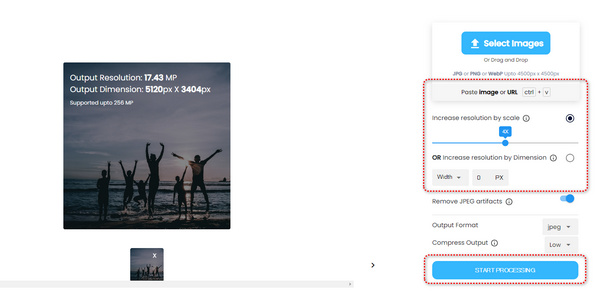
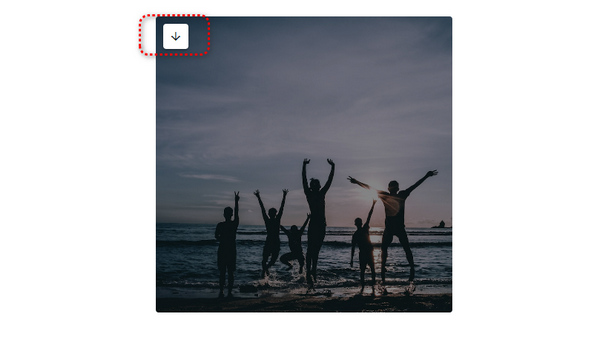
Paso 3.El proceso de ampliación puede tardar un poco en el caso de imágenes por lotes. Una vez que termine, puede hacer clic en el botón de flecha hacia abajo para guardar estas imágenes en su dispositivo una por una.
En qué destacaLas imágenes JPEG muy comprimidas con artefactos de ruido son las que más se benefician de UpscalePics. Su eliminación de ruido combinada con el escalado funciona mejor que el escalado puro, especialmente cuando el archivo original tiene bandas de compresión JPEG significativas.
En lo que no es buenoLas fotos tomadas con smartphones rara vez muestran una mejora significativa. Las imágenes con un procesamiento previo intensivo también presentan un rendimiento deficiente.
3. Cómo agrandar la imagen sin perder calidad - ImgLarger
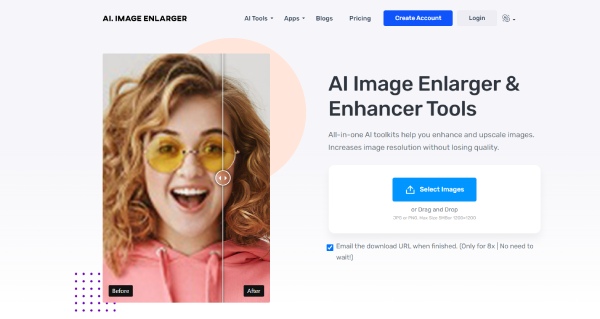
"AI Image Enlarger" y "Enhancer Tools" de "ImgLarger" funcionan perfectamente para sus imágenes JPG y PNG. Realmente puedes agrandar las imágenes sin pérdida de calidad. Como conjunto de herramientas de IA todo en uno, "ImgLarger" también le permite editar la imagen antes de ampliarla. Pero las funciones de una prueba gratuita son bastante limitadas. Sólo puedes subir 8 imágenes para ampliación por mes; cada tamaño debe tener menos de 5 MB. La ampliación máxima es 1200×1200px. Aunque las funciones son pocas, sigue siendo una buena ampliadora para ampliar imágenes en línea y conservar la calidad original.
Paso 1.Vaya al sitio web oficial de ImgLarger y regístrese. Luego, regrese a la página de inicio y haga clic en el botón "Seleccionar imágenes" para cargar su imagen desde el dispositivo.
Paso 2.Elija una opción exclusiva en el botón desplegable. Sólo hay dos opciones: 2× y 4×. Haga clic en el botón "Editar". Luego, puedes recortar la imagen o ponerle filtros. Si realiza algún cambio, haga clic en el botón "Listo" para aplicar.
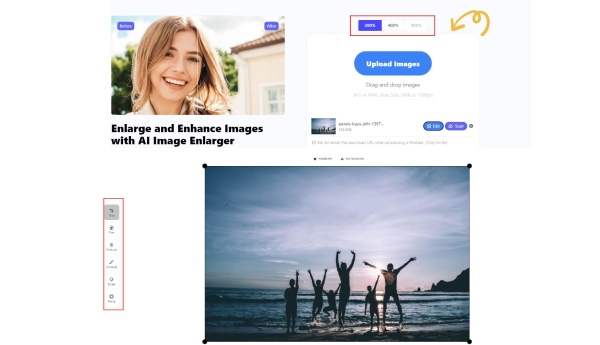
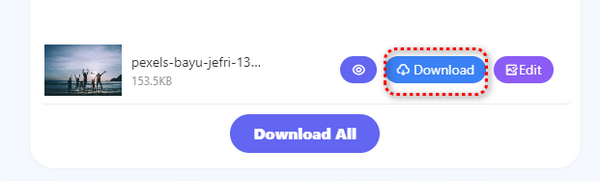
Paso 3.En la página de inicio, haga clic en el botón "Inicio" para ampliar la imagen en línea. Comenzará a cargarse y progresar. Una vez finalizados, haga clic en el botón "Descargar" y guárdelo.
Pasos detallados para agrandar imágenes en Photoshop
Adobe Photoshop es un editor de fotos profesional que te ayuda a agrandar las imágenes. Por supuesto, admite la nitidez de sus imágenes y el mantenimiento de los detalles con alta calidad al hacer el ampliación de la foto. Dado que debe ingresar los píxeles manualmente, debe ser profesional en la resolución y dimensión de la imagen.
Paso 1.Abre tu imagen en Photoshop.
Paso 2.Habilitar la opción Conservar detalles 2.0 (necesaria una vez por sesión; solo para versiones anteriores):
- Ve a Editar > Preferencias > Vistas previas de tecnología (Windows) o Photoshop > Preferencias > Vistas previas de tecnología (Mac).
- Las versiones más recientes de Photoshop (CC 2021+) tienen esta función habilitada de forma predeterminada.
Paso 3.Ve a Imagen > Tamaño de imagen (atajo: Alt+Ctrl+I en Windows, Opción+Comando+I en Mac).
Etapa 4.Asegúrese de que la opción "Remuestrear" esté marcada. En el menú desplegable de remuestreo, seleccione Conservar detalles 2.0.
Paso 5.Establezca el ancho y la altura deseados. Para impresión, configure la resolución a 300 píxeles por pulgada. Para web, entre 72 y 96 píxeles por pulgada es suficiente.
Paso 6.Utiliza el control deslizante "Reducir ruido" que aparece. Arrástralo hacia la derecha para reducir el ruido sin perder textura. Amplía la imagen para ver detalles (ojos, cabello, tela) mientras realizas los ajustes.
Paso 7.Haz clic en el botón "Aceptar". A continuación, considera aplicar un filtro ligero > Enfocar > Enfocar inteligente para finalizar.
Consejos
Si trabajas con un archivo RAW, DNG, TIFF o HEIC, Photoshop ofrece un segundo método de escalado mediante IA: Super Resolution en Adobe Camera Raw.
Cómo usar GIMP para agrandar imágenes en Windows/Mac
GIMP es un software de manipulación de fotografías de código abierto que puede agrandar las imágenes en Windows/Mac. Proporciona múltiples métodos de interpolación para ampliar una imagen y diferentes modos de calidad para mejorar la resolución de la imagen. Siga los pasos a continuación para agrandar las imágenes sin perder calidad a través de GIMP:
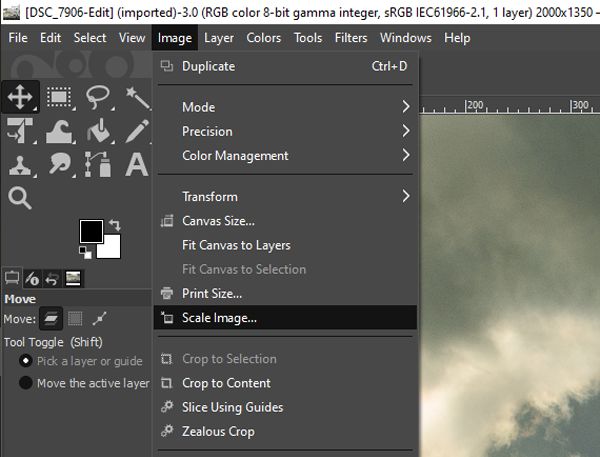
Paso 1.Abra GIMP y haga clic en el botón "Abrir" en el menú Archivo para agregar sus imágenes. Luego, haga clic en el botón "Imagen" y haga clic en el botón "Escalar imagen" para agrandar las imágenes.
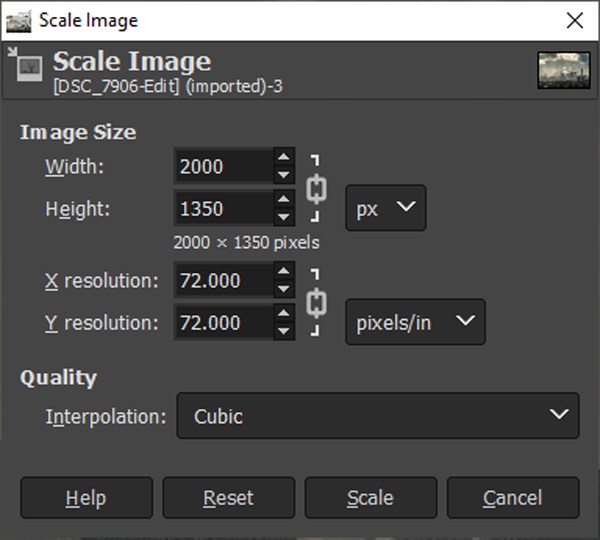
Paso 2.Cuando aparece una nueva ventana, puede ingresar directamente el tamaño deseado para aumentar el tamaño. Si desea imprimir sus fotografías ampliadas en alta calidad, también debe cambiar las resoluciones X e Y a 300 DPI. Acerca de la opción "Calidad", solo necesita mantener la opción "Cúbica" predeterminada para mantener la alta calidad.
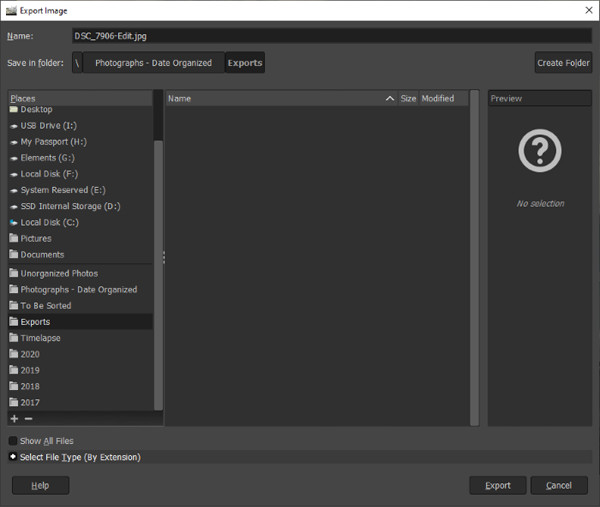
Paso 3.Una vez realizadas todas las configuraciones, haga clic en el botón "Archivo" y haga clic en el botón "Exportar como" para guardar las imágenes ampliadas en formato JPG o PNG. Simplemente elija el destino y haga clic en el botón "Exportar" para comenzar a agrandar las imágenes.
Consejos
Recomendación práctica: Para fotos, use NoHalo. Para imágenes con mucho texto o archivos JPEG muy comprimidos, pruebe LoHalo. Una prueba comparativa de icons8 reveló que NoHalo superó a LoHalo y Cubic en contenido fotográfico, donde "los contornos son nítidos y el ruido y los artefactos son prácticamente imperceptibles".
Preguntas frecuentes sobre cómo agrandar imágenes
-
1. ¿Qué es el CSS para agrandar las imágenes en los sitios web?
Puede usar las propiedades max-width y max-height para cambiar el tamaño de las imágenes en CSS. Simplemente cambie la configuración a más de 100% para hacer que las imágenes sean más grandes que los píxeles originales.
-
2. ¿Hacer que las imágenes sean más grandes aumentará la resolución de la imagen?
No. Hacer imágenes más grandes solo aumenta los píxeles de tus fotos. La resolución o la calidad se decide por el DPI (puntos por pulgada). El uso de AnyRec AI Image Upscaler con tecnología AI puede ayudarlo a aumentar la resolución.
-
3. ¿Cómo hacer que las imágenes sean más grandes a través de la aplicación Paint en Windows?
Abre tus imágenes en el Pintura software y haga clic en el botón "Editar" para cambiar el tamaño de su imagen. Ajuste el "Porcentaje" a más de 100% o cambie los píxeles según sus necesidades. Luego haga clic en el botón "Aceptar" para guardar los cambios.
Conclusión
Aquí hay 3 métodos eficientes para agrandar las imágenes en su Windows/Mac. De esta manera, puede cargar imágenes en el tamaño requerido. Si desea imprimir sus imágenes con alta calidad, AnyRec AI Image Upscaler es lo mejor para ti. Con simples clics, puedes agrandar tus imágenes sin perder calidad. ¿Tienes otras preguntas? Por favor, póngase en contacto con nosotros ahora.
Más artículos relacionados
Acerca de nuestro autor





