
 El mejor grabador de vídeo, audio y cámara web para todos.
Los 5 mejores grabadores de pantalla para Mac con audio interno

¿Cansado de los problemas para grabar audio en tu Mac? AnyRec Screen Recorder graba la pantalla y el sonido a la perfección, sin complicaciones. Interfaz intuitiva y resultados nítidos. Descarga el software hoy mismo y graba lo que quieras sin problemas.
Descarga segura
Descarga segura
Cuando la gente habla de encontrar una Grabador de pantalla Mac con audioGeneralmente se refiere a una herramienta que puede grabar audio interno. El macOS Tahoe actual aún no es compatible con la grabación de audio interno de Mac. Por lo tanto, necesitas usar un grabador de pantalla de terceros o un controlador de audio virtual para grabar la pantalla en Mac con el audio del sistema y la voz del micrófono. No te preocupes. Aquí puedes encontrar 8 recomendaciones con breves reseñas. Simplemente lee y compruébalo.
Lista de guías
La mejor grabadora de pantalla para Mac con audio Cómo grabar la pantalla de Mac con el audio del sistema Los 4 mejores grabadores de pantalla gratuitos para Mac Tabla de comparación FAQsLa mejor grabadora de pantalla para Mac con audio
Ideal para: grabación sencilla de pantalla de Mac con sonido del sistema y voz del micrófono.
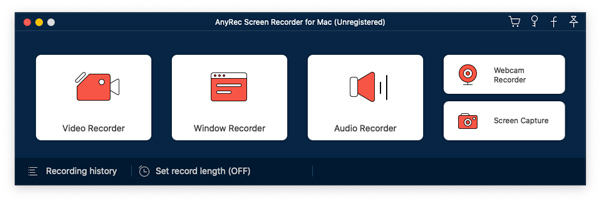
AnyRec Screen Recorder Puede ayudarte a evitar las restricciones de grabación de audio de Mac. Puedes activar el botón antes de "Audio del sistema" y "Micrófono" para configurar la fuente de audio de entrada. Este software de grabación para Mac es ideal para principiantes y cuenta con 5 modos diferentes para capturar vídeo y audio de la pantalla de Mac con fluidez.
- Pros
- Su software de grabación de audio interno que puede capturar todo el audio en línea.
- Recorta, convierte, comprime, guarda y comparte tus archivos de grabación de video y audio.
- Configure una tarea programada para grabar video y audio de Mac durante horas automáticamente.
- Contras
- Las funciones de mejora y cancelación de ruido del micrófono solo están disponibles en la versión de Windows.
- Debe actualizar a la versión completa para acceder al editor integrado.
Descarga segura
Descarga segura
Cómo grabar la pantalla de Mac con el audio del sistema
Un grabador de pantalla potente y fácil de usar es de gran ayuda. Si quieres grabar la pantalla y el audio de una Mac simultáneamente, puedes usar AnyRec Screen Recorder. Captura no solo transmisiones de audio en vivo, sino también audio de programa. Su interfaz intuitiva es fácil de usar. Puedes elegir la pantalla y el audio que quieres grabar con solo unos clics. Además, puedes grabar la pantalla en una Mac con accesos directos personalizados dentro del programa.
1. Abra AnyRec Screen Recorder para Mac. Haga clic en el botón "Grabador de video" para grabar la pantalla de su Mac.
Descarga segura
Descarga segura
2. Configure el área de captura de pantalla completa o personalizada. Para grabar audio interno en MacBook Air o Pro, active el botón "Sonido del sistema". Luego, active los botones "Micrófono" y "Cámara" según sus necesidades.

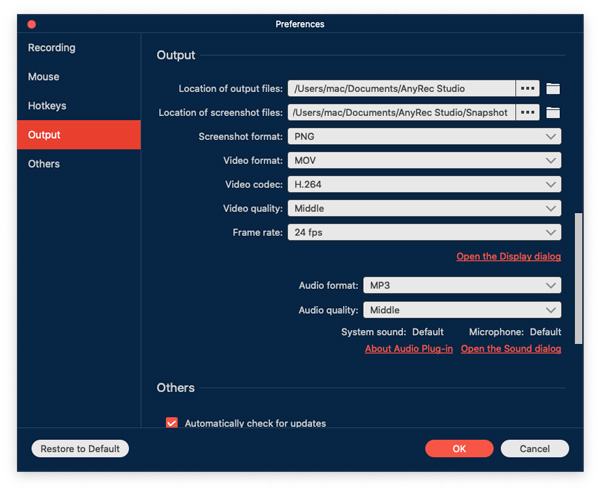
3. Haga clic en el menú "Preferencias" y seleccione "Configuración" en la parte superior. Aquí puede cambiar el formato de video, la calidad, la velocidad de fotogramas y otros ajustes de salida en Salida. Además, puede ir a Grabación, Ratón, Atajos de teclado y Otros para obtener más detalles.
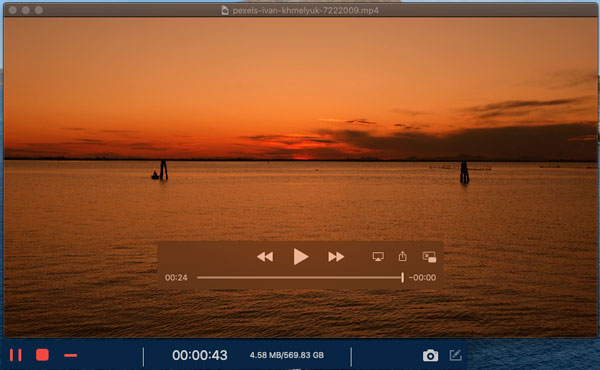
4. Haz clic en el botón "REC" para grabar la pantalla de tu Mac con el audio interno simultáneamente. Puedes editar la grabación de video con texto, líneas, flechas y otras formas en tiempo real. Luego, haz clic en el botón "Detener" para finalizar la grabación de pantalla en tu Mac cuando quieras.
Los 4 mejores grabadores de pantalla gratuitos para Mac
Top 1. Reproductor QuickTime
Ideal para: grabar rápidamente vídeos de la pantalla de Mac con voz en off.
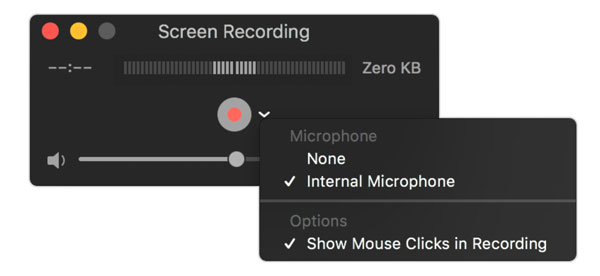
QuickTime Player es un grabador de pantalla integrado en Mac. Puedes realizar grabaciones de pantalla, voz y cámara web en una Mac. Sin embargo, no hay compatibilidad directa con la grabación de audio interna de Mac. Necesitas instalar BlackHole (o flor de sonido y más) para grabar audio interno en una Mac.
- Pros
- Grabación gratuita de vídeo de pantalla con voz en Mac.
- Mostrar clics del mouse mientras se graba video de pantalla en Mac.
- Contras
- No es compatible con la grabación directa de audio del sistema. Debe instalar manualmente un controlador de audio virtual.
- QuickTime Player se bloquea ocasionalmente al grabar vídeos de larga duración.
Top 2. OBS
Ideal para: grabar audio del micrófono y del sistema en Mac con un grabador de pantalla gratuito y de código abierto.
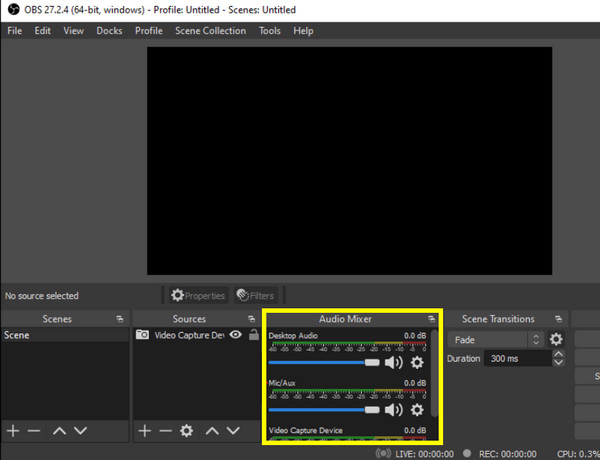
Para usuarios avanzados, OBS Studio para Mac también es un buen grabador de pantalla con audio. Puedes personalizar las grabaciones de video y audio según tus necesidades. La configuración de grabación personalizable de OBS y los plugins de OBS se adaptan a tus necesidades. Además, OBS Studio también es excelente para transmisiones en vivo. Puedes grabar y transmitir video y audio en tiempo real en una Mac.
- Pros
- Mejore la calidad del audio con reducción de ruido, puertas de ruido y compresores.
- Personaliza escenas y fuentes tanto para transmisión en vivo como para grabación con OBS.
- Contras
- los Configuración de grabación OBS son confusos para los principiantes.
- OBS potencialmente causa problemas de retraso o rendimiento en computadoras de gama baja.
Top 3. AnyRec: grabador de pantalla gratuito en línea.
Ideal para: Ideal para: grabar vídeos en línea desde páginas web y guardarlos en MP4 de forma gratuita.
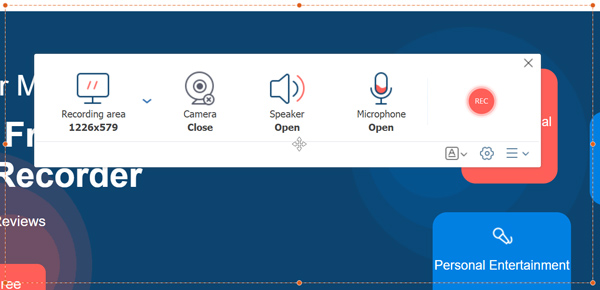
Grabador de pantalla gratuito AnyRec en línea 100% es un grabador de pantalla gratuito para Mac con audio interno. Puedes grabar la pantalla y el audio simultáneamente en una Mac, incluyendo el sonido de la computadora y la voz del micrófono. No hay límite de tiempo ni marca de agua. Así, puedes capturar la pantalla de una MacBook con audio ilimitadamente.
- Pros
- Grabe el vídeo de la pantalla de Mac con audio en formato MP4 y WMV.
- No hay límite máximo de tiempo de grabación.
- Contras
- Grabe videos de Mac a 24 fps o 20 fps.
- Tenga una marca de agua en su video de salida.
Top 4. ScreenPal Free Screen Recorder (anteriormente Screencast-O-Matic)
Ideal para: grabar la pantalla de Mac con audio hasta 15 minutos gratis.
Grabador de pantalla gratuito ScreenPal Permite grabar rápidamente la pantalla y la cámara web con audio. También ofrece edición básica de video y compatibilidad con almacenamiento en la nube dentro de ScreenPal. Durante años, ScreenPal se ha centrado en la educación y la comunicación visual. Así, profesores, estudiantes e instructores pueden grabar clases con narración.
- Pros
- Graba vídeo de la pantalla, cámara web y audio simultáneamente.
- Añade texto y formas a tus grabaciones de vídeo de Mac.
- Contras
- La versión gratuita tiene un límite de tiempo máximo de 15 minutos por grabación.
- Es posible que experimente fallas, retrasos y problemas de congelamiento si graba videos más largos con ScreenPal Free Screen Recorder.
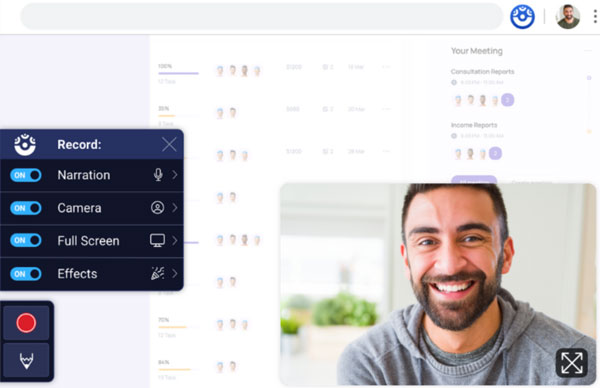
Tabla de comparación
| Herramienta | Uso de la CPU (típico) | Calidad de grabación | Tamaño del archivo (ejemplo de 30 minutos en 1080p) |
| AnyRec Screen Recorder | Bajo (15-20%) | Nítida resolución 1080p/FPS | ~800 MB |
| Reproductor de Quicktime | Muy bajo (5-12%) | Excelente nativo | 4-6 GB o más |
| OBS | Medio-alto (25-45%) | Personalizable de primera categoría | 1-2 GB (optimizado) |
| Grabador de pantalla gratuito AnyRec en línea | Bajo-medio (10-25%) | Buena resolución 1080p/24-30 FPS | ~500-900 MB |
| amigo de la pantalla | Mediano (20-35%) | Sólido pero comprimido | ~1,2-2 GB (limitado a 15 minutos) |
FAQs
-
¿Puede un Mac grabar el audio del sistema?
No. macOS no permite, de forma predeterminada, que QuickTime y la barra de herramientas de captura de pantalla (Mayús, Comando, 5) capturen el audio del sistema en Mac. Para solucionarlo, es necesario usar software de terceros (como AnyRec Screen Recorder) o un controlador de audio virtual (como Blackhole o Soundflower).
-
¿Cuál es el mejor grabador de pantalla gratuito para Mac?
Depende de tus necesidades. OBS Studio destaca como el mejor grabador de pantalla gratuito multiplataforma. Si prefieres un grabador basado en navegador, AnyRec Free Screen Recorder Online ofrece grabación de vídeo y audio ilimitada y gratuita.
-
¿Puede QuickTime grabar el sonido del sistema?
No. QuickTime Player graba desde el micrófono integrado o externo. Para obtener la grabación de sonido del sistema Mac, puedes usar Blackhole para enrutar el audio.
Conclusión
los El mejor grabador de pantalla para Mac con audio Depende de lo que más valores, como la facilidad de uso, la edición avanzada, la ausencia de límite de tiempo, la captura fiable de audio del sistema y mucho más. Si buscas una grabadora ligera que grabe la pantalla de tu Mac con fluidez, tanto con audio interno como externo, elige AnyRec Screen Recorder. Puedes grabar vídeos de pantalla para fines educativos, empresariales, de creación de contenido o para el día a día con pasos sencillos. Haz clic en el botón de descarga gratuita a continuación. Comienza tu prueba gratuita y graba la pantalla y el audio de tu Mac.
Descarga segura
Descarga segura
Artículo relacionado
Acerca de nuestro autor




