
Cómo recortar un vídeo en Mac: 4 métodos gratuitos que debes conocer.

Buscando una manera de Recortar vídeos en Mac¿Quieres eliminar bordes o fondos no deseados, ajustar el tamaño para redes sociales, corregir relaciones de aspecto incorrectas o centrar la atención en el sujeto? Sea cual sea tu objetivo, ¡este artículo te lo explica! Aquí encontrarás cuatro maneras fáciles y gratuitas de recortar un video en macOS usando diferentes programas. ¡Descúbrelas ahora mismo!
Lista de guías
Recortador de vídeo completo para Mac Cómo recortar vídeos en Mac usando QuickTime Player Recorta vídeos fácilmente con iMovie en Mac. Cómo recortar vídeos en Mac usando VLC Media PlayerRecortador de vídeo completo para Mac
Si buscas la mejor herramienta para Mac que te ayude a recortar vídeos sin procesos complicados, considera usar la herramienta profesional. AnyRec Video ConverterEste software de edición y recorte de video incluye una función integrada diseñada para recortar videos fácilmente según tus preferencias. Esta función ofrece diferentes opciones para recortar tu video: puedes recortarlo manualmente usando los bordes de recorte en la vista previa, elegir una relación de aspecto para un recorte rápido e ingresar valores de área específicos. Lo mejor de esta opción es que no compromete la calidad del video, ¡e incluso te permite mejorarla!

Ofrece opciones de recorte sencillas pero efectivas para recortar vídeos rápidamente en tu Mac.
Deja que centre automáticamente el recorte del vídeo para obtener un resultado equilibrado.
Admite opciones de ajuste de salida para mejorar el vídeo recortado antes de exportarlo.
Te permite ajustar el codificador, la frecuencia de muestreo y la tasa de bits de tu vídeo para mejorarlo.
Descarga segura
Descarga segura
Paso 1.Instale y ejecute el programa profesional. AnyRec Video Converter En tu Mac, haz clic en "Caja de herramientas", busca "Recortador de vídeo" y selecciónalo. Luego, importa el vídeo que quieras recortar.

Paso 2.A continuación, arrastra y ajusta los bordes o marcos de recorte en la vista previa del vídeo para recortarlo manualmente. Para un recorte rápido, puedes seleccionar una relación de aspecto específica.
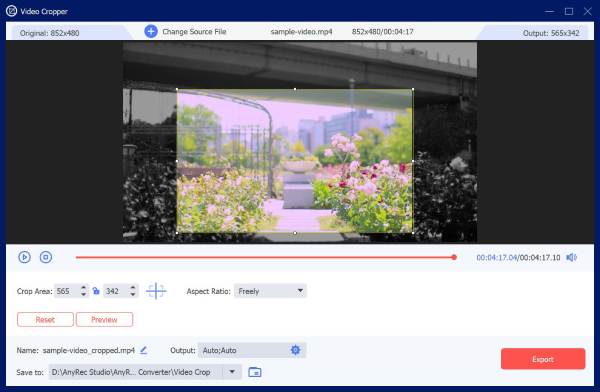
Paso 3.Para mejorar la calidad del vídeo recortado, haz clic en el botón "Configuración de salida" y, a continuación, podrás cambiar la resolución, la velocidad de fotogramas, el codificador y otros parámetros del vídeo. Una vez hecho esto, haz clic en "Aceptar".
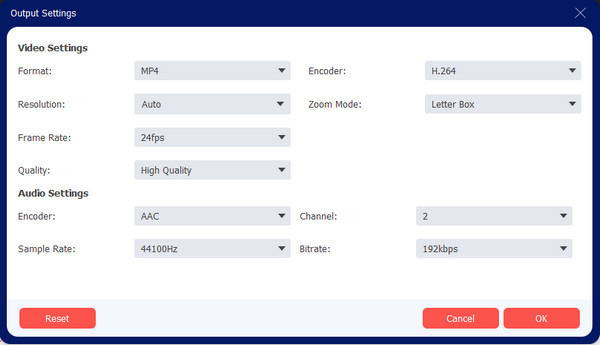
Etapa 4.Una vez hecho esto, haz clic en el botón "Exportar" en la esquina inferior derecha para guardar el vídeo recortado en tu Mac.
Descarga segura
Descarga segura
Cómo recortar vídeos en Mac usando QuickTime Player
Si ya no quieres instalar una herramienta de terceros para recortar un vídeo MP4 en tu Mac, puedes usar QuickTime Player. Este reproductor multimedia integrado de Apple es muy versátil y ofrece funciones adicionales para editar vídeos. Estas funciones incluyen rotación, volteo, recorte y edición básicos, además de permitirte recortar vídeos mediante su capacidad de grabación. Sin embargo, a diferencia de la primera solución mencionada, QuickTime no ofrece una forma convencional de recortar vídeos. Si quieres recortar un vídeo de QuickTime, puedes seguir los pasos que se indican a continuación.
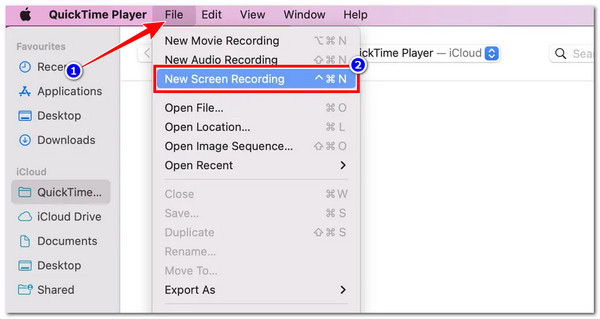
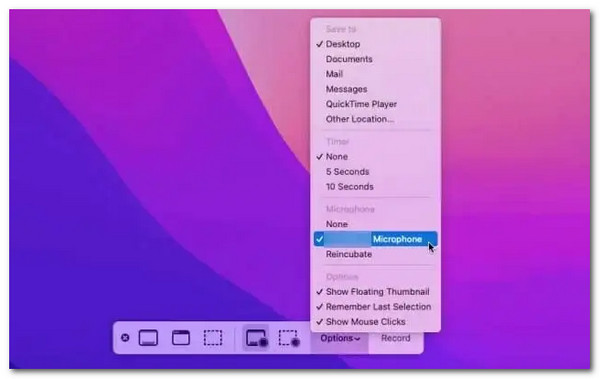
Paso 1.Acceda al reproductor QuickTime de su Mac y abra el vídeo que desea recortar. A continuación, haga clic en "Archivo" y seleccione "Nueva grabación de pantalla".
Paso 2.A continuación, aparecerá en la pantalla de tu Mac un marco para recortar el vídeo. Debes arrastrarlo hasta la parte del vídeo que deseas recortar.
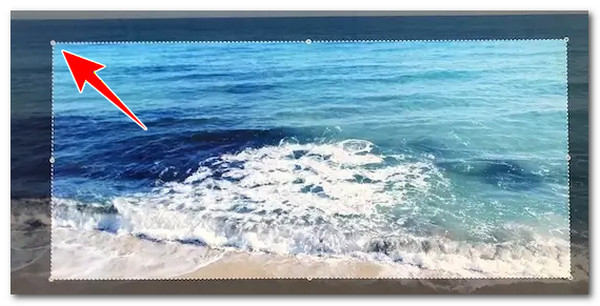
Paso 3.Después, acceda al "Menú" para seleccionar la salida de audio si desea recortar el clip y conservar el audio. Una vez hecho esto, haga clic en "Iniciar grabación" e inmediatamente en el botón "Reproducir". Tras reproducir la sección del vídeo que desea recortar, haga clic en el botón "Grabar" para guardar el vídeo recortado. Vídeo QuickTime a MP4.
Recorta vídeos fácilmente con iMovie en Mac.
Además de QuickTime Player, también puedes usar el software de edición de video integrado de tu Mac, iMovie. A diferencia de QuickTime Player, iMovie te permite recortar un video en una Mac de la manera habitual, ya que es una plataforma de edición de video. Editar videos, incluido el recorte, es fácil con este software debido a su interfaz simplificada. Puedes recortar videos en formato cuadrado o vertical para eliminar las secciones no deseadas. Desafortunadamente, Recortar vídeos con iMovie Está limitado a una relación de aspecto de 16:9. Esto significa que no permite realizar recortes con otras relaciones de aspecto habituales ni recortes de formato libre.
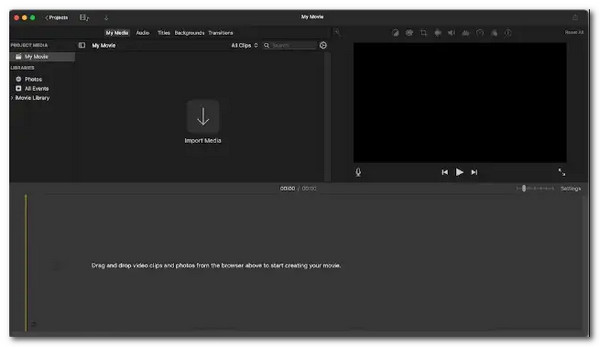
Paso 1.Abre el programa iMovie en tu Mac e importa el vídeo que quieras recortar. Puedes crear un proyecto nuevo o trabajar con un vídeo ya existente.
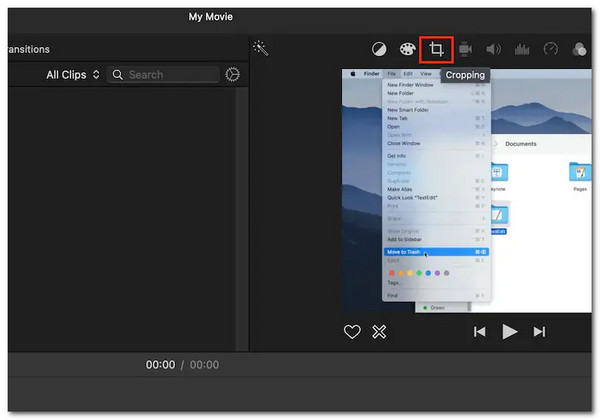
Paso 2.A continuación, haz clic en el icono "Recortar" que aparece en la parte superior de la vista previa del vídeo. Verás un marco superpuesto al vídeo que puedes arrastrar y que normalmente tiene una relación de aspecto de 16:9.
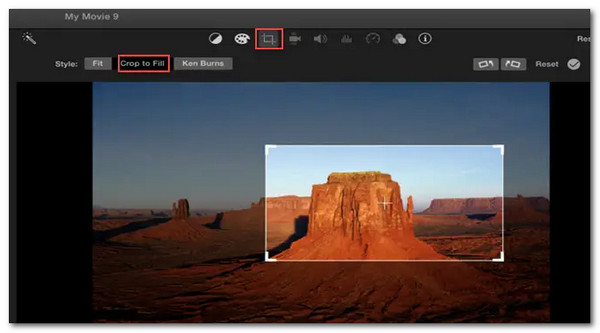
Paso 3.Mueve el marco a la zona del vídeo que deseas recortar. Una vez hecho esto, haz clic en el icono de la marca de verificación que aparece junto al botón de reinicio para recortar el vídeo. Después, exporta el vídeo recortado. Así es como se utiliza iMovie como software gratuito para recortar vídeos en Mac.
Cómo recortar vídeos en Mac usando VLC Media Player
La última opción que puedes usar para recortar videos en Mac es VLC Media Player. Lo mismo ocurre con la primera solución mencionada; esta también es de terceros. Sin embargo, es de código abierto, lo que significa que puedes instalarla en tu Mac sin pagar nada. Pero no se trata de un editor de video, sino de un reproductor multimedia que también admite funciones básicas de edición, como recortar videos. Con esta solución, también puedes eliminar espacios no deseados de tu video. Ahora bien, ¿cómo recortar un video en una Mac usando VLC? Aquí tienes los pasos que debes seguir:
Paso 1.Instala y ejecuta VLC Media Player en tu Mac. A continuación, haz clic en la pestaña "Medios" y selecciona "Abrir archivo" para importar el vídeo que deseas recortar.
Paso 2.A continuación, en el menú "Herramientas", diríjase a "Efectos y filtros" y haga clic en "Efectos de vídeo". Después, haga clic en "Recortar" y seleccione la relación de aspecto que prefiera.
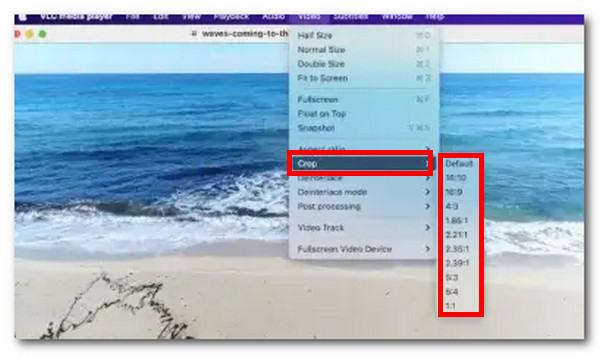
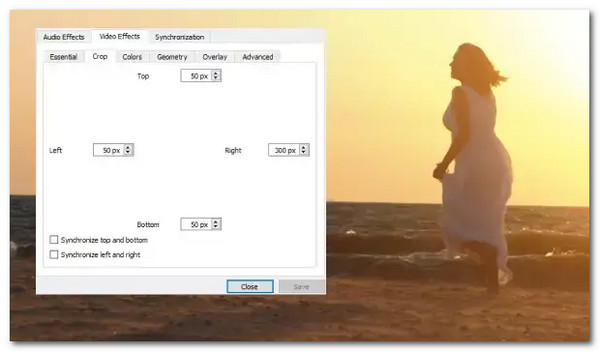
Paso 3.A continuación, introduce el número de píxeles que deseas recortar. Puedes previsualizar el vídeo para ver cómo queda después de especificar el valor de recorte. Después, simplemente repite el proceso para recortarlo aún más.
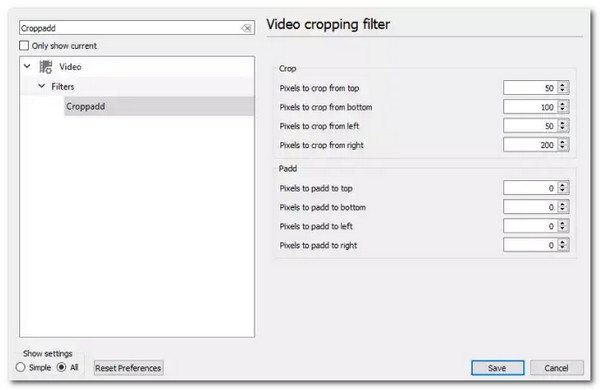
Etapa 4.A continuación, haz clic en "Preferencias", selecciona "Herramientas" y haz clic en "Mostrar configuración". Después, en la nueva ventana, escribe "Croppadd" en la barra de búsqueda para acceder a tu vídeo.
Paso 5.A continuación, haz clic en "Guardar" y, en la pestaña "Filtro", marca la casilla "Recorte de vídeo". Después, haz clic en el botón "Guardar", ve a la sección "Medios" y haz clic en "Convertir/Guardar".
Paso 6.Después, arrastra y suelta el vídeo recortado en el cuadro de archivo y elige tus códecs y formatos de archivo preferidos. A continuación, ve a "Editar > Seleccionar perfil" y haz clic en "Códec de vídeo". Luego, ve a "Filtros", selecciona "Filtro de recorte de vídeo" y guarda la configuración y el vídeo.
Conclusión
Ahora bien, esas son las cuatro mejores herramientas que puedes usar para Recortar vídeos en MacBook. Mediante esas herramientas, puedes lograr de forma fácil y rápida tu objetivo al recortar un vídeo. Ya sea para eliminar bordes o fondos no deseados en un vídeo, ajustar su tamaño para una plataforma de redes sociales, corregir relaciones de aspecto incorrectas o centrar la atención en su sujeto. Sin embargo, si buscas la herramienta más eficaz entre esas opciones, AnyRec Video Converter Es una excelente opción. ¡Prueba esta herramienta hoy mismo y comienza a recortar videos en tu Mac!
Descarga segura
Descarga segura
Acerca de nuestro autor




