
Popular

AnyRec Video Converter
Conversión y edición de vídeo 120 veces más rápidas. Sin esperas.
Descarga segura
Comprime archivos MOV rápidamente sin perder calidad: ¡Aquí tienes las 5 mejores herramientas!

El vídeo de alta calidad es una bendición, pero es una maldición para tus discos duros. Si intentas enviar por correo electrónico un vídeo MOV y te encuentras con un archivo con un error demasiado grande, lo mejor es comprimir MOVPor supuesto, no querrás que se vea pixelado, así que este artículo te facilita conseguir ese aspecto cinematográfico manteniendo un archivo más pequeño. Sigue leyendo para descubrir las cinco mejores herramientas para ordenador y navegador que te ayudarán a reducir el tamaño de los archivos de vídeo MOV y a compartirlos con mayor facilidad que nunca.
Lista de guías
Una herramienta para la compresión de archivos MOV de alta calidad en Windows/Mac. Comprimir archivos MOV usando QuickTime Player en Mac Comprime fácilmente archivos MOV con iMovie en Mac. Comprime archivos MOV usando 2 herramientas en líneaUna herramienta para la compresión de archivos MOV de alta calidad en Windows/Mac.
AnyRec Video Converter Destaca como una solución de primera categoría para la gestión de vídeo. Permite manejar archivos MOV de gran tamaño sin complicaciones. Gracias a sus algoritmos de codificación avanzados, este editor de MOV transforma archivos multimedia voluminosos en archivos listos para compartir en tan solo unos clics. Ya sea que estés preparando una carpeta o compartiendo un vídeo con un amigo, esta herramienta te ofrece la fiabilidad de compresión que necesitas.

Tecnología de compresión sin pérdidas que mantiene una alta fidelidad visual.
Admite más de mil formatos además de MOV, como MP4, MKV, AVI, etc.
Ajusta manualmente la velocidad de fotogramas, la resolución y la tasa de bits para obtener el tamaño perfecto.
Te permite recortar, ajustar, aplicar efectos, filtros y mucho más antes de comprimir.
Descarga segura
Descarga segura
Paso 1.Una vez abierto AnyRec Video Converter, diríjase a la barra superior y haga clic en "Caja de herramientas". Dentro de las herramientas, busque y haga clic en la opción "Compresor de vídeo" para comenzar.

Paso 2.Haz clic en el botón "Agregar" en el centro de la ventana para subir el archivo MOV que deseas reducir de tamaño. Luego, puedes ajustar fácilmente el tamaño del archivo arrastrando el control deslizante de porcentaje o escribiendo directamente el tamaño deseado si tienes un límite específico en mente.
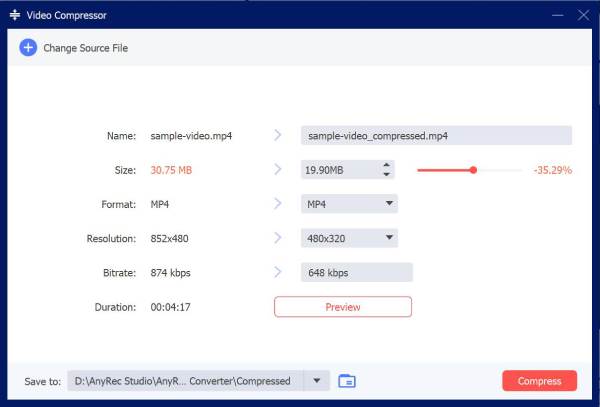
Paso 3.Una vez fijado el tamaño, tómate tu tiempo para ajustar la resolución, la tasa de bits o el formato y asegurarte de que todo se vea perfecto. Incluso puedes cambiarle el nombre al archivo y hacer clic en el botón "Vista previa" para comprobar el resultado. Haz clic en el botón "Comprimir" para comenzar a comprimir los archivos .mov.
Descarga segura
Descarga segura
Comprimir archivos MOV usando QuickTime Player en Mac
QuickTime Player es mucho más que un reproductor multimedia gratuito para Mac. También ofrece una solución optimizada para exportaciones rápidas y una compresión eficiente. Gracias a la arquitectura nativa de Apple, permite reducir el tamaño de los archivos MOV sin necesidad de instalar software de terceros. Este enfoque es la mejor definición de simplicidad y eficacia para agilizar el flujo de trabajo en la edición de tus archivos MOV.
Paso 1.Abra su archivo MOV haciendo clic con el botón derecho en su video MOV y seleccionando "Abrir con" y luego "QuickTime Player".
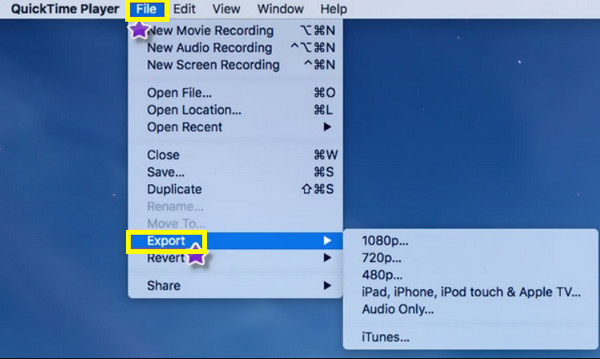
Paso 2.Dirígete al menú "Archivo" en la barra superior y navega hasta "Exportar como". Luego, selecciona una resolución más baja, como 270p o 480p. reducir el tamaño del archivo.
Paso 3.Nombra tu archivo y selecciona una carpeta de destino para finalizar la exportación.
Comprime fácilmente archivos MOV con iMovie en Mac.
Cuando una simple exportación no es suficiente, los usuarios de Mac también recurren a iMovie. Aquí, no solo puedes... Reducir el tamaño de los archivos MOV Pero también te permite recortar los elementos innecesarios de tu vídeo. Te ofrece control total sobre la configuración de compresión, permitiéndote elegir entre varios ajustes preestablecidos de calidad y tasas de bits. Incluso si trabajas con un clip 4K, transformarlo en una obra maestra lista para la web es sorprendentemente sencillo dentro del entorno de edición cinematográfica de iMovie.
Paso 1.Abre iMovie en tu Mac. Empieza con "Nuevo proyecto" y arrastra el archivo de vídeo MOV seleccionado a la línea de tiempo. Haz clic en el botón "Compartir" en la esquina superior derecha y elige "Archivo".
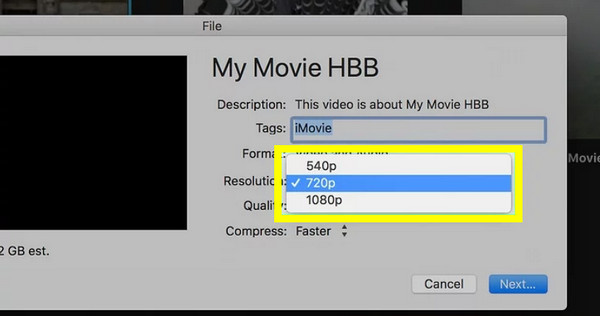
Paso 2.En este punto, ajuste la "Resolución" y la "Calidad".
Paso 3.Después, haz clic en "Siguiente", asigna un nombre a tu archivo de vídeo y haz clic en el botón "Guardar" para procesar la versión comprimida.
Comprime archivos MOV usando 2 herramientas en línea
Si bien las aplicaciones de escritorio son las más potentes para reducir el tamaño de los archivos MOV, a veces la solución más práctica está disponible directamente en tu navegador web. A continuación, te mostramos los dos mejores compresores de MOV en línea que puedes usar:
1. FreeConvert
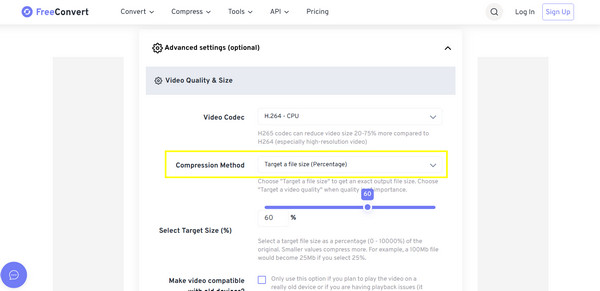
Este gigante online es famoso por su enorme límite de tamaño de archivo y su profunda personalización directamente en el navegador. Comprime archivos MOV por porcentaje o en megabytes exactos, lo que lo convierte en el favorito de los usuarios que buscan precisión en sus archivos. El proceso es sumamente sencillo.
Paso 1.Haz clic en el botón "Elegir archivos" para subir tu vídeo MOV desde tu dispositivo o almacenamiento en la nube.
Paso 2.Seleccione un método de compresión, como por ejemplo "Tamaño de archivo objetivo" o "Calidad de vídeo objetivo", haciendo clic en el botón "Configuración".
Paso 3.Haz clic en el botón "Comprimir ahora" para comprimir y reducir el tamaño del archivo MOV de forma gratuita en línea.
2. Clídeo
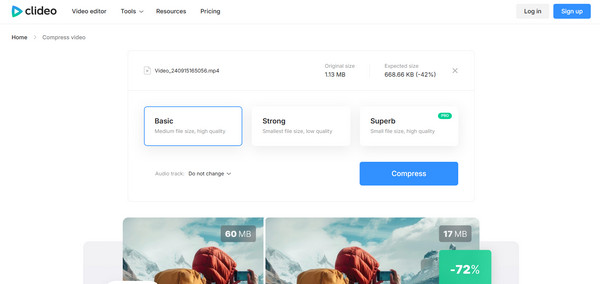
Clideo ofrece una solución integral y de alta calidad para la compresión y edición de vídeo. Este compresor de MOV cuenta con un motor de compresión automatizado que analiza el archivo de vídeo MOV y aplica la configuración óptima para lograr un tamaño y una nitidez equilibrados.
Paso 1.Para empezar, haz clic en el botón "Elegir archivo" para subir tu vídeo MOV. A continuación, se configurarán los parámetros óptimos para tu archivo.
Paso 2.Vea el avance para asegurarse de que la calidad cumpla con sus expectativas.
Paso 3.Por último, haz clic en el botón "Descargar" para guardar el archivo en tu dispositivo o en el almacenamiento en la nube.
Conclusión
Gestionar archivos MOV grandes ya no es un dolor de cabeza técnico, gracias a las herramientas mencionadas para comprimir MOV sin comprometer la integridad visual. Desde aplicaciones nativas integradas de Mac hasta herramientas basadas en navegador, puede asegurarse de que sus videos MOV mantengan una alta calidad mientras que son más fáciles de almacenar, compartir y subir. Pasando a otro tema, AnyRec Video Converter Vale la pena echarle un vistazo. Es una potente solución todo en uno que puede reducir el tamaño del archivo MOV Disfruta de un control preciso y velocidades ultrarrápidas, lo que la convierte en la opción ideal para una compresión de alta calidad.
Descarga segura
Descarga segura
Más artículos relacionados
Acerca de nuestro autor




