
Cambiar la velocidad del video: 6 formas de ralentizar o acelerar fácilmente un video

¿Cómo cambiar un video en cámara lenta a velocidad normal o viceversa? Para resolver esta pregunta, muchos de ustedes pueden recurrir a la ayuda de las aplicaciones de cambio de velocidad de video. Luego, puede vincular a una persona que habla muy lentamente en un video o reducir la velocidad de un video para ver los detalles. Pero, si desea manejar esto de manera eficiente y cambiar la velocidad del video, necesitará saber cuáles son las mejores y más adecuadas aplicaciones para todas las plataformas, incluidas Windows, Mac, iOS y Android. Lea esta publicación y encontrará todas las aplicaciones que necesita para diferentes dispositivos, así como los métodos gratuitos que ayudan a cambiar la velocidad del video de forma gratuita.
Lista de guías
El mejor método para cambiar la velocidad del video en el escritorio Cambia la velocidad del vídeo rápidamente con Clideo online Utilice Adobe Express para cambiar la velocidad del vídeo libremente. 3 aplicaciones viables para cambiar la velocidad del vídeo [iOS/Android] Preguntas frecuentes sobre cómo cambiar la velocidad del videoEl mejor método para cambiar la velocidad del video en el escritorio
AnyRec Video Converter es una caja de herramientas omnipotente que le ofrece todo tipo de funciones de edición de video. Cambiar la velocidad de un video nunca ha sido tan fácil con este programa instalado en tu escritorio. Si también desea editar un video tutorial que acaba de grabar, esta aplicación puede hacer más cosas que solo cambiar la velocidad de su video. Incluso puede aplicar filtros, fusionar su video con otras fuentes de video o convertir sus videos acelerados o en cámara lenta a formatos adecuados para cargar.

Cambie los videos a la velocidad precisa que desee.
Ajuste la velocidad del video con varias opciones de velocidad.
Resolución mejorada para video acelerado o lento.
Divida el video en varios clips para un cambio de velocidad parcial.
Descarga segura
Descarga segura
Cómo cambiar la velocidad de video con AnyRec Video Converter
Paso 1.Descargue e instale la aplicación en su escritorio. Ejecútelo luego y haga clic en el botón "Caja de herramientas" en la interfaz principal. Desplácese hacia abajo para encontrar Controlador de velocidad de video y haga clic en él.

Paso 2.Para subir tu vídeo, haz clic en el botón "Añadir" que aparece en el centro de la ventana emergente. Elige un archivo de tus carpetas y haz clic en el botón "Abrir" para confirmar tu selección.
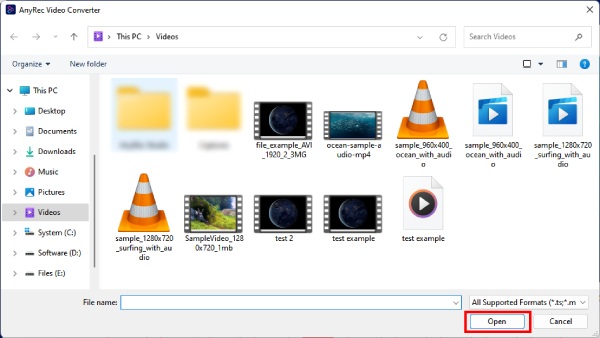
Paso 3.Puedes previsualizar los efectos en la ventana de vista previa. Luego, con el botón "Salida", puedes cambiar los parámetros.
Etapa 4.Finalmente, haz clic en el botón "Exportar" que aparece a continuación para guardar el vídeo final a una nueva velocidad.

Cambia la velocidad del vídeo gratis con Clideo online.
clideo Acelera o ralentiza cualquier vídeo online gratis. Puedes elegir entre varias velocidades de reproducción, desde 0,25x hasta 2x, para ajustar la velocidad de tu vídeo. Permite cambiar la velocidad del vídeo y obtener una vista previa al instante. Además, también puede cambiar fácilmente el formato del vídeo, como MKV, TS, etc., para diferentes contenedores.
- Pros
- Ajuste rápidamente la velocidad a la que desee para mayor comodidad.
- Ofrecemos una amplia gama de formatos de archivo, como TS, MPEG, etc., para elegir.
- Contras
- Carece de más funciones de edición y tiene una funcionalidad limitada.
- No se pueden seleccionar secciones específicas de un vídeo para acelerarlas o ralentizarlas.
Paso 1.Busque el sitio web oficial de "Clideo" en su navegador. Busque la herramienta "Cambiar velocidad de video".
Paso 2.Haga clic en el botón "Elegir archivo" después de encontrar la herramienta y seleccione un video de su dispositivo o de Google Drive.
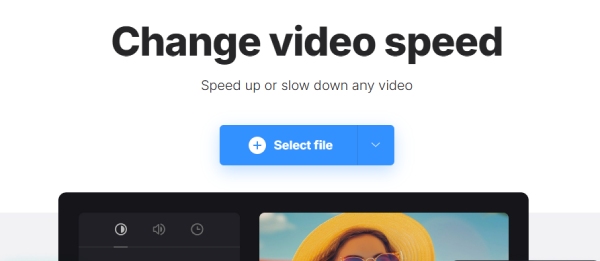
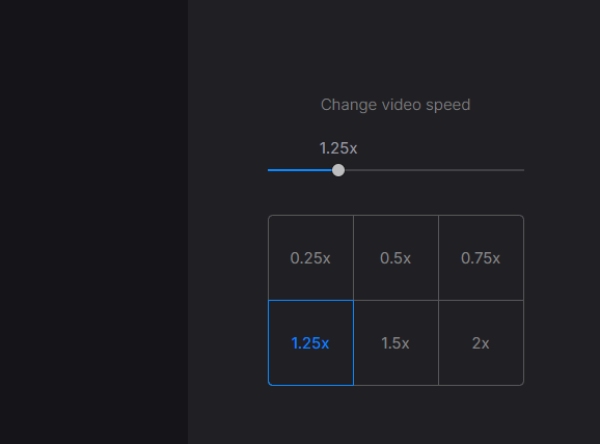
Paso 3.Una vez finalizada la carga del vídeo, puede seleccionar una velocidad a la derecha o arrastrar el control deslizante de arriba para un ajuste más preciso de la velocidad de reproducción del vídeo.
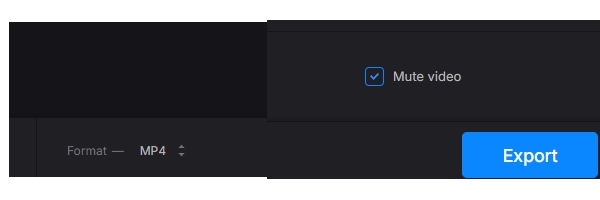
Etapa 4.Finalmente, haga clic en el botón "Exportar" a continuación para descargar el nuevo video.
Utilice Adobe Express para cambiar la velocidad del vídeo libremente.
adobe expreso es una versión lite para herramientas de edición profesional de Adobe. La mejor parte de este sitio web en línea es que puede usarlo de forma gratuita para siempre para cambiar la velocidad de su video. Esto no requiere tarjeta de crédito para ningún pago, solo una cuenta para descargar su video final. Mientras tanto, la velocidad de procesamiento en adobe expreso también es rápido.
- Pros
- Las funciones de edición son profesionales y completas.
- Se integra con otros programas de Adobe, lo que lo hace ideal para usuarios que utilizan con frecuencia productos de Adobe.
- Contras
- La interfaz es compleja, lo que dificulta distinguir las funciones necesarias.
Paso 1.Vaya al sitio web oficial de "Adobe Express" y haga clic en "Funciones > Cambiar velocidad de video".
Paso 2.Haga clic en el botón "Subir su video" para ingresar a la página de carga. Luego haga clic en el botón "Buscar en su dispositivo" para elegir un video.
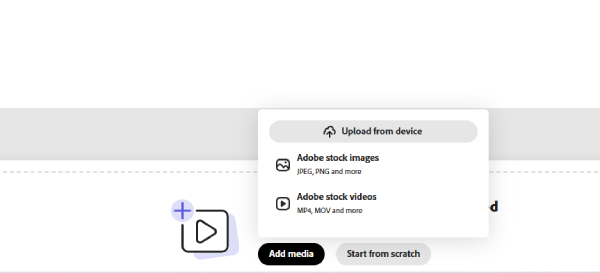
Paso 3.Habrá varias opciones para usted: "Súper Lento, Lento, Normal, Rápido y Súper Rápido". Haga clic en el que desee para cambiar la velocidad del video.
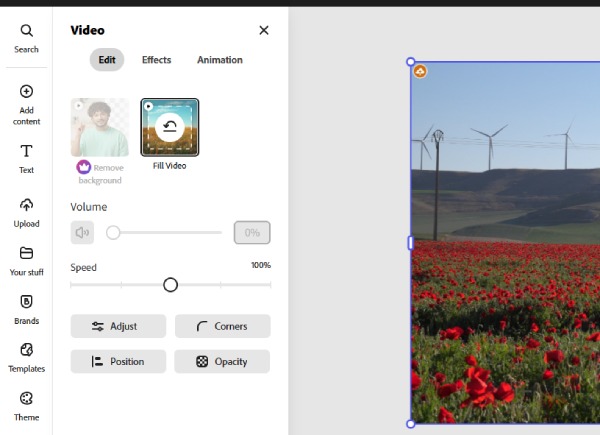
Etapa 4.Una vez que termine, haga clic en el botón "Descargar" para guardar el video a una nueva velocidad en su dispositivo.
3 aplicaciones viables para cambiar la velocidad del vídeo [iOS/Android]
Cambiar la velocidad del video no solo incluye acelerar o ralentizar un video, sino que también puede confiar en esta habilidad para hacer un video en cámara lenta a la velocidad normal. Dado que muchos teléfonos inteligentes pueden filmar un video en cámara lenta fácilmente, tener algunos controladores de velocidad útiles instalados en su teléfono siempre puede ser útil cuando los necesite. Aquí hay 3 aplicaciones para iOS y Android que le permiten cambiar la velocidad del video en los teléfonos.
1. iMovie (iOS)
¿Cómo cambiar la velocidad del video en iPhone? iMovie es la mejor respuesta Como excelente editor de video preinstalado para usuarios de iOS, puede restaurar fácilmente un video en cámara lenta, acelerarlo o ralentizar un video en iPhone en unos pocos toques.
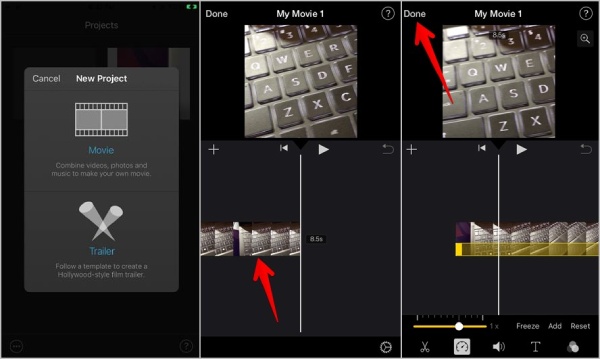
Paso 1.Abre iMovie en tu iPhone y toca el botón "Crear proyecto". Elija la "Película" para continuar.
Paso 2.Selecciona un vídeo desde tu iPhone. Toque la línea de tiempo en la pantalla de edición. Luego toque el botón "Velocidad" a continuación.
Paso 3.Mueva la barra deslizante hacia la izquierda para reducir la velocidad y hacia la derecha para acelerar. Puede tocar el botón "Listo" después de elegir una velocidad adecuada.
Etapa 4.Toque los botones "Compartir y guardar video" en las siguientes pantallas para finalizar.
2. InShot (Androide)
InShot también es una aplicación gratuita para la edición de fotos y videos. Este editor de video todo en uno lo ayuda a cambiar la velocidad del video sin problemas. Después de ralentizar o acelerar su video, también puede aplicar pegatinas favorables de sus recursos a su video. Además, si desea mantener la velocidad del audio normal, puede extraerlo antes de acelerar o ralentizar.
Paso 1.Instala y abre la aplicación "InShot" en tu teléfono. Toque el botón "Video" y el botón "Nuevo".
Paso 2.Importa un vídeo desde tu "Galería/Álbum". Toque el botón "Velocidad" para continuar.
Paso 3.Desplácese por la barra de velocidad para elegir la velocidad deseada para su video. Luego, toque el botón Marcar y el botón "Guardar" para confirmar
Etapa 4.Para guardar el nuevo video en su teléfono, elija una resolución preferible y ya está.
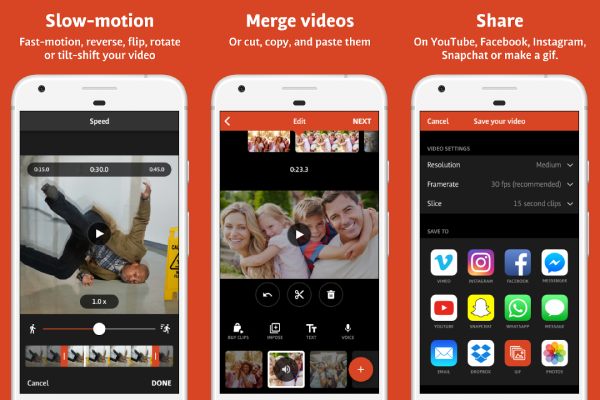
3. Videoshop – Editor de video (Android)
Tienda de videos es otro editor de video versátil que puede cambiar la velocidad de un video. Al ajustar la velocidad del video, también puede seleccionar una parte específica del video para efectos de aceleración o desaceleración. Una vez que su video haya terminado de procesarse, puede compartirlo directamente en otras redes sociales.
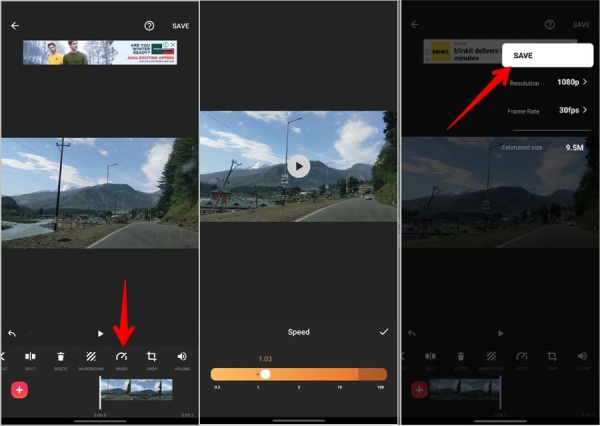
Paso 1.Abre "Videoshop" en tu teléfono e importa un video para continuar.
Paso 2.Toca el vídeo en la línea de tiempo y deslízalo hacia la derecha. Luego toque el botón "Velocidad".
Paso 3.Desplázate por la barra de velocidad para encontrar la velocidad perfecta para tu vídeo. Toque el botón "Marca derecha" después de eso.
Etapa 4.Toque el botón "Guardar" arriba para guardar el video en su Galería.
Preguntas frecuentes sobre cómo cambiar la velocidad del video
-
¿Cómo cambiar el video en cámara lenta a velocidad normal en iPhone?
Debe abrir la aplicación Álbum en su iPhone y buscar la categoría Cámara lenta. Elija un video y toque el botón Editar. Toque la línea de tiempo y haga las líneas en el control deslizante a continuación a la misma altura. Entonces la velocidad de tu video será normal.
-
¿Es posible cambiar la velocidad del video en línea sin marca de agua?
Sí, lo es. Al menos los dos métodos recomendados anteriormente pueden cambiar la velocidad de su video sin marca de agua. Puede usarlos de forma gratuita, pero solo regístrese primero antes de acceder a todas las funciones.
-
¿Puedo cambiar la velocidad del video en línea con una extensión?
Sí tu puedes. Hay algunos controladores de velocidad de video en Chrome Web Store. Este tipo de extensión le permite acelerar o ralentizar los videos HTML5 que está viendo en el sitio web.
Conclusión
En resumen, cambiar la velocidad de un vídeo nunca será un problema para ti. Si necesitas una herramienta profesional pero fácil de usar, AnyRec Video Converter No te decepcionará. Los métodos anteriores ofrecen una guía detallada sobre cómo hacerlo rápidamente, independientemente del dispositivo que uses.
Descarga segura
Descarga segura



