
Cómo usar Audio Joiner como un profesional: un tutorial completo

Un carpintero de audio Puede ser útil hoy en día, especialmente al trabajar con contenido discontinuo como podcasts, entrevistas, etc. Te ayuda a combinar varios archivos de audio en un todo coherente, haciendo que tu proyecto suene más fluido. Este tutorial presenta soluciones prácticas para unir audio, incluyendo software profesional de escritorio, opciones gratuitas y soluciones en línea, que te ayudan a fusionar fácilmente archivos de audio para satisfacer tus necesidades específicas.
Lista de guías
Aspectos a tener en cuenta sobre un ensamblador de audio El ensamblador de audio más eficiente para una fusión eficiente Cómo usar Adobe Audition como un ensamblador de audio profesional Cómo unir archivos de audio gratis con Audacity Un ensamblador de audio en línea en el que puede confiarAspectos a tener en cuenta sobre un ensamblador de audio
Antes de elegir un ensamblador de audio, es importante evaluar varios factores prácticos para garantizar una fusión fluida y de alta calidad.
1. La compatibilidad de formatos es la primera consideración. Un ensamblador de audio debe ser compatible con los formatos de audio más comunes, como MP3, WAV, AAC o FLAC, sin necesidad de conversión forzada.
2. La calidad de salida es igualmente crítica. Si la calidad del audio se degrada significativamente después de la conexión, impidiendo escuchar con claridad, también se perderá el contenido importante. Su ensamblador de audio debe garantizar la calidad del audio.
3. Además, el control de la línea de tiempo puede ser útil. Esta función le permite controlar con precisión el recorte y la conexión del audio, evitando cualquier pérdida de contenido o espacios excesivos.
4. Por último, considere la compatibilidad de la plataforma. Esto se basa más en tus necesidades. Un ensamblador de audio profesional que requiere instalación suele tener más funciones y mejor rendimiento. Además, las herramientas en línea ofrecen velocidad y comodidad.
El ensamblador de audio más eficiente para una fusión eficiente
Cuando la precisión y la eficiencia importan, AnyRec Video Converter Destaca como un ensamblador de audio confiable. Durante el proceso de combinación de tus clips de audio, se conserva su calidad original, lo que significa que puedes combinar diferentes archivos de audio (incluso en varios formatos) sin perder detalles. Con su intuitiva interfaz basada en la línea de tiempo, puedes organizar los clips en el orden deseado, recortar secciones no deseadas y aplicar ajustes de salida consistentes antes de fusionarlos.

Combine con precisión múltiples pistas de audio con un solo clic.
Durante el proceso de reincorporación del audio, la calidad del audio no se verá afectada.
Escuche los archivos de audio combinados para comprobar el efecto antes de guardarlos.
Elimina el ruido de fondo del audio para mejorar la calidad.
Descarga segura
Descarga segura
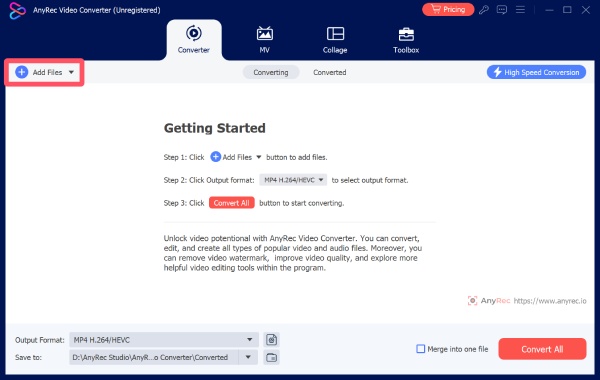
Paso 1.Inicie AnyRec Video Converter, haga clic en el botón "Agregar archivos" para importar sus archivos de audio, incluso si no están en el mismo formato.
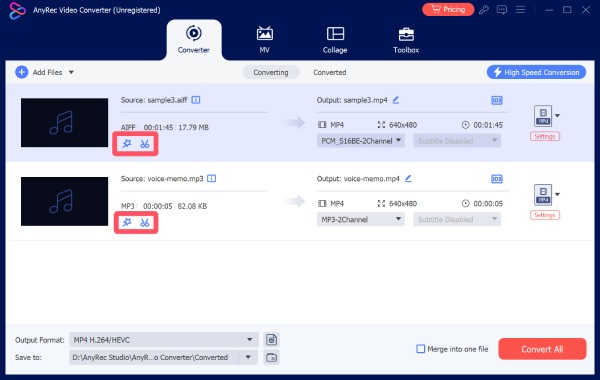
Paso 2.Antes de combinar sus archivos de audio, puede hacer clic en el botón "Editar" o en el botón "Cortar" para ajustar los detalles de sus archivos de audio.
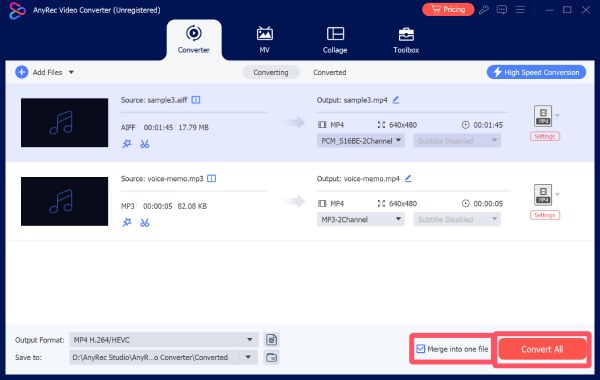
Paso 3.Haga clic en el botón "Combinar en un solo archivo". Finalmente, haga clic en el botón "Convertir todo".
Consejos
Si considera que la calidad del audio no satisface sus necesidades, también hay una función integrada potenciador de audio dentro de AnyRec Video Converter.
Cómo usar Adobe Audition como un ensamblador de audio profesional
Si busca un ensamblador de audio profesional, Adobe Audition es justo lo que necesita. Diseñado para la producción de audio de alta gama, Adobe Audition ofrece un control preciso sobre varias pistas de audio. Aunque implica operaciones profesionales bastante complejas, una vez que las domine, descubrirá que el control de audio se vuelve increíblemente preciso, como nunca antes. Este nivel de control es ideal para usuarios que priorizan la consistencia del audio y una salida con calidad de estudio.
Paso 1.Inicie Adobe Audition en su dispositivo y abra el primer clip de su archivo de audio.
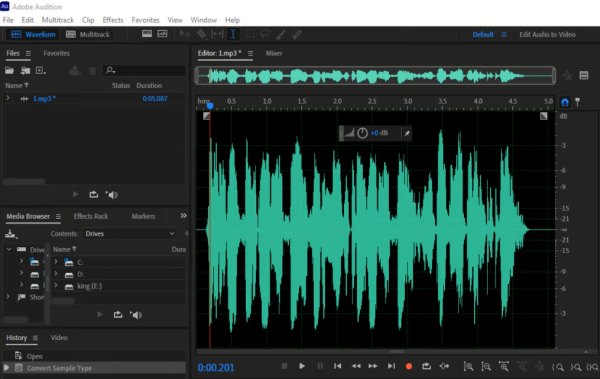
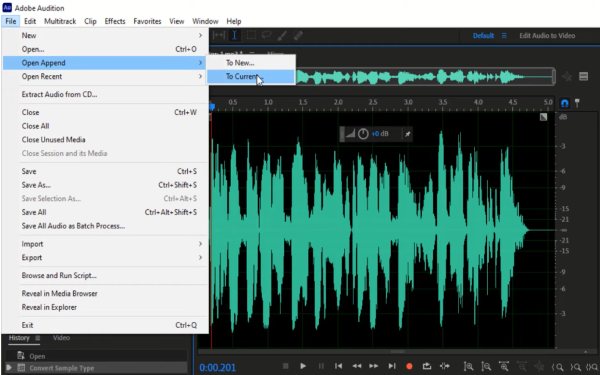
Paso 2.En la pestaña "Archivo", haga clic en el botón "Abrir/Anexar" y luego en el botón "Al actual...".
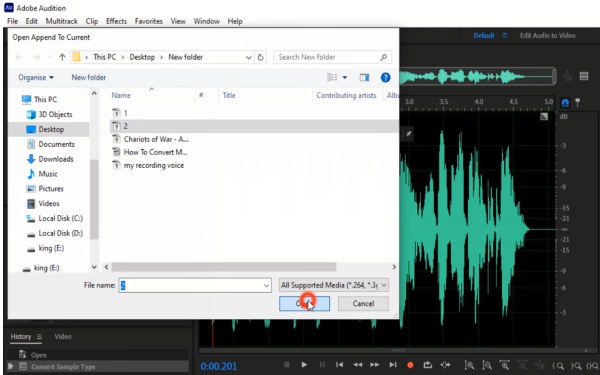
Paso 3.En la ventana emergente, haga clic para seleccionar el segundo archivo de audio que desea fusionar y haga clic en el botón "Abrir".
Cómo unir archivos de audio gratis con Audacity
Como editor de audio de código abierto muy conocido, Audacity ha sido popular durante años. Ofrece una forma gratuita de fusionar múltiples archivos de audio. A pesar de ser gratuito, ofrece potentes funciones de edición, incluyendo MP3 más altoCompatibilidad multipista y control preciso de la forma de onda. Para los usuarios que deseen dedicar un tiempo a familiarizarse con la interfaz, Audacity puede gestionar eficazmente las tareas de unión de audio, manteniendo una buena calidad de sonido.
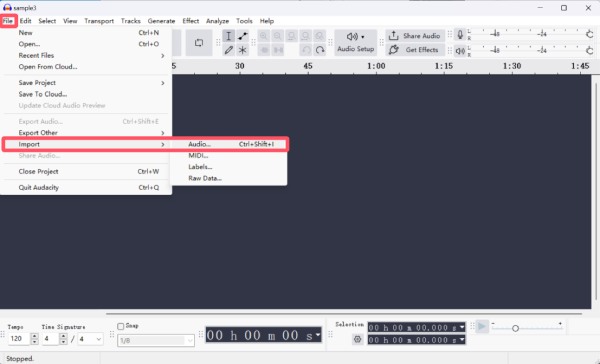
Paso 1.Abra Audacity y haga clic en el botón "Importar" en la pestaña "Archivo". Luego, haga clic en el botón "Audio..." para importar sus archivos de audio.
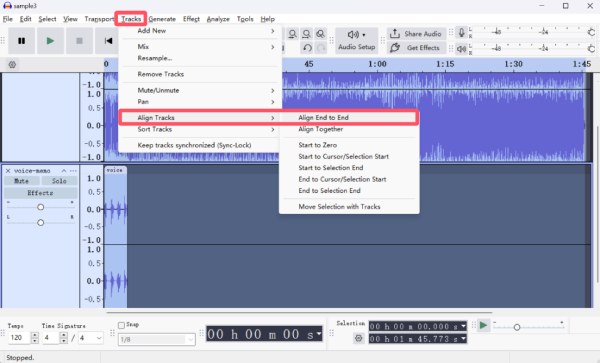
Paso 2.Presione las teclas "Ctrl" y "A". Haga clic en el botón "Alinear pistas" en la pestaña "Pistas". Luego, haga clic en el botón "Alinear de extremo a extremo".
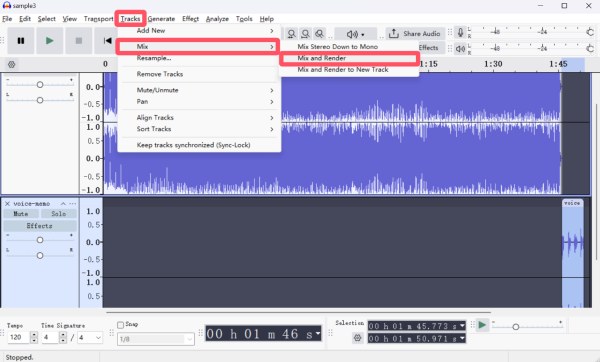
Paso 3.De nuevo, presione "Ctrl + A" simultáneamente para seleccionar todas las pistas de audio. Haga clic en el botón "Mezclar" debajo del botón "Pistas". Luego, haga clic en el botón "Mezclar y renderizar".
Un ensamblador de audio en línea en el que puede confiar
Si bien un ensamblador de audio en línea puede ser útil, puede resultar difícil encontrar el ideal entre tantas opciones. Tras realizar pruebas rápidas con algunas de ellas, Clideo Online Audio Joiner se destaca como una opción confiable para quienes buscan resultados rápidos sin instalar software. Alternativa en línea a Audacity Admite formatos de audio estándar y permite fusionar varios clips en línea. Sigue los pasos a continuación para completar la tarea rápidamente.
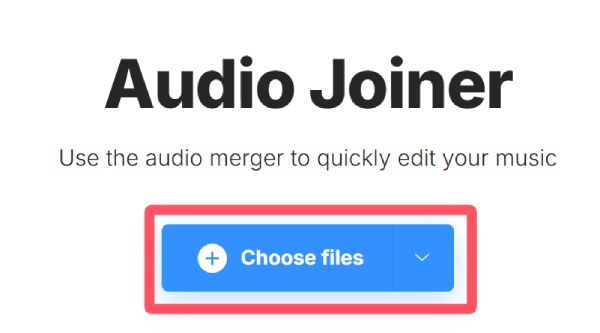
Paso 1.Navegue al sitio web oficial de Clideo Online Audio Joiner y haga clic en el botón "Elegir archivos" para cargar sus archivos de audio.
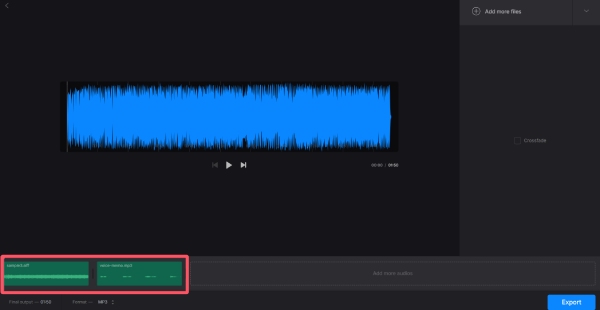
Paso 2.En la nueva ventana emergente, puede hacer clic para ajustar el orden de las pistas de audio antes de fusionarlas.
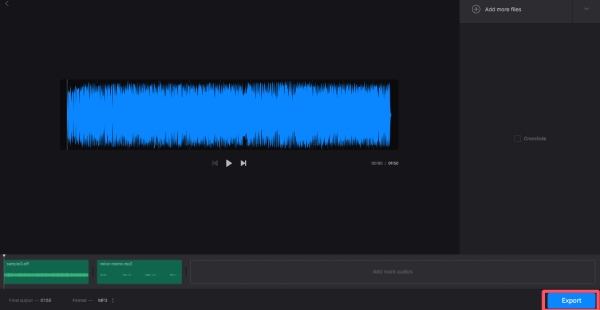
Paso 3.Por último, haga clic en el botón "Exportar" para ejecutar el ensamblador de audio y guardar el archivo de audio fusionado en su dispositivo.
Conclusión
En resumen, sus requisitos deciden qué ensamblador de archivos de audio es adecuado para usted. Puede seleccionar el que desee según el control, la velocidad y la calidad que necesite. Con AnyRec Video ConverterOrganizar y fusionar múltiples pistas se convierte en un proceso sencillo y eficiente.
Descarga segura
Descarga segura



