
Cómo iluminar un vídeo para hacerlo visible con alta calidad

Conozca los pasos detallados para iluminar un video y hacerlo más claro para verlo:
- AnyRec Video Converter: haga clic en "Agregar archivos" > "Editar" > "Efecto y filtro" > "Brillo" en "Efecto básico" > "Aceptar" > "Convertir todo".
- Inshot: Toque “Video” > “Filtro” > cambie “Luminosidad” > “Guardar”.
- PowerDirector: toque "Nuevo proyecto" > "Brillo" > "Reproducir" > "Compartir" > "Producir".
Descarga segura
Descarga segura
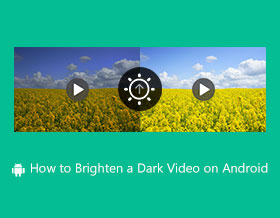
Los videos oscuros afectarán la experiencia de visualización de su audiencia y generarán menos vistas. De este modo, iluminando un video es necesario para ti, aunque es algo molesto para un aficionado. De hecho, existen muchas aplicaciones en el mercado adecuadas para que los aficionados aclaren un vídeo rápidamente. Para garantizar que pueda obtener un resultado de alta calidad, este artículo proporciona tres formas eficientes en Windows/Mac/Android/iPhone. Sigue leyendo y descúbrelos.
Lista de guías
Razones para un brillo de vídeo bajo Manera eficiente de iluminar un vídeo en Windows/Mac 2 formas útiles de iluminar vídeos en Android Cómo iluminar un video oscuro en iPhone con la aplicación Fotos Preguntas frecuentes sobre cómo iluminar un vídeo en cualquier dispositivoRazones para un brillo de vídeo bajo
Factores del entorno de disparo
Iluminación insuficiente
La escena en sí es demasiado oscura, carece de luces de relleno o la retroiluminación provoca oscuridad general.
Iluminación de fondo/Disparo a contraluz
El sujeto se coloca frente a la fuente de luz, lo que hace que la cámara reduzca automáticamente la exposición, dando como resultado sujetos u objetos oscurecidos.
Causas de la configuración de la cámara
Poca exposición
El valor de exposición es demasiado bajo o la compensación de exposición está ajustada incorrectamente.
El valor ISO está demasiado bajo
La cámara reduce el ISO para reducir el ruido, lo que da como resultado una imagen más oscura.
Velocidad de obturación demasiado rápida
Una velocidad de obturación rápida permite que entre poca luz, oscureciendo naturalmente la imagen.
Apertura demasiado pequeña (número f alto)
Cerrar demasiado la apertura reduce la cantidad de luz que entra en la lente.
Problemas con el dispositivo en sí
Rendimiento deficiente del sensor de la cámara
El teléfono o dispositivo tiene limitaciones inherentes en condiciones de poca luz.
Lentes sucios, grasosos o empañados
La luz se bloquea o se dispersa, lo que produce imágenes más tenues.
Modo de ahorro de energía del teléfono
Ciertos modos de ahorro de energía suprimen el brillo y restringen las capacidades de procesamiento de la cámara.
Causas relacionadas con la plataforma (oscurecimiento después de la carga)
Compresión automática de plataformas sociales
Plataformas como TikTok, Instagram y YouTube reducen automáticamente los rangos de brillo.
Procesamiento HDR automático no estándar
Algunas plataformas convierten automáticamente los vídeos HDR a SDR, lo que da como resultado una apariencia opaca.
Manera eficiente de iluminar un vídeo en Windows/Mac
La edición de video en una computadora portátil o computadora le brinda una doble porción de funciones. Pero solo unas pocas aplicaciones pueden ofrecerle funciones para alegrar un video. Entonces, la herramienta recomendada que puede usar es AnyRec Video Converter, una solución multifuncional. Su interfaz intuitiva le brinda la forma más fácil de acceder a las funciones que necesita para la edición de video. Además, no permitirá que el video se distorsione cuando se guarde en el dispositivo; en cambio, utiliza su tecnología de inteligencia artificial para detectar y corregir partes borrosas de la calidad de la imagen. Use AnyRec Video Converter para iluminar el video en Windows y Mac.

Optimice e ilumine cuidadosamente un archivo de video oscuro con una herramienta de mejora para producir resultados de alta calidad.
No hay limitación de tamaño de archivo en la importación de archivos para convertir, mejorar, editar o crear un collage de video.
Proporcione otras herramientas de edición de video como controlador de velocidad, inversor, amplificador de volumen y fusión.
Permita a los usuarios guardar el video iluminado en formatos de salida como MP4, MOV, AVI, WebM, VOB, etc.
Descarga segura
Descarga segura
Ilumina un video cambiando el filtro y el brillo
Paso 1.Descargue AnyRec Video Converter desde el sitio web oficial. Después de instalarlo en su dispositivo, abra el software para comenzar a iluminar el video. Haga clic en el botón "Agregar archivos" para agregar un video desde su carpeta. También puedes arrastrar y soltar videos en la interfaz principal.

Paso 2.Una vez que haya cargado exitosamente el archivo deseado, haga clic en el botón "Editar" debajo del archivo cargado. Luego, haga clic en el botón "Efecto y filtro". Puedes utilizar la opción "Efecto básico" para arreglar la iluminación del vídeo incluso sin aplicar un filtro o efecto.
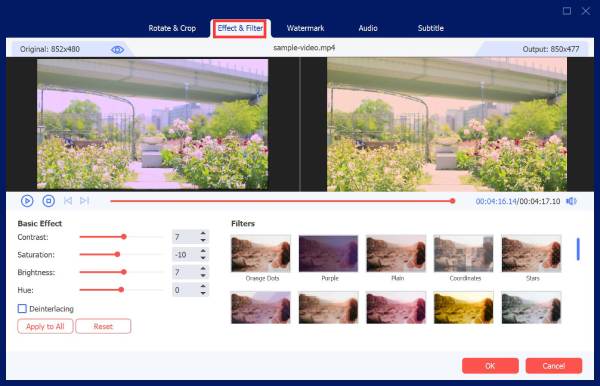
Paso 3.Puede editar más haciendo clic en los botones "Marca de agua, Audio y Subtítulo". Haga clic en el botón "Aceptar" para guardar todos los cambios. Haga clic en el botón "Guardar en" de la interfaz principal y elija la carpeta designada. Después de eso, haga clic en el botón "Convertir todo" para guardar el archivo de video editado.

Consejos: Después de iluminar con éxito el vídeo, también podrás encontrar imágenes similares. Filtros Tik Tok para aplicar al video en AnyRec Video Converter, lo que podría atraer a más espectadores para tus videos publicados en TikTok.
Descarga segura
Descarga segura
2 formas útiles de iluminar vídeos en Android
Si se pregunta cómo iluminar un video en Android o iOS, existen aplicaciones gratuitas y simples que pueden ayudarlo a arreglar la iluminación de su video. Afortunadamente, esta parte de la guía está preparada con las mejores aplicaciones que puedes descargar en App Store o Play Store. También puede seguir los sencillos pasos sobre cómo iluminar un video con cada aplicación.
1. Inyección
Inshot es un poderoso editor de video HD que ofrece características únicas. InShot no solo tiene diferentes efectos de transición, filtros, música y emojis, sino también las operaciones sencillas que permitirían a un aficionado aplicar canciones populares de Tik Tok a un video rápidamente o dividir un video en diferentes clips.
Cómo iluminar un video con Inshot:
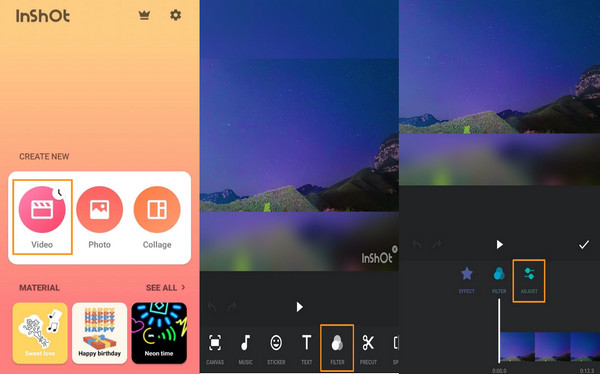
Paso 1.Descargue e inicie la aplicación Inshot en su dispositivo móvil. Toque el botón "Video" e importe el video que desea editar.
Paso 2.Luego, vaya a la pestaña Filtro y toque el botón Ajustar. La opción Luminosidad puede iluminar el video con la iluminación preferida.
Paso 3.Toque el botón "Marcar" para guardar todos los cambios. Obtenga una vista previa de los cambios y toque el botón "Guardar" en la parte superior derecha de la pantalla.
2. PowerDirector
Esta aplicación es una herramienta muy conocida para la edición de videos en Android e iOS. Tiene una amplia gama de funciones que puede usar para editar archivos de video. Su optimizador también es adecuado para ajustar el brillo de los archivos multimedia. PowerDirector le brinda las mejores herramientas de edición de video, pero la mayoría de las funciones únicas son inaccesibles a menos que compre la versión pro.
Cómo iluminar un video usando PowerDirector:
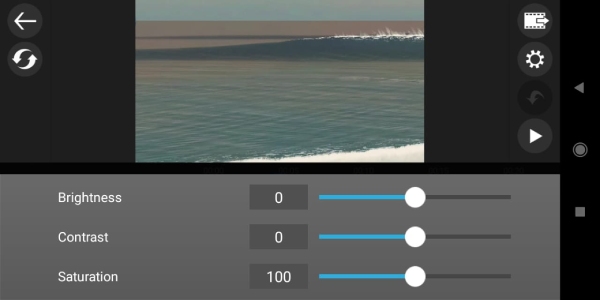
Paso 1.Vaya a App Store o Play Store y descargue la aplicación para comenzar a iluminar un video. Toque el botón "Nuevo proyecto" y elija la relación de aspecto preferida. Luego, seleccione el archivo de video que desea editar de la galería.
Paso 2.Una vez en la pantalla de edición, toque el video en la línea de tiempo. En la parte inferior de la pantalla, desplácese hacia la izquierda para encontrar el Ajuste. Luego, toque el botón "Brillo" y ajuste el brillo del video. Si está satisfecho con el efecto, toque el botón Reproducir para aplicar los cambios.
Paso 3.Toque el botón Compartir después de que finalice el proceso de brillo. A continuación, deberá elegir un lugar de almacenamiento y una resolución de exportación. Una vez configurados, toque el botón "Producir" para exportar el video.
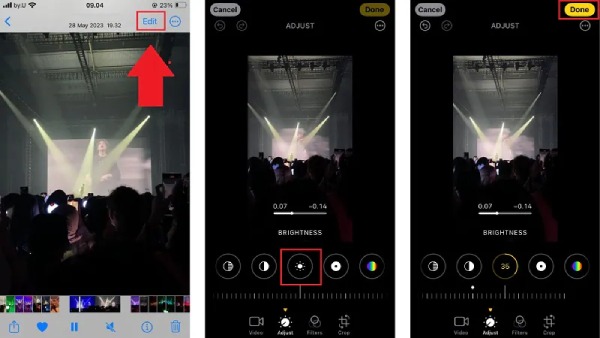
Cómo iluminar un video oscuro en iPhone con la aplicación Fotos
Si desea mejorar rápidamente el brillo y la claridad de los videos oscuros en su iPhone sin descargar ninguna aplicación adicional, usar las funciones de edición integradas en la aplicación Fotos es la opción más conveniente y gratuita.
Paso 1.Abre la app Fotos y busca la foto que quieres iluminar. Pulsa el botón Editar en la esquina superior derecha de la pantalla.
Paso 2.En la barra de menú inferior, toca el icono de Brillo. Usa el control deslizante inferior para arrastrarlo hacia la derecha y aumentar el brillo.
Paso 3.Pulsa "Listo" en la esquina inferior derecha. Tu foto se guardará con la nueva configuración de brillo.
Preguntas frecuentes sobre cómo iluminar un vídeo en cualquier dispositivo
-
¿Cómo capturar un video con buena iluminación?
Si no puede encontrar un buen lugar con buena iluminación cuando graba un video, puede ajustar la exposición de la cámara como alternativa. Luego, asegúrese de filmar con mayor brillo.
-
¿Cuál es la diferencia entre Brillo y Contraste?
Brillo significa la claridad u oscuridad general de una imagen. Cuando lo aumenta, puede iluminar su video en cada píxel. Mientras que Contrast hace que un área más clara o más oscura en el cuadro se vuelva mucho más oscura.
-
¿VLC puede iluminar un video en Windows?
Sí, puedes ajustar libremente el brillo a través de VLC. Abra la aplicación y haga clic en el botón Medios. Haga clic en el botón Abrir archivo para agregar un archivo. Luego, haga clic en el botón Herramientas y luego haga clic en el botón Efectos y filtros. Ajusta el brillo del vídeo según tus preferencias.
Conclusión
Ahora que has aprendido cómo iluminar un video en Windows, Mac, Android e iOS, no te decepcionarás por tener un video atenuado. AnyRec Video Converter Es el software profesional para crear contenido multimedia impactante y embellecer tus videos de forma más efectiva. Prueba la versión gratuita y descubre sus otras potentes funciones.
Descarga segura
Descarga segura



