
9 herramientas y consejos para ampliar fotos y obtener los mejores resultados.

Nada limita tanto tu contenido como una imagen pixelada. Puede ser útil para impresiones a gran escala o para mejorar una foto borrosa tomada con el móvil. Ampliación de la foto Es una habilidad revolucionaria. La tecnología actual ofrece muchas maneras de ampliar imágenes en lugar de estirarlas y perder detalles. Este artículo analiza los 9 mejores programas para ampliar fotos, junto con consejos para mantener la nitidez en diferentes tamaños. ¡Asegúrate de que tus imágenes se mantengan nítidas después de todo!
Lista de guías
Consejos para usar diferentes tamaños de fotos La mejor manera de ampliar fotos en línea 1. Ampliadora de imágenes Vance AI: ampliación masiva del 800% 2. PixCut: Escalado rápido con integración de fondo 3. Mejoremos: Resultados profesionales listos para imprimir 4. Fotor: Mejoras con un solo clic 5. Upscale.media: Usuarios ocasionales y accesibilidad móvil 6. IMG.Upscaler: Procesamiento por lotes ligero 7. Pixlr Super Scale: Diseño web integrado 8. Magnífica IA: mejora de detalles generativosConsejos para usar diferentes tamaños de fotos
Antes de utilizar herramientas para ampliar imágenes, debes saber que optimizar tus imágenes requiere comprender cómo las dimensiones afectan la calidad en diferentes plataformas. Aquí tienes algunos consejos esenciales para usar distintos tamaños de foto:
- • Para las redes sociales, céntrate en las proporciones. Usa 1:1 para Instagram, 9:16 para Stories y Reels, y 16:9 para YouTube.
- • Utilice formatos de imagen sin pérdida de calidad, como PNG o TIFF, para su posterior edición.
- • Para su uso en sitios web, utilice archivos de menos de 200 KB. Las dimensiones grandes pueden ralentizar la carga de la página.
- • Al transferir un archivo digital a físico, asegúrese de que tenga una resolución mínima de 300 ppp. De esta forma, no se verá borroso al imprimirlo.
- • Si necesita ampliar ciertas partes, primero amplíe la imagen utilizando una herramienta de IA para evitar que el resultado final se vea pixelado.
La mejor manera de ampliar fotos en línea
Si te encuentras con una imagen que es demasiado pequeña, usa AnyRec AI Image Upscaler Para una solución de alta fidelidad. Procesa imágenes de baja resolución hasta 8× sin distorsionarlas. Este escalador de imágenes en línea elimina la necesidad de conocimientos técnicos, permitiendo que cualquier persona, incluso los usuarios principiantes, obtenga resultados de la mejor calidad en segundos.
- • Reconstruye los píxeles de forma inteligente para ampliar las fotos.
- • Procesamiento de alta velocidad sin comprometer la calidad.
- • Admite sin problemas una variedad de formatos como JPG, PNG, BMP y TIFF.
- • Sistema sencillo de arrastrar y soltar que facilita la mejora de las fotos.
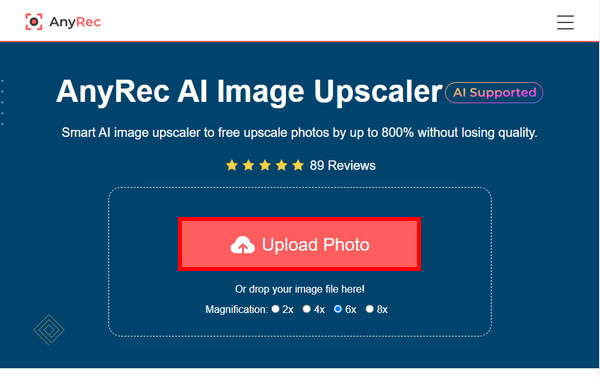
Paso 1.En tu navegador preferido, busca el sitio web de AnyRec AI Image Upscaler. Para comenzar, haz clic en el botón "Subir una foto" en la página principal y la IA comenzará a analizar tu archivo.
Paso 2.Una vez que cargue, verás una comparación lado a lado. Ve al menú desplegable para elegir cuánto más grande quieres que sea tu foto. Usa la herramienta "Lupa" para acercar el cursor sobre detalles específicos.
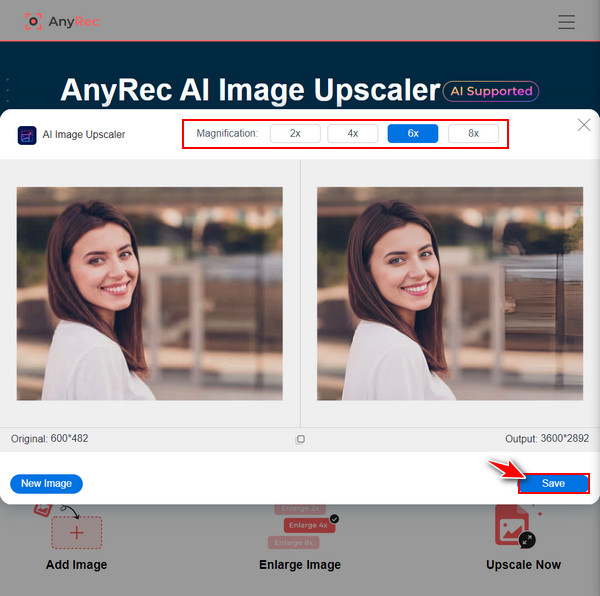
Paso 3.Cuando todo esté correcto, ve a la etapa final haciendo clic en el botón "Guardar". Ahora, tu foto ampliada se guardará en tu ordenador.
1. Ampliadora de imágenes Vance AI: ampliación masiva del 800%
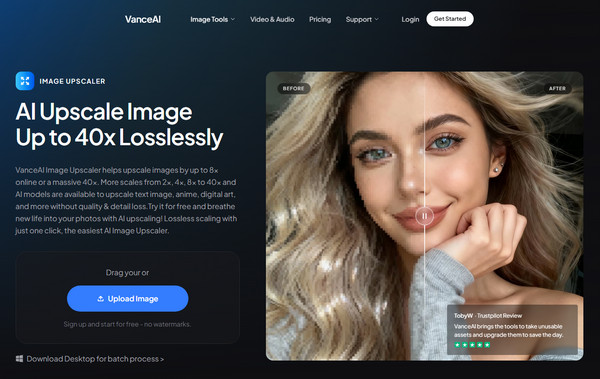
VanceAI es una potente herramienta para ampliar fotos sin una pérdida significativa de calidad. Resulta especialmente eficaz para la fotografía profesional, donde la nitidez es fundamental. Además, esta plataforma ofrece un espacio de trabajo sencillo con funciones de edición como el enfoque y la reducción de ruido.
- Pros
- Admite un escalado masivo de hasta 8×; cuenta con modelos especializados para anime y texto.
- Contras
- Algunos resultados automatizados requieren ajustes manuales; el sistema basado en créditos es restrictivo.
Pasos:
- 1. Acceda al espacio de trabajo de VanceAI Enlarger e importe su imagen.
- 2. Seleccione un factor de mejora en el panel de la derecha.
- 3. Haga clic en "Iniciar procesamiento" y espere hasta que la IA genere la vista previa.
- 4. Guarda el resultado en tu dispositivo.
2. PixCut: Escalado rápido con integración de fondo
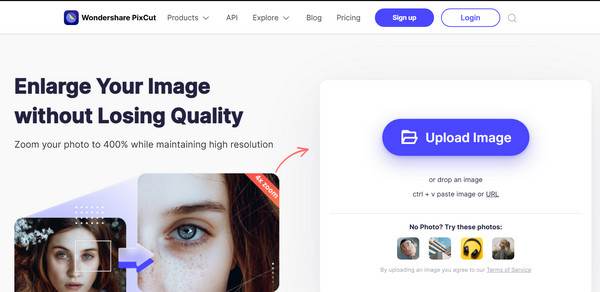
A continuación, presentamos PixCut, una excelente opción si buscas un equilibrio entre velocidad y calidad. Este programa para ampliar fotos está diseñado principalmente para quienes han eliminado el fondo de sus imágenes, garantizando bordes nítidos. Utiliza aprendizaje profundo para detectar píxeles faltantes, lo que lo hace ideal para crear publicaciones en redes sociales.
- Pros
- Tiempos de procesamiento muy rápidos; excelente para mantener la coherencia visual en imágenes PNG.
- Contras
- Tiene menos controles deslizantes de ajuste manual; la versión gratuita incluye marcas de agua.
Pasos:
- 1. Importa tu imagen a la página de inicio de PixCut.
- 2. A continuación, seleccione la herramienta "Escalador de imagen".
- 3. Espere un momento a que la IA analice y amplíe el archivo.
- 4. Haz clic en "Descargar" para guardar la imagen.
3. Let's Enhancer: Resultados profesionales listos para imprimir
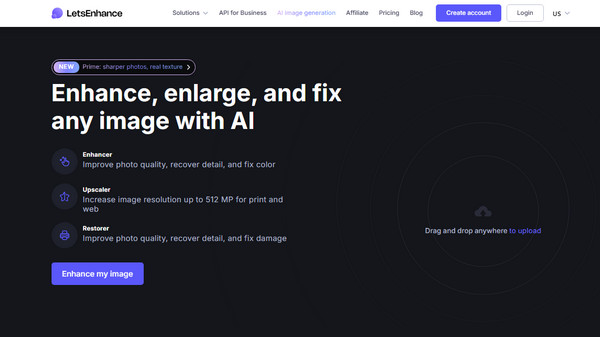
Si su proyecto necesita producción física, el estándar de oro para ampliaciones de fotos es Let's Enhance! potenciador de imagen Además, la ampliadora cuenta con ajustes preestablecidos únicos para formatos A4, pósteres y lienzos, calculando automáticamente los DPI necesarios para obtener resultados de alta calidad.
- Pros
- Cuenta con modelos especializados de mejora inteligente y reconocimiento facial; control preciso de DPI y dimensión de píxeles.
- Contras
- Requiere una cuenta; el procesamiento de alta resolución puede ser lento.
Pasos:
- 1. Después de iniciar sesión en tu cuenta, arrastra la imagen seleccionada al espacio de trabajo.
- 2. Elija un "Tipo de Lujo" según su proyecto.
- 3. A continuación, configure el tamaño deseado y active la opción "Mejorar rostro" para obtener un retrato.
- 4. Haga clic en "Mejorar" y guarde el archivo.
4. Fotor: Mejoras con un solo clic
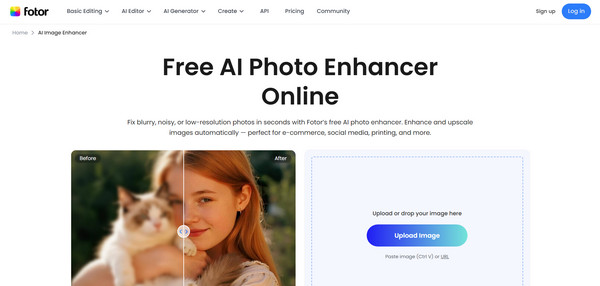
Aquí tienes otra herramienta para ampliar fotos: Fotor. Este editor todo en uno es perfecto si quieres corregir problemas de calidad al redimensionar imágenes. Además de aumentar la resolución, permite equilibrar la iluminación, la exposición y la saturación durante el proceso.
- Pros
- Dispone de modo de mejora por lotes para hasta 50 imágenes; no es necesario registrarse.
- Contras
- Su interfaz está repleta de anuncios; el escalado máximo está limitado a 4x para los usuarios web.
Pasos:
- 1. Sube tu imagen a Fotor AI Photo Enhancer.
- 2. La IA aplicará las mejoras al instante. Seleccione "Aumentar resolución" en la barra lateral.
- 3. Determina la escala deseada. Luego, visualiza la comparación del antes y el después.
- 4. Haz clic en "Descargar" para guardar la imagen.
5. Upscale.media: Usuarios ocasionales y accesibilidad móvil
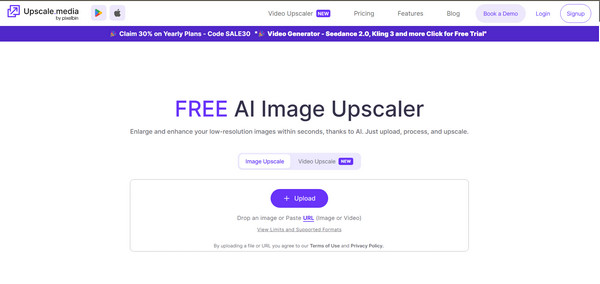
Para cualquiera que desee accesibilidad en movimiento, aquí está Medios de lujoEste ampliador de fotos en línea ofrece una solución gratuita y de alto rendimiento que funciona perfectamente en navegadores móviles. Está diseñado para ser ligero y rápido, con una ampliación de hasta 4x disponible sin configuraciones complejas.
- Pros
- Su uso es totalmente gratuito, con generosos límites diarios; además, maneja muy bien los artefactos JPEG.
- Contras
- No incluye funciones avanzadas como la generación de texturas; la resolución de salida es limitada.
Pasos:
- 1. Visita el sitio web y haz clic en "Subir imagen" para importar las imágenes.
- 2. Seleccione el nivel de "Mejora de imagen" y active el interruptor "Mejorar calidad".
- 3. Por favor, revise la imagen ampliada en el visor.
- 4. Haz clic en "Descargar imagen" para guardarla en tu ordenador.
6. IMG.Upscaler: Procesamiento por lotes ligero
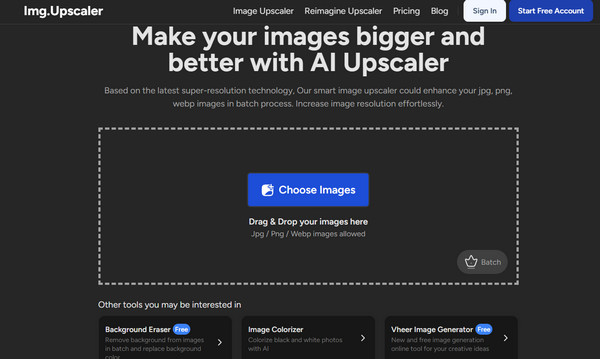
Mientras tanto, si manejas una carpeta de imágenes, IMG.Upscaler es un programa especializado en ampliar fotos que se centra en aumentar la resolución. Incorpora un algoritmo Clean & Clear que elimina el granulado de las fotos digitales antiguas. Es una opción sencilla para almacenar proyectos antiguos.
- Pros
- Se centra en la reducción de ruido; ofrece una interfaz muy limpia y fácil de navegar.
- Contras
- Limitado a JPG y PNG; los créditos gratuitos se actualizan lentamente.
Pasos:
- 1. Arrastra las imágenes seleccionadas al área de carga.
- 2. Elige el modelo de IA que prefieras según si tu foto es un retrato o un paisaje.
- 3. A continuación, haga clic en "Iniciar todo" para comenzar el proceso de ampliación del teléfono.
- 4. Una vez finalizado, descargue el archivo comprimido.
7. Pixlr Super Scale: Diseño web integrado
Volviendo a las herramientas creativas, Pixlr Super Scale es una herramienta de ampliación de fotos que te permite empezar a diseñar directamente después de ampliar una imagen. Incorpora redes neuronales avanzadas para garantizar que el texto y los elementos gráficos en el teléfono se mantengan nítidos.
- Pros
- Integración perfecta con herramientas de texto y elementos.
- Contras
- Consume muchos recursos en sistemas antiguos; algunas funciones están bloqueadas y requieren una suscripción.
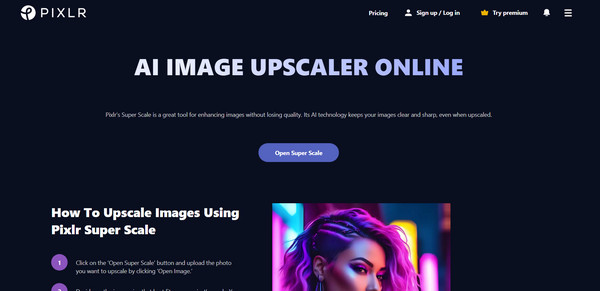
Pasos:
- 1. Dentro de Pixlr, seleccione "Super Scale" en el menú principal.
- 2. Posteriormente, suba su archivo y determine el nivel de ampliación.
- 3. Opcionalmente, puede utilizar la función "Ajuste automático" para equilibrar los colores rápidamente.
- 4. Guarda el archivo o edita más a través de "Continuar editando".
8. Magnífica IA: mejora de detalles generativos
Por último, para obtener los resultados más avanzados, Magnific AI ofrece la tecnología de escalado generativo más innovadora. A diferencia de otras herramientas de ampliación fotográfica que conservan el píxel original, esta herramienta utiliza una IA sofisticada para imaginar y añadir nuevas texturas, como poros de la piel, iluminación cinematográfica y tejidos.
- Pros
- Nivel de detalle inigualable; puede corregir errores anatómicos en tus creaciones de IA.
- Contras
- Es caro en comparación con otras opciones; los resultados a veces difieren demasiado del original.
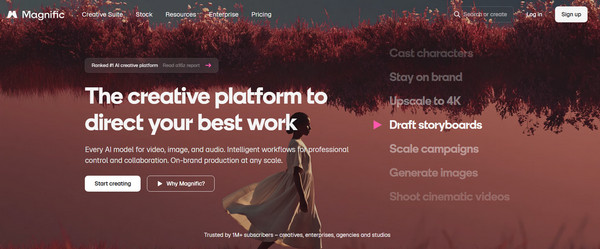
Pasos:
- 1. Una vez que haya subido su imagen al panel de control de Magnific, seleccione un "Modo".
- 2. A continuación, ajusta el control deslizante "Creatividad" para ver cuánto detalle nuevo debe aplicar la IA.
- 3. Puedes generar varias versiones y guardar la mejor.
Conclusión
Siguiendo los consejos de tallaje correctos y aprovechando la tecnología impulsada por IA de la Ampliación de fotos en línea herramientas, ya no tienes que conformarte con el tamaño original de tu archivo. Entre todas las herramientas para ampliar fotos, la principal recomendación será la AnyRec AI Image UpscalerPara lograr un equilibrio entre simplicidad, potencia y gratuidad, esta herramienta te permite aumentar la resolución hasta 8 veces con un solo clic. Disfruta de resultados de alta calidad y sin marcas de agua que conservan hasta el más mínimo detalle de esta increíble solución en línea para tu próximo proyecto.
Acerca de nuestro autor




