
¿Se puede usar un iMac como monitor para PC? Guía completa

Estás aquí mirando fijamente tu vibrante iMac, sentado mientras luchas con la pantalla del portátil. Basta ya de eso, y usar iMac como monitor para PC¿Pero es realmente posible? La respuesta corta es que sí, pero aún depende de tu hardware. Para facilitarte las cosas, esta guía te explica paso a paso, desde los requisitos hasta el uso, para que puedas usar tu iMac como monitor externo para PC y obtener la mejor calidad de imagen. Además, aprenderás un truco extra para grabar la pantalla de tu ordenador a la velocidad del rayo.
Lista de guías
Requisitos para usar un iMac como monitor para PC Guía paso a paso para usar un iMac como monitor de PC Consejo adicional: Cómo grabar la pantalla de tu ordenador en HD. Preguntas frecuentes sobre el uso de un iMac como monitorRequisitos para usar un iMac como monitor para PC
Es una forma brillante de convertir tu iMac en una pantalla para tu PC, maximizando así el espacio de tu escritorio y aprovechando la legendaria calidad de pantalla de Apple. Si bien las actualizaciones modernas lo han hecho más complejo, aún es posible con la combinación perfecta de hardware y software. Con los componentes adecuados, podrás disfrutar de una conexión estable y sin latencia que hará que tu equipo funcione como una sola unidad.
Para obtener más detalles, consulte a continuación los requisitos para usar un iMac como segundo monitor para PC:
- iMac compatible. Necesitas tener un modelo de 27 pulgadas de finales de 2009 o mediados de 2010, o cualquier iMac de mediados de 2011 a mediados de 2014.
- Cable correcto. Necesitarás preparar un cable Mini DisplayPort a Mini DisplayPort o un cable Thunderbolt, dependiendo de tu iMac.
- Un ordenador con salida de vídeo. Tu PC con Windows debe tener un puerto Mini DisplayPort, Thunderbolt o HDMI con un adaptador.
- Adaptadores activos. Si su ordenador utiliza HDMI, un adaptador activo específico de HDMI a Mini DisplayPort es imprescindible para convertir la señal correctamente.
- Software del sistema. El iMac debe estar ejecutando macOS High Sierra o una versión anterior para admitir el modo de pantalla de destino nativo. (Consulte los pasos para Duplica la pantalla de tu teléfono en la pantalla de tu coche..)
Guía paso a paso para usar un iMac como monitor de PC
¿Cumples con todos los requisitos? Si es así, es hora de configurar la conexión, que se basa principalmente en el Modo de Pantalla de Destino de Apple, que permite que el iMac funcione como un monitor externo. Seguir atentamente los pasos a continuación te ayudará a evitar problemas de compatibilidad entre un PC con Windows y macOS. Una vez configurado, podrás disfrutar de la impresionante nitidez del iMac mientras usas todas tus aplicaciones favoritas de Windows.
Aquí te explicamos cómo usar tu iMac como monitor de Windows:
Paso 1.Enciende tanto el PC con Windows como el iMac, asegurándote de que ambos dispositivos estén conectados y estables. A continuación, conecta un extremo del cable Mini DisplayPort o Thunderbolt al PC y el otro extremo al puerto del iMac.
Paso 2.A continuación, activa el modo de pantalla de destino pulsando "Comando + F2" en el teclado de tu iMac. Después, haz clic con el botón derecho en tu PC, selecciona "Configuración de pantalla" y elige "Extender estas pantallas".
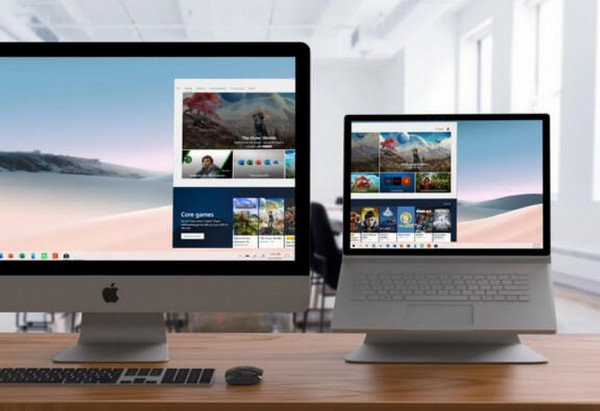
Paso 3.Para obtener la mejor experiencia visual, asegúrese de que la salida de su PC coincida con la resolución nativa del iMac, como 2560 x 1440 para los modelos de 27 pulgadas.
Consejo adicional: Cómo grabar la pantalla de tu ordenador en HD.
Una vez que su configuración de doble monitor haya estado funcionando perfectamente, es posible que desee capturar el flujo de trabajo o las sesiones de juego. Para complementar el iMac premium como segunda pantalla para la visualización de PC, utilice AnyRec Screen Recorder Es una opción excepcional. Este software está diseñado para capturar vídeo en alta definición, grabando regiones específicas o la pantalla completa de tu iMac. Además de grabar vídeo, también destaca por capturar audio nítido tanto del sistema como del micrófono, así como del micrófono de forma selectiva y simultánea. También incluye modos de grabación para webcam y sesiones de juego. Esta herramienta de grabación es una solución fiable y profesional para quienes deseen crear tutoriales, guardar reuniones importantes o compartir partidas en HD.

Graba todo en 4K o 1080p a hasta 60 fps para una reproducción ultra fluida.
Añade texto, flechas y resaltados en tiempo real a tu grabación.
Antes de empezar, ajusta la calidad, la velocidad de fotogramas, la resolución y demás parámetros a tu gusto.
Áreas de grabación flexibles, por ejemplo, pantalla completa, una ventana activa o una región personalizada.
Descarga segura
Descarga segura
Paso 1.Abre AnyRec Screen Recorder y ve directamente a "Grabador de vídeo". Como estás usando un iMac, elige si quieres grabar en "Completo" o usa la herramienta "Personalizado" para seleccionar una ventana específica.

Acceda al botón "Configuración" y diríjase a la pestaña "Salida" para ajustar el formato de archivo y la configuración de calidad antes de comenzar.

Paso 2.Activa el sonido del sistema para captar todos los detalles. Para la narración, activa también el micrófono. Ajusta el volumen para obtener el equilibrio perfecto.
Paso 3.¿Listo? Haz clic en el botón "REC" para iniciar la cuenta regresiva. Mientras ocurre la magia, usa la barra de herramientas flotante para dibujar o resaltar momentos en tiempo real. Puedes hacer clic en el botón "Cámara" para tomar una instantánea de alta resolución.

Etapa 4.Una vez que hayas conseguido la toma perfecta, haz clic en el botón "Detener". Revisa rápidamente la grabación en la ventana de vista previa y recorta cualquier inicio o final incómodo. Después, haz clic en el botón "Guardar" para exportar el vídeo en HD a tu ordenador.

Preguntas frecuentes sobre el uso de un iMac como monitor
-
¿Se puede utilizar cualquier modelo de iMac como monitor para PC?
Lamentablemente, no. Solo algunos modelos específicos, fabricados entre finales de 2009 y mediados de 2014, son compatibles con el modo de pantalla de destino. Si tienes un iMac Retina 5K o un modelo moderno con procesador Apple Silicon, Apple ha eliminado esta función de hardware.
-
¿Es posible usar un iMac 5K como monitor sin retardo?
Dado que el iMac 5K no es compatible con el modo de pantalla de destino, es posible que experimentes retrasos. La mejor solución es usar Luna Display, que utiliza un adaptador de hardware para convertir tu PC en un iMac con un monitor con cable.
-
¿Puedo reproducir audio desde mi PC con Windows a través de los altavoces del iMac?
Sí, ¡pero requiere un paso adicional! Una vez que el vídeo esté conectado a tu PC, ve a la configuración de sonido de tu PC y selecciona iMac como dispositivo de salida predeterminado.
Conclusión
Pasar de un escritorio desordenado a un espacio de trabajo optimizado y de alto rendimiento es un cambio radical, y lo has visto aquí. usar un iMac como monitor de PC¡Con los pasos descritos, finalmente podrás disfrutar de los colores vibrantes y la resolución nítida que ofrece el iMac! Y a medida que te familiarices con esta nueva configuración, querrás capturar esas impresionantes imágenes. Así que no olvides sacarle el máximo partido con AnyRec Screen RecorderEsta potente e intuitiva herramienta para tu configuración híbrida te permite grabar actividades con una calidad impresionante en 4K o 1080p. ¡Graba tu próximo gran proyecto con esta herramienta!
Descarga segura
Descarga segura
Acerca de nuestro autor




