
Técnicas para desenfocar rostros en videos en todos los dispositivos (pasos)

Al grabar videos en espacios públicos, es posible que los transeúntes aparezcan en el encuadre sin darse cuenta. Para proteger la privacidad de los demás y ayudar a los espectadores a concentrarse en el contenido del video, es necesario... desenfocar las caras en los videosEste artículo presenta cinco soluciones de software para diferentes dispositivos que ofrecen efectos de desenfoque que permiten ocultar los rostros de desconocidos en los videos.
Lista de guías
La mejor y más sencilla herramienta para desenfocar rostros en videos Cómo desenfocar rostros en videos con Adobe Premiere Pro Cómo desenfocar rostros en videos online para todos los dispositivos Aplicaciones para desenfocar rostros en videos para iPhone y AndroidLa mejor y más sencilla herramienta para desenfocar rostros en videos
AnyRec Video Converter Es una herramienta repleta de funciones y una solución práctica para desenfocar rostros en videos, integrando funciones de edición y conversión en una sola. Tras descargarla, puedes usar múltiples herramientas de edición para desenfocar rostros fácilmente en videos en cualquier computadora. Puedes localizar manualmente los rostros que deseas desenfocar, personalizar el área desenfocada o añadir divertidos stickers para cubrirlos en tu dispositivo.

Utilice imágenes o texto para cubrir partes específicas del vídeo.
Ajuste con precisión las marcas de agua dentro de los videos para ocultar completamente los rostros.
Admite desenfoque facial para múltiples formatos de video, como MOV, MKV y más.
Equipado con herramientas de edición integradas, que incluyen recorte, fusión y otras funciones.
Descarga segura
Descarga segura
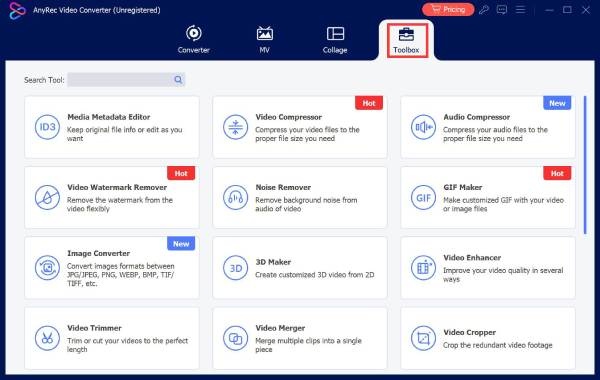
Paso 1.Instálalo e inícialo en tu dispositivo. Luego, en la interfaz principal, pulsa el botón "Caja de herramientas" para ver todas las herramientas. Pulsa el botón "Marca de agua de vídeo" para continuar.
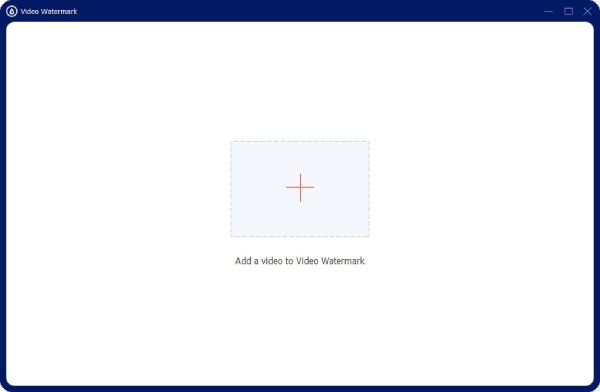
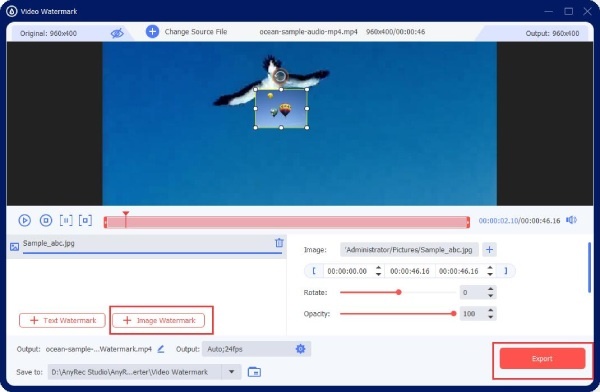
Paso 2.En la ventana emergente, pulsa el botón "Añadir" para importar el vídeo donde quieres desenfocar las caras. Luego, pulsa el botón "Añadir marca de agua de imagen" para importar la imagen desenfocada.
Paso 3.Ajusta la posición y la opacidad de la imagen para asegurarte de que se cubran todos los rostros del video. Finalmente, pulsa el botón "Exportar" para guardarlo en tu dispositivo.
Cómo desenfocar rostros en videos con Adobe Premiere Pro
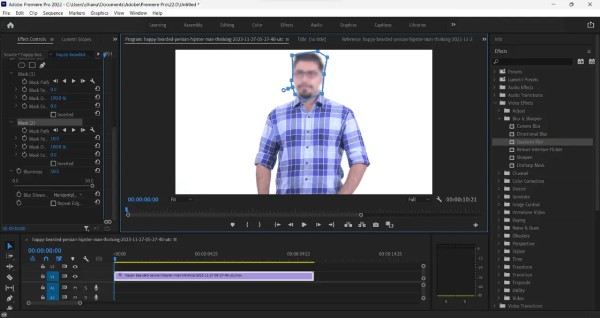
Este potente software de edición de video, Adobe Premiere Pro, es compatible con sistemas Windows y macOS. Premiere Pro ofrece un conjunto de herramientas robustas. Con las funciones de enmascaramiento y seguimiento, puede dibujar máscaras elípticas, rectangulares o de lápiz dentro del panel Controles de Efectos para cubrir áreas faciales. Una vez activada la función de seguimiento de máscara integrada, el software sigue automáticamente el movimiento del sujeto fotograma a fotograma basándose en el análisis de movimiento, lo que reduce la necesidad de ajustes manuales de fotogramas clave.
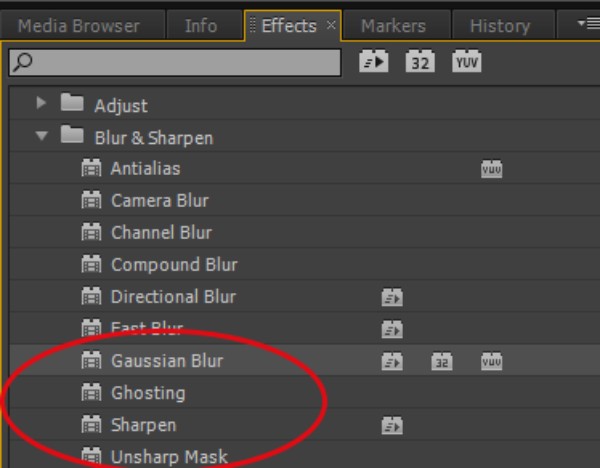
Paso 1.Importa el video donde quieres desenfocar las caras, luego haz clic en "Efectos", "Efectos de video" y selecciona "Desenfocar y enfocar".
Paso 2.Localiza el efecto “Desenfoque gaussiano” y arrástralo a tu metraje.
Paso 3.En el panel Efectos, usa la herramienta "Máscara" para delinear el área que quieres desenfocar. Ajusta la ruta de la máscara a lo largo del tiempo para seguir el movimiento del objeto y animarlo.
Cómo desenfocar rostros en videos online para todos los dispositivos
Como herramienta en línea, la mayor ventaja de Flixier es que no requiere instalación de software y se puede usar en múltiples dispositivos. Permite ajustar la enmascaramiento de vídeoPosición, tamaño y duración de [texto incoherente]. Permite usar fotogramas clave para que la máscara de desenfoque/mosaico siga el movimiento del sujeto, lo que facilita la gestión de escenas dinámicas. Además, esta función es ideal para principiantes, ya que no requiere operaciones complejas ni conocimientos de edición profesional.
Paso 1.Importa el videoclip y colócalo en la línea de tiempo. En el menú Biblioteca, selecciona Formas y aplica la "Máscara cuadrada" al clip.
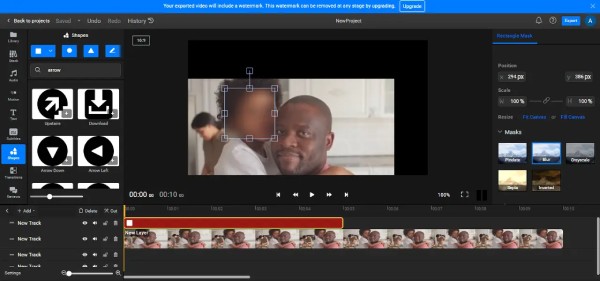
Paso 2.Personalice la máscara en el menú Propiedades aplicando efectos como desenfoque o pixelado y obtenga una vista previa de los resultados en el lienzo.
Aplicaciones para desenfocar rostros en videos para iPhone y Android
Para Iphone:
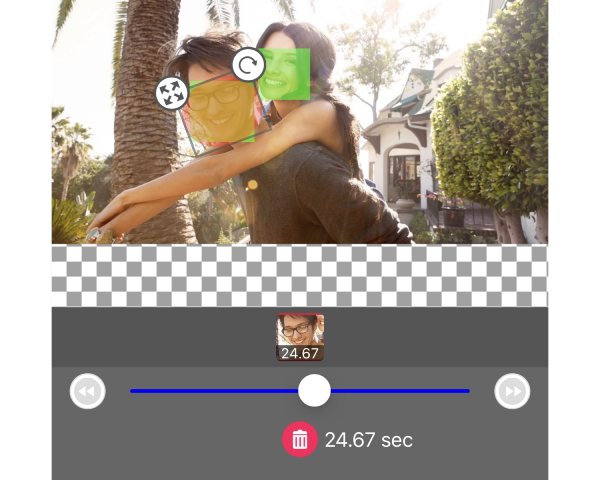
MovStash es un editor de vídeo aplicación que puede difuminar carasSe especializa en efectos de mosaico y desenfoque, y está optimizado para dispositivos iOS para ofrecer un rendimiento fluido y un funcionamiento intuitivo. Su interfaz clara y sencilla permite importar vídeos y aplicar efectos de desenfoque rápidamente sin necesidad de conocimientos avanzados de edición. Diseñado para la eficiencia y la facilidad de uso, es ideal para quienes buscan soluciones rápidas para proteger la privacidad o ocultar información confidencial.
- Pros
- La interfaz es limpia e intuitiva, con un diseño bien organizado y amigable para principiantes.
- Hay varios modos de desenfoque disponibles, incluido el desenfoque de seguimiento facial automático.
- Funciona sin problemas sin depender de procesos complejos de exportación/transcodificación.
- Contras
- Carece de funciones de edición avanzadas como la edición precisa de máscaras.
- La precisión del desenfoque de seguimiento facial es baja en escenas ocluidas o con poca luz.
Para Android:
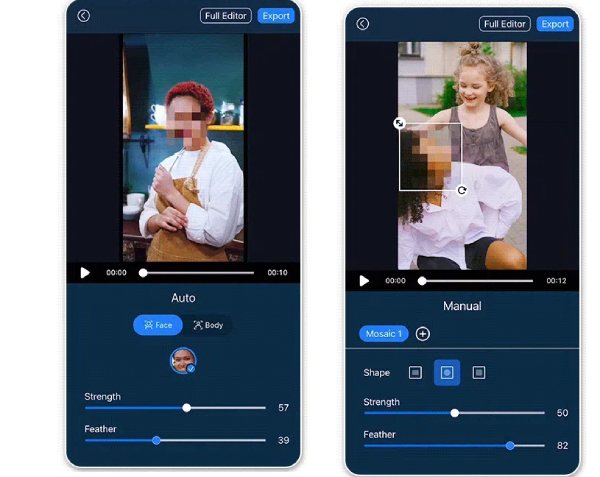
La función de desenfocar rostros de CyberLink PowerDirector ofrece principalmente detección automática inteligente y enmascaramiento dinámico personalizable. Los usuarios pueden ajustar la intensidad y la forma de la máscara, y la configuración permite que esta se actualice dinámicamente con el movimiento de los sujetos. Esta funcionalidad es ideal para procesar rápidamente el enmascaramiento facial que protege la privacidad, a la vez que admite ajustes de superposición manual para cubrir otras áreas sensibles.
- Pros
- La detección de IA incorporada localiza automáticamente los rostros y rastrea el movimiento.
- Admite intensidad de desenfoque personalizable, tamaño de grano de mosaico y forma de máscara.
- Contras
- El seguimiento automático puede presentar imprecisiones significativas en escenas complejas.
- La interfaz y la terminología son extensas y requieren una curva de aprendizaje.
Conclusión
En resumen, con esta guía completa, podrás: Difuminar las caras de desconocidos en los vídeos en varios dispositivos sin tener que buscar los pasos relevantes en otro lugar. Después de descargar AnyRec Video ConverterPuedes cubrir o enmascarar más fácilmente caras inesperadas en vlogs en tu computadora, logrando resultados de video de mayor calidad.
Descarga segura
Descarga segura



