
Popular

AnyRec Screen Recorder
Captura cada momento. Graba como un profesional.
Descarga segura
Análisis de Screencastify: ¿Sigue siendo útil hoy en día?

Screencastify Screencastify ha sido una opción popular durante mucho tiempo, especialmente para quienes desean crear tutoriales, presentaciones y contenido educativo. Sin embargo, muchos usuarios se preguntan si sigue siendo una buena opción hoy en día. En este análisis detallado, descubrirás todo lo que necesitas saber sobre Screencastify: qué ofrece, cómo funciona, sus características principales, planes de precios y si existen mejores alternativas disponibles actualmente.
Lista de guías
¿Qué es Screencastify?: Una breve introducción Características básicas de Screencastify a tener en cuenta ¿Cuánto cuesta exactamente Screencastify? Cómo usar Screencastify Screen Recorder Una potente alternativa gratuita a Screencastify.¿Qué es Screencastify?: Una breve introducción
Screencastify es una herramienta de grabación de pantalla basada en el navegador, diseñada principalmente para usuarios de Chrome, lo que la hace especialmente popular en entornos educativos y profesionales. Como extensión ligera, permite grabar la pantalla, la cámara web o ambas simultáneamente sin necesidad de instalar software pesado en el escritorio. Puedes iniciar la grabación inmediatamente, solo desde tu navegador, sin necesidad de descargar nada.

Tras la grabación, puedes compartir y guardar el trabajo fácilmente gracias a su integración con plataformas en la nube como Google Drive. Con el tiempo, Screencastify ha ampliado sus funcionalidades para incluir características más avanzadas, como elementos de vídeo interactivos y herramientas con inteligencia artificial.
Características básicas de Screencastify a tener en cuenta
Antes de decidir si Screencastify se ajusta a tus necesidades, es importante comprender sus características principales. La plataforma se centra en la simplicidad, a la vez que ofrece varias herramientas útiles para crear grabaciones atractivas. A continuación, te presentamos algunas características clave que debes tener en cuenta.
1. Crear vídeo interactivo
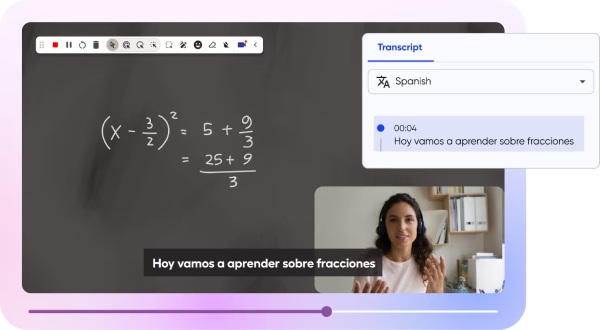
Un buen video no se puede producir sin las herramientas de edición adecuadas. Screencastify permite a los usuarios mejorar las grabaciones con elementos interactivos como preguntas en las que se puede hacer clic y sugerencias de participación. Durante el proceso de grabación de su contenido de enseñanza o haciendo videos tutorialesPuedes utilizar las herramientas de edición en cualquier momento para resaltar los puntos clave y asegurarte de que se transmitan correctamente a tu audiencia.
2. Asistente con inteligencia artificial
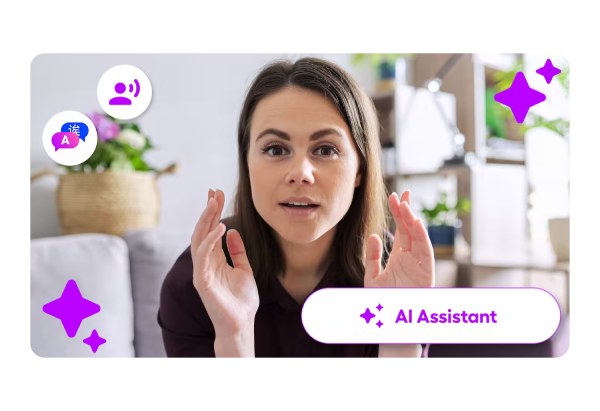
El asistente de IA integrado agiliza la creación de vídeos ofreciendo sugerencias, generando subtítulos y mejorando la eficiencia del flujo de trabajo. Esta función ahorra tiempo y facilita la creación de contenido, permitiendo crear y compartir vídeos de calidad con mayor rapidez gracias a la posibilidad de añadir títulos, descripciones y subtítulos generados por IA con un solo clic.
3. Biblioteca de vídeos premium
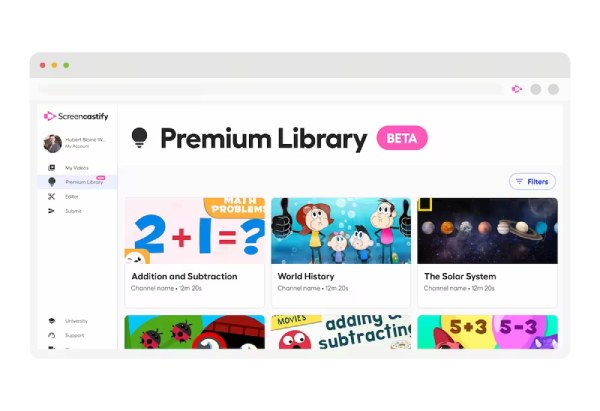
Los usuarios tienen acceso a una colección de plantillas y recursos de vídeo prediseñados. Estos recursos ayudan a agilizar la creación de contenido y a mejorar la calidad visual de las grabaciones. Puedes convertir los vídeos de YouTube para la Educación en tareas o lecciones interactivas que puedes impartir a tus alumnos sin anuncios y con seguimiento del progreso.
4. Lenguas del mundo y traducciones
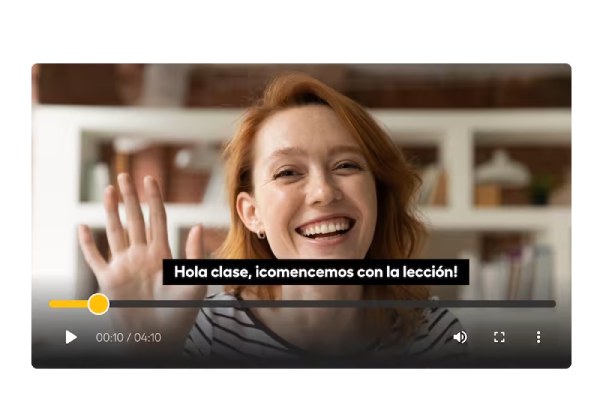
Screencastify es compatible con varios idiomas y ofrece funciones de traducción, lo que facilita la creación y el intercambio de contenido con una audiencia global. Con la función de subtítulos en idiomas del mundo de Screencastify, podrás traducir los subtítulos de tus vídeos a más de 50 idiomas.
¿Cuánto cuesta exactamente Screencastify?
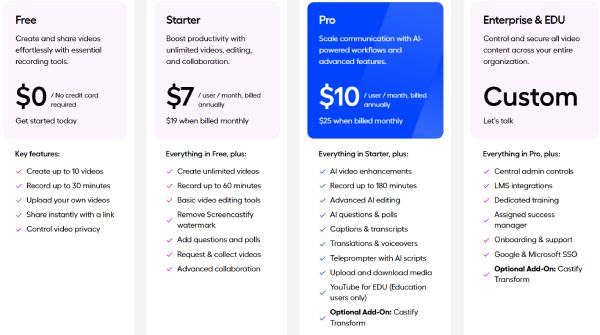
¿Cuánto cuesta Screencastify? El precio depende del plan que elijas según tus necesidades. Screencastify ofrece diversos planes, desde usuarios individuales hasta organizaciones, diseñados para diferentes tipos de usuarios. Puedes consultar la información detallada a continuación:
- • El plan básico cuesta $7 al mes y proporciona funciones esenciales de grabación y edición para un uso básico.
- • El plan Pro, con un precio de $10 al mes, desbloquea funciones más avanzadas y elimina ciertas limitaciones.
- • Para equipos, escuelas u organizaciones más grandes, están disponibles los planes Enterprise y EDU con precios personalizados según los requisitos específicos.
- • Además, Screencastify ofrece una prueba gratuita que permite a los usuarios explorar sus funciones antes de suscribirse a un plan de pago.
Cómo usar Screencastify Screen Recorder
Usar Screencastify es relativamente sencillo, gracias a su diseño basado en navegador y su interfaz intuitiva. Después de instalar esto Extensión de grabación de pantalla en ChromeLos usuarios pueden comenzar a grabar su pantalla, cámara web o ambas con solo unos clics. En esta sección, aprenderá a usar Screencastify para capturar y administrar sus grabaciones de manera eficiente, incluso si aún no sabe por qué Screencastify no funciona.
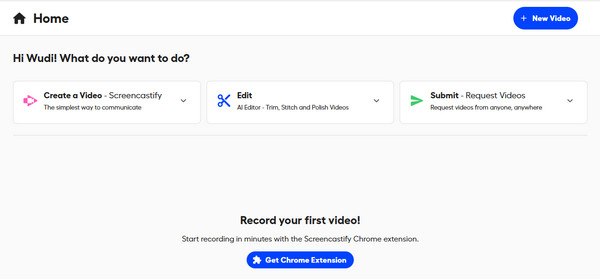
Paso 1.Acceda al sitio web oficial de Screencastify. Tras iniciar sesión, haga clic en el botón "Obtener extensión de Chrome" e instálela.
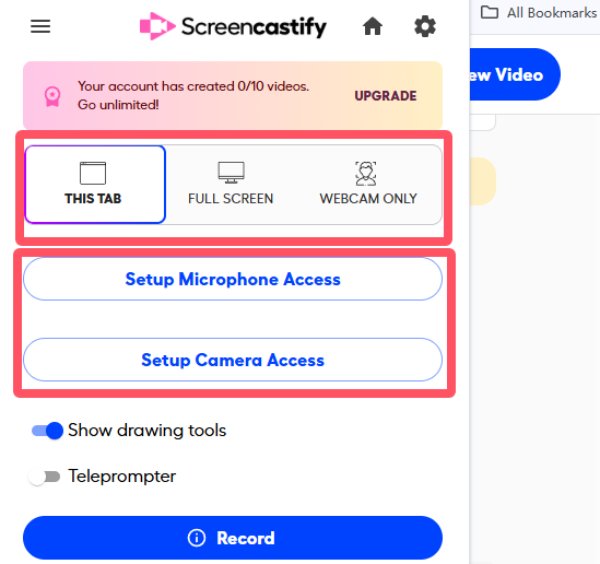
Paso 2.En la pestaña "Extensiones", haga clic en el botón "Screencastify" y seleccione el patrón deseado para su grabación. A continuación, haga clic en el botón "Grabar".
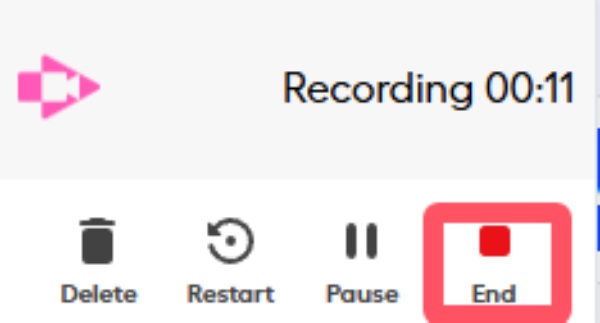
Paso 3.Cuando termine el proceso de grabación, haga clic en el botón "Detener" en la ventana flotante.
Etapa 4.La grabación se abrirá en una ventana nueva. Si no, puedes encontrarla en tu biblioteca.
Paso 5.Puedes editar la grabación como quieras. Una vez que hayas terminado, haz clic en el botón "Compartir" para guardarla.
Una potente alternativa gratuita a Screencastify.
Si buscas una solución de grabación de pantalla más potente y flexible, AnyRec Screen Recorder Es una excelente alternativa a Screencastify. A diferencia de las herramientas basadas en navegador que dependen en gran medida de Internet, ofrece una experiencia de escritorio completa con mayor calidad de grabación y un flujo de trabajo estable. Permite grabar pantalla, audio y cámara web simultáneamente, además de contar con funciones avanzadas como grabación programada, dibujo en tiempo real y reducción de ruido. Esto la hace ideal para usuarios que necesitan grabaciones de nivel profesional sin depender exclusivamente de extensiones de navegador.

Capture diferentes actividades en pantalla mediante grabadoras especializadas para diversos escenarios.
Configuración personalizable para cambiar el codificador de vídeo, el formato, la calidad, la resolución, etc.
Una interfaz con menú para dibujar efectos, tomar capturas de pantalla y programar grabaciones.
Prueba de sonido del micrófono y del sistema de sonido con mejora de audio avanzada.
Descarga segura
Descarga segura
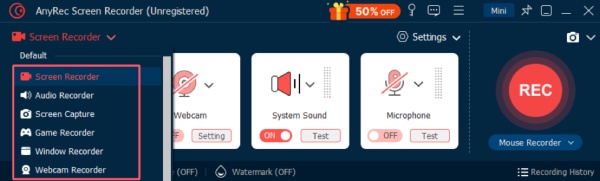
Paso 1.Inicie AnyRec Screen Recorder en su dispositivo y haga clic para seleccionar el modo de grabación deseado.
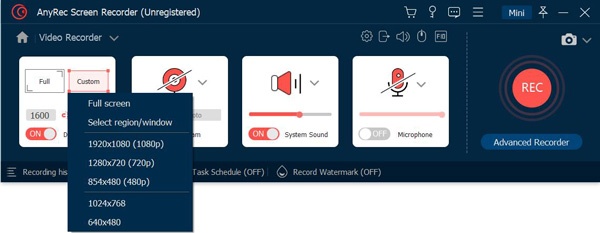
Paso 2.Haz clic para seleccionar la forma de capturar tu pantalla según tus preferencias. Una vez hecho esto, haz clic en el botón "Grabar".
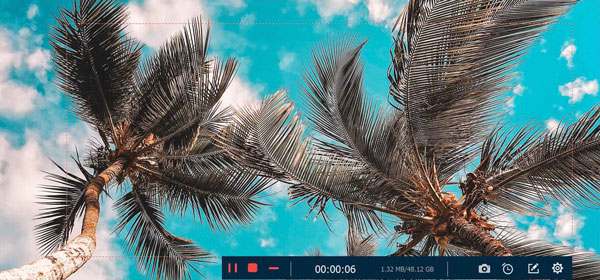
Paso 3.Durante la grabación de pantalla, puedes utilizar las herramientas para aplicar efectos de dibujo u otras ideas creativas.
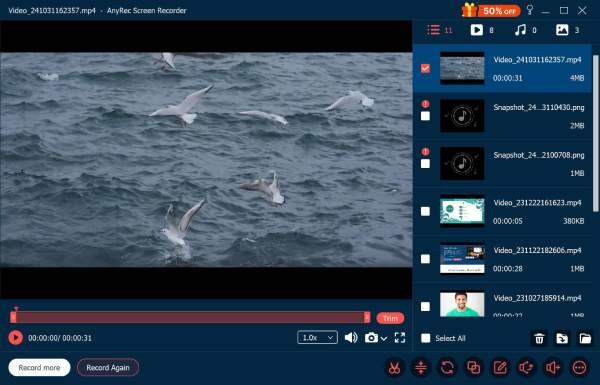
Etapa 4.Tras la grabación, puedes editarla. Finalmente, haz clic en el botón "Listo" para guardar la grabación.
Conclusión
Ahora ya lo sabes ¿Qué es Screencastify?Como herramienta práctica y accesible para grabar la pantalla, sigue funcionando bien, especialmente para los usuarios que prefieren una solución sencilla. Sin embargo, para los usuarios que requieren funciones más avanzadas y grabaciones de mayor calidad, AnyRec Screen Recorder Se recomienda como una alternativa más potente.
Descarga segura
Descarga segura
Artículo relacionado
Acerca de nuestro autor




