
Guía para la relación de aspecto 4:3: resolución, usos y ejemplos.

¿Quieres lograr el estándar de enmarcado clásico de Relación de aspecto 4:3Este formato casi cuadrado fue perfecto para televisores y monitores de ordenador durante décadas antes de la llegada de la pantalla panorámica de alta definición. ¿Sigue vigente hoy en día? ¿En qué se diferencia del formato 16:9? En esta guía, descubrirás cómo funciona exactamente la relación de aspecto 4:3, sus aplicaciones más comunes y las tres mejores herramientas para recortar tus vídeos con precisión. Desplázate hacia abajo para obtener más información y recorta tus grabaciones al instante.
Lista de guías
¿Qué es la relación de aspecto 4:3? ¿En qué se diferencia de la 16:9? ¿Cuáles son las aplicaciones comunes del sistema 4:3? ¿Cómo recortar vídeos de forma rápida y precisa a formato 4:3? 2 métodos en línea para recortar a una relación de aspecto de 4:3¿Qué es la relación de aspecto 4:3? ¿En qué se diferencia de la 16:9?
El formato 4:3 es un encuadre clásico y cuadrado donde el ancho difiere ligeramente de la altura, creando una apariencia que centra la atención en el centro de la imagen. Con este formato, puedes ofrecer una perspectiva más vertical e íntima de tus sujetos, lo que lo convierte en uno de los formatos favoritos para cualquier proyecto, desde la cinematografía de estilo vintage hasta las tabletas digitales actuales.
A diferencia del formato panorámico 16:9 moderno, que se extiende para imitar la experiencia de una sala de cine, la relación de aspecto 4:3 luce más compacta y centrada. Por esta razón, fue el formato estándar para los televisores antiguos durante muchos años y, hasta el día de hoy, sigue siendo una excelente opción para leer y para presentaciones profesionales.
¿Cuáles son las aplicaciones comunes del sistema 4:3?
Como saben, la relación de aspecto 4:3 proporciona una visualización neutra que se asemeja mucho a la visión humana natural, lo que la hace ideal para contenido estructurado. Al utilizarla con mayor frecuencia, se evitan las distracciones que provocan los fondos horizontales amplios. A continuación, se enumeran algunas de sus principales aplicaciones modernas:
- Presentación digital. En las presentaciones de diapositivas, suelen utilizar el formato 4:3 por defecto, ya que centra el texto y la visualización de datos.
- Fotografía e impresión. Con una relación de aspecto de 4:3, reduce la necesidad de realizar recortes destructivos durante el proceso de impresión.
- Diseño de tabletas y aplicaciones. Dispositivos como el iPad están diseñados con una relación de aspecto de 4:3 para imitar las dimensiones estándar de una hoja de papel, lo que resulta perfecto para la lectura digital, la toma de notas y otras aplicaciones de productividad.
- Estética cinematográfica. Actualmente, los directores y creadores utilizan la relación de aspecto 4:3 para crear una atmósfera íntima que se centra en el rostro del sujeto.
- Seguridad inteligente para el hogar. Las cámaras de seguridad domésticas suelen grabar vídeos en formato 4:3 para ofrecer una vista completa de los visitantes y los paquetes.
¿Cómo recortar vídeos de forma rápida y precisa a formato 4:3?
Una vez que obtenga los beneficios del encuadre clásico con relación de aspecto 4:3, es posible que necesite una herramienta confiable para convertir el metraje panorámico a un formato más compacto. Así que, aquí está AnyRec Video Converter Para ti. Ofrece una herramienta de recorte específica que te permite fijar la relación de aspecto 4:3 del vídeo, garantizando que nunca pierdas la composición deseada. Además, procesa archivos 4K de alta resolución con total fluidez, manteniendo la calidad original durante la exportación.

Recorte de precisión para establecer relaciones de aspecto en 4:3, 16:9, 21:9 y más.
Utiliza la aceleración por hardware para exportar vídeos hasta 50 veces más rápido.
Editor integrado para recortar, rotar, aplicar filtros, efectos, etc.
Control total sobre la calidad, la resolución, la velocidad de fotogramas y otros ajustes.
Descarga segura
Descarga segura
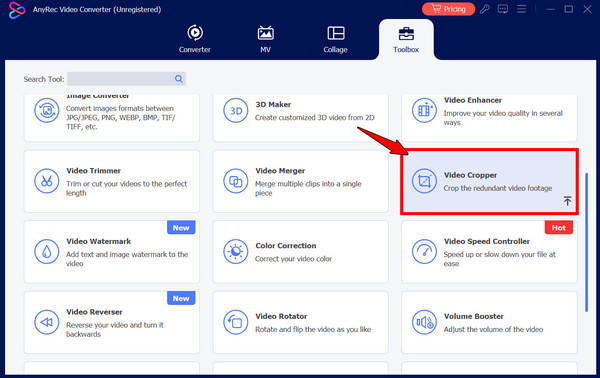
Paso 1.Inicie AnyRec Video Converter y haga clic en la pestaña "Caja de herramientas" en la parte superior. Desplácese por la lista de herramientas disponibles y haga clic en la opción "Recortador de vídeo".
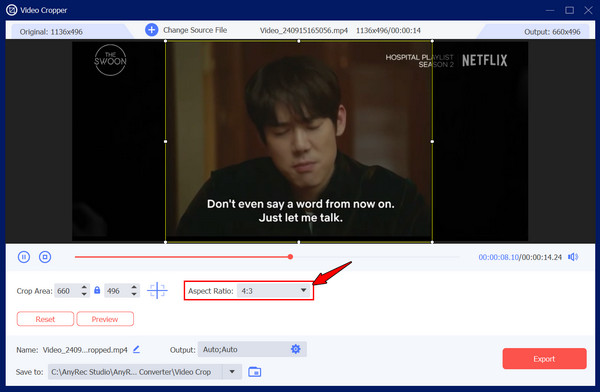
Paso 2.En esta nueva ventana, haga clic en el botón "Agregar" para seleccionar el video al que desea cambiar la relación de aspecto a 4:3. Luego, busque el menú desplegable "Relación de aspecto" y seleccione "4:3".
Paso 3.Puedes arrastrar el marco amarillo para colocar el recorte en las partes importantes de tu metraje o usar la opción "Área de recorte" para un tamaño específico.
Etapa 4.Haz clic en el botón "Exportar" en la esquina inferior derecha para obtener el resultado.
Descarga segura
Descarga segura
2 métodos en línea para recortar a una relación de aspecto de 4:3
Si bien el software es la herramienta más potente, las herramientas en línea ofrecen soluciones alternativas más prácticas y sin instalación para editar rápidamente archivos con una relación de aspecto 4:3. Las siguientes plataformas web son ideales para archivos pequeños o cuando necesitas cambiar el encuadre mientras trabajas fuera de tu escritorio habitual.
1. Redimensionador de vídeo Clideo
Clideo es una plataforma web versátil que se centra en la preparación de vídeos con estándares específicos para redes sociales, ayudándote a conseguir la relación de aspecto 4:3. Además, te permite cambiar el color de fondo y agregar efecto de desenfoque de video si tu recorte deja espacio en el encuadre.
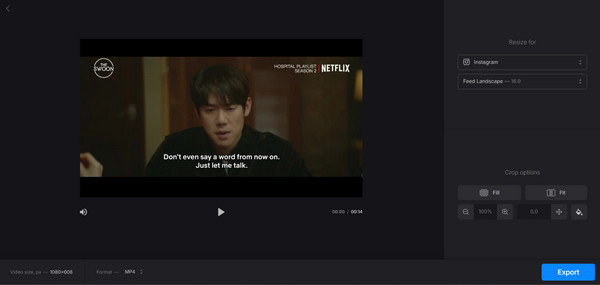
Paso 1.Ve a la herramienta Clideo Resize y haz clic en el botón "Elegir archivo" para subir tu vídeo.
Paso 2.En el panel de la derecha, seleccione "Personalizado" y elija "4:3".
Paso 3.A continuación, puedes usar los botones "Rellenar" o "Ajustar" para modificar la posición del clip en el encuadre y, después, es hora de "Exportar".
2. Cortador de vídeo en línea
A continuación, tenemos Online Video Cutter Video Cropper, una opción sencilla para lograr la relación de aspecto 4:3 diseñada para una máxima eficiencia. Esta herramienta admite una amplia gama de formatos de archivo y le permite arrastrar un marco de recorte o elegir una relación fija. Recortar un vídeo en Windows 10/11 y Mac.
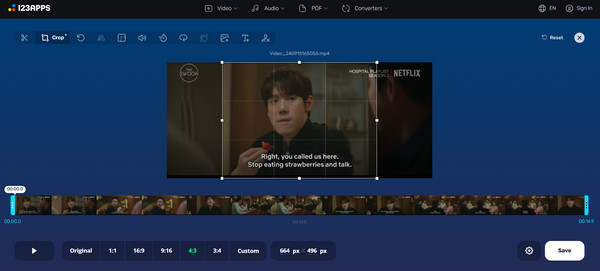
Paso 1.Dentro de la herramienta Recortador de vídeo, haga clic en el botón "Abrir archivo" para cargar su clip.
Paso 2.Allí, haga clic en el botón "4:3" en las opciones de relación de aspecto preestablecidas.
Paso 3.A continuación, arrastre el área de recorte a la posición deseada y haga clic en el botón "Guardar" para procesar y guardar el archivo.
Conclusión
Si bien los usuarios pueden haber cambiado a pantalla panorámica, Relación de aspecto 4:3 en píxeles sigue siendo necesario para los creadores que aman el enfoque, la claridad y un estilo clásico. Puedes usarlo para archivar fotos familiares antiguas, optimizar una presentación para una tableta o experimentar con un aspecto cinematográfico. Con las dimensiones y herramientas adecuadas, puedes asegurarte de que tus sujetos siempre estén centrados. Y dado que el software adecuado crea el encuadre perfecto, AnyRec Video Converter ¡Es la solución definitiva! Con su recortador de vídeo y compatibilidad con archivos de alta resolución, puedes transformar tus grabaciones panorámicas en una obra maestra en formato 4:3 en cuestión de clics.
Descarga segura
Descarga segura
Artículo relacionado
Acerca de nuestro autor




