
 Der beste Video-, Audio- und Webcam-Recorder für alle.
Online aufnehmen! Die 10 besten Web-Recorder im Test

Mit WebrekorderDas Aufzeichnen von Online-Inhalten für Tutorials, Präsentationen oder einfach zum Teilen von Quellen ist heutzutage kinderleicht. Doch wie wählt man bei der Vielzahl an Desktop- und Online-Tools den besten Webseiten-Recorder aus? Dieser Leitfaden stellt Ihnen die 10 besten kostenlosen Webseiten-Recorder vor und hebt ihre wichtigsten Funktionen hervor. Außerdem erfahren Sie, welche Faktoren Sie bei der Auswahl eines Webseiten-Recorders und Bildschirmaufzeichnungstools berücksichtigen sollten. Schauen Sie gleich rein und finden Sie das passende Tool für Ihre Bedürfnisse.
Guide-Liste
Wie man einen Web-Recorder auswählt 1. AnyRec Bildschirmrekorder [7 Aufnahmemodi] 2. Snagit 3. RecordCast 4. Kapwing 5. Fantastischer Screenshot 6. ShareX 7. Camtasia 8. Screencastify 9. Droplr 10. ClipchampWie man einen Web-Recorder auswählt
Die Wahl des richtigen Chrome-Tools zur Webseitenaufzeichnung und Screenshot-Erstellung kann Ihre Produktivität, die Qualität Ihrer Inhalte und die einfache Weitergabe verbessern. Angesichts der vielen Desktop- und Online-Optionen ist es wichtig, dass Sie Ihre spezifischen Bedürfnisse kennen. Bevor wir uns mit den besten Optionen befassen, finden Sie hier die wichtigsten Kriterien für die Auswahl eines Tools zur Webseitenaufzeichnung und Screenshot-Erstellung:
- 1. Aufnahmemodi. Entscheiden Sie, ob Sie eine Vollbildaufnahme, die Auswahl von Bereichen oder nur des sichtbaren Fensters benötigen.
- 2. Exportoptionen und -formate. Überprüfen Sie die verfügbaren Ausgabeeinstellungen und Präferenzen.
- 3. Anmerkungs- und Bearbeitungsfunktionen. Achten Sie auf Werkzeuge, die Text, Zeichnungen, Pfeile, Formen, Hervorhebungen und weitere Optionen zum Kommentieren Ihrer Screenshots bieten, sowie auf Bearbeitungswerkzeuge, mit denen Sie diese vor dem Speichern verbessern können.
1. AnyRec Screen Recorder – All-in-One-Videorecorder für alle Browser

AnyRec Screen Recorder Es bietet eine Fensteraufzeichnungsfunktion. So können Sie eine ausgewählte Webseite oder bestimmte Programme ohne Unterbrechungen aufzeichnen. Der integrierte Editor bietet Anmerkungsoptionen wie Text, Pfeile, Formen und Hervorhebungen für Ihre Aufnahmen. Außerdem können Sie einen Screenshot aller Webseiten innerhalb des Programms erstellen.

Erfassen Sie Browser-Tabs, Programmfenster, den Desktop-Bildschirm, die Webcam und mehr.
Nehmen Sie Webvideos mit Systemaudio und Mikrofonstimme auf.
Trimmen, konvertieren, komprimieren, zusammenführen und Metadaten Ihrer Videoaufnahmen bearbeiten.
Fügen Sie Ihren Aufnahmen in Echtzeit Anmerkungen mit Text, Formen, Linien usw. hinzu.
Sicherer Download
Sicherer Download
2. Snagit – Aufzeichnen und Screenshots im Browser erstellen
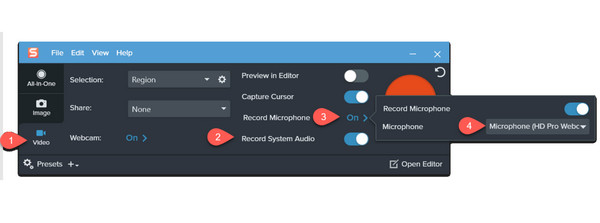
Snagit ist ein Premium-Website-Recorder, mit dem Sie Online-Videos unter Windows und Mac aufzeichnen können. Zusätzlich lassen sich Videoaufnahmen mit Text, Formen und Beschriftungen versehen. Dank der integrierten Bearbeitungswerkzeuge eignet sich Snagit ideal für professionelle Dokumentationen, Schulungsmaterialien und Online-Präsentationen.
3. RecordCast – Cloudbasierter Video- und Audiorecorder
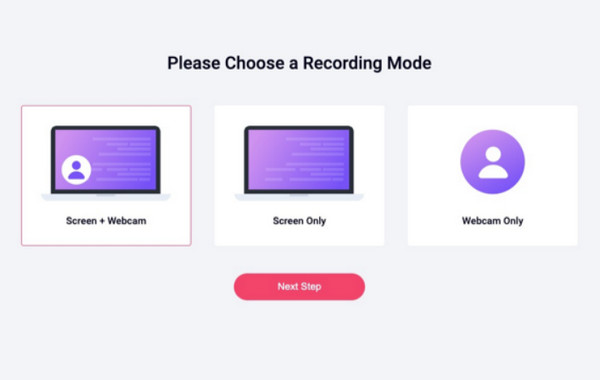
RecordCast, der Webseitenrekorder, zeichnet Ihren Bildschirm, Tabs oder bestimmte Bereiche einer Webseite ohne Installation auf. Sie können Streaming-Videos, Fernsehsendungen und andere Aktivitäten direkt in Chrome, Firefox, Safari und weiteren Browsern aufzeichnen.
4. Kapwing – Online-Recorder und Medieneditor
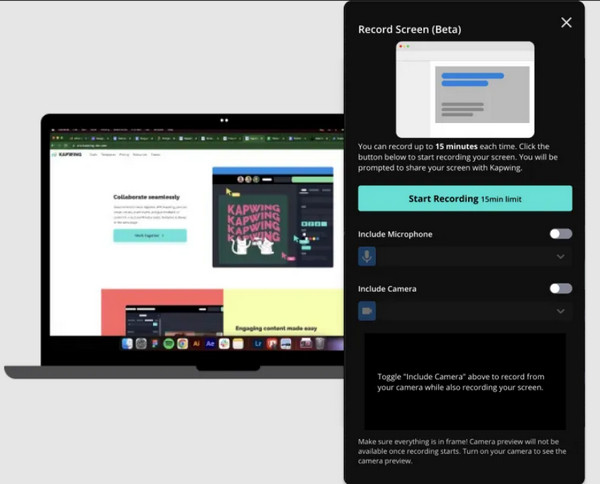
Als Nächstes stellen wir Kapwing vor, einen webbasierten Recorder, mit dem Sie Ihren Browserbildschirm, einzelne Tabs oder ausgewählte Bereiche in hoher Qualität aufzeichnen können. Nach der Aufnahme können Sie Ihre Screenshots und Aufnahmen bearbeiten, indem Sie Effekte, Text oder GIFs hinzufügen.
5. Fantastisches Screenshot-Tool – Web-Recorder und Screenshot-Tool
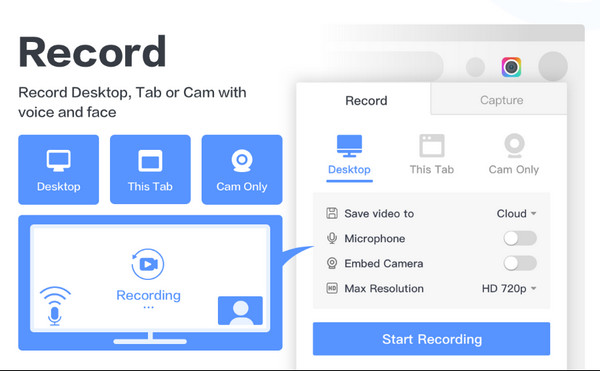
Ein fantastischer Screenshot! Chrome-Browser-Recorder-Erweiterung Es erfasst Bereiche des Computers oder ganze Seiten. Sie können Videoaufnahmen mit Unschärfe, Text, Formen oder Pfeilen versehen. Dieser Online-Webbrowser eignet sich hervorragend für die Webseitendokumentation, das Teilen von Feedback und die Berichterstellung.
6. ShareX – Fortschrittliches Open-Source-Aufnahmetool
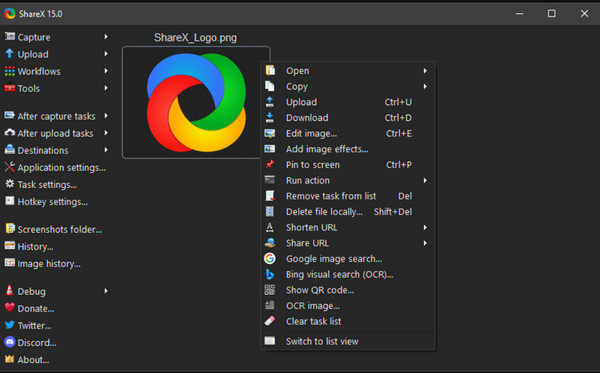
ShareX ist ein kostenloser Open-Source-Webrecorder für Windows. Sie können Browser-Audios aufnehmenEs ermöglicht das kostenlose Aufzeichnen von Online-Videos und Screenshots von Webseiten. Zudem bietet es leistungsstarke Annotations- und Bearbeitungswerkzeuge sowie Automatisierungsoptionen für die Aufzeichnung von Webinhalten.
7. Camtasia – Professionelle Bildschirm- und Webseitenaufnahme
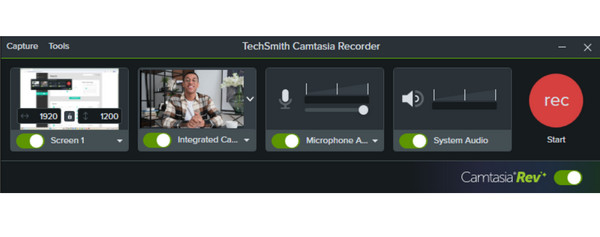
Camtasia ist ein professioneller Desktop-Webrecorder, mit dem Sie Screenshots von Webseiten und komplette Videos Ihrer Browsersitzungen aufnehmen können. Sie können Ihre Aufnahmen sogar vergrößern, mit Anmerkungen versehen oder bearbeiten und sie mithilfe des Editors mit dem aufgezeichneten Video kombinieren.
8. Screencastify – Leichtgewichtiges Tool für Webaufnahmen und Screenshots
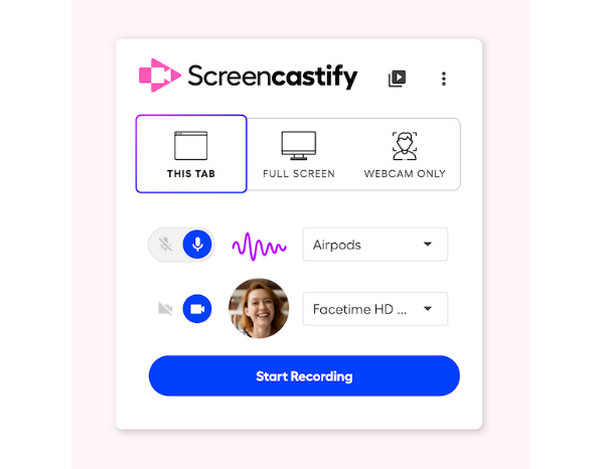
Screencastify ist eine Chrome-Erweiterung zur Webaufzeichnung, die Ihren Browser-Tab und Desktop aufzeichnet und sich ideal für Web-Tutorials und Online-Präsentationen eignet. Wenn Sie Tutorial-Videos aufnehmen, können Sie den Cursor hervorheben oder wichtige Elemente hinzufügen, um Kernpunkte zu unterstreichen.
9. Droplr – Cloud-integriertes Aufnahme- und Screenshot-Tool
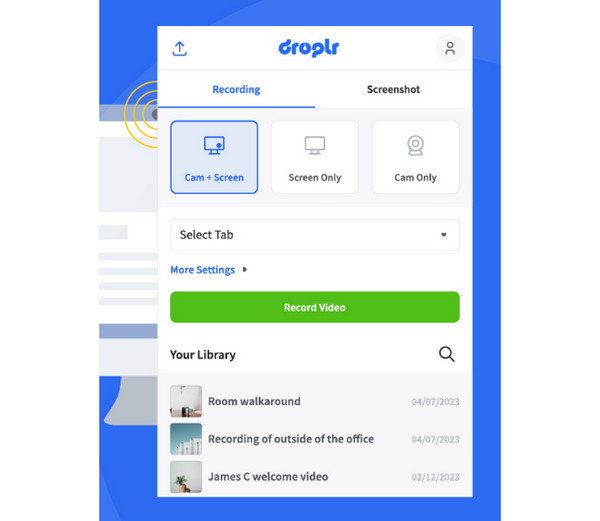
Droplr kann Webseiten aufnehmen und direkt in die Cloud hochladen. Außerdem können Sie Ihre Aufnahmen mit Anmerkungen versehen, Text oder Pfeile hinzufügen und sie anschließend direkt im Browser-Videorecorder mit Ihren Kollegen teilen.
10. Clipchamp – Webbasierter Recorder mit Medientools
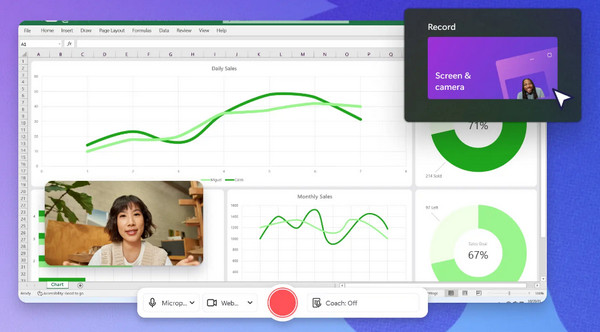
Clipchamp ist nicht nur ein Web-Videoeditor, sondern auch ein Web-Recorder. Sie können Screenshots mit Browseraufnahmen, Sprachaufnahmen und Stockmedien kombinieren. Daher eignet es sich perfekt für Marketingvideos, Web-Tutorials und andere Lerninhalte.
Abschluss
Herzlichen Dank an die Liste Browser-Videorekorder Ob Sie nun eine vollständige Seite, eine Registerkartenaufzeichnung oder Echtzeit-Anmerkungen benötigen – Sie wissen jetzt, wo Sie fündig werden! Von den schlanken Erweiterungen bis hin zu den leistungsstarken Desktop-Tools bietet jedes der hier genannten Tools einzigartige Funktionen, die Ihren spezifischen Bedürfnissen entsprechen. Wenn Sie Videos für Arbeit, Studium oder den Alltag aufnehmen möchten, AnyRec Screen Recorder ist die bessere Wahl. Es stehen 6 verschiedene Aufnahmemodi für alle Arten von Aufnahmen zur Verfügung. Sie können alles auf Ihrem Computer und Smartphone in Originalqualität aufnehmen. Klicken Sie einfach unten auf den Button „Kostenloser Download“, um loszulegen.
Sicherer Download
Sicherer Download



