

Konvertiert jedes beliebige Format in jedes beliebige Format. Keine Einschränkungen.
Sicherer Download
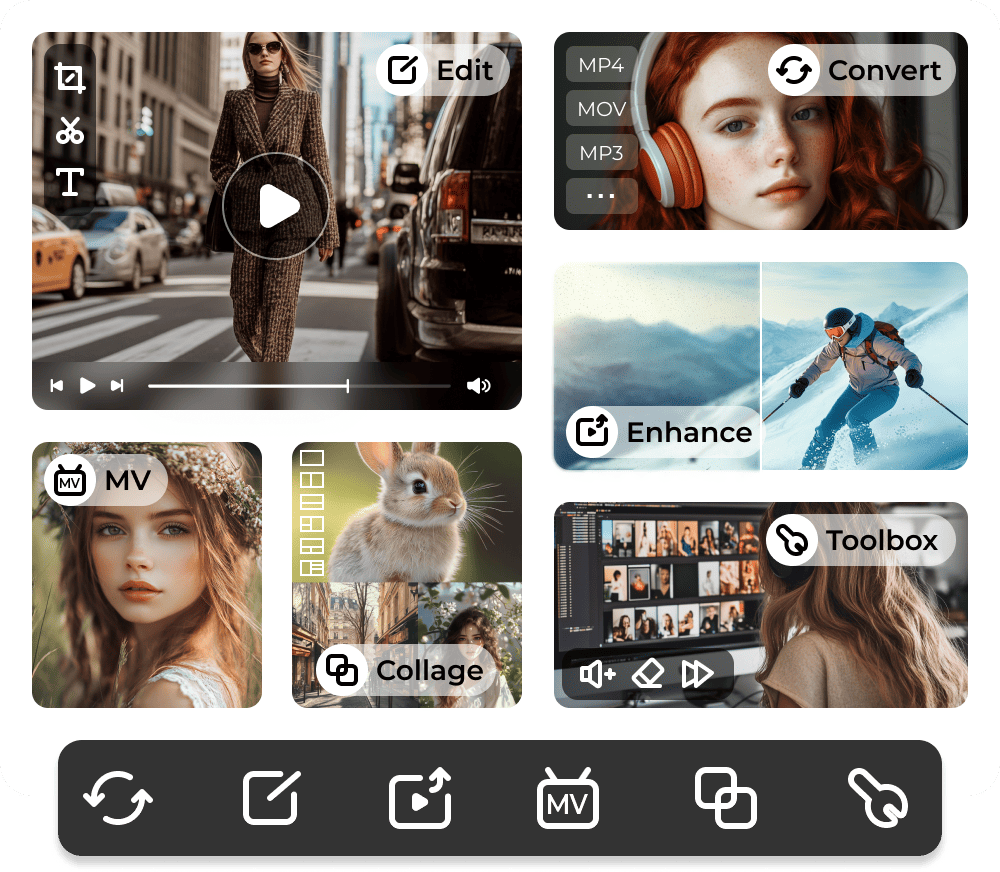
Unterstützte Formate
Schneller als Echtzeit
Maximale Dateigrößenreduzierung
Höchste Ausgabequalität
Eingebaute Bearbeitungswerkzeuge
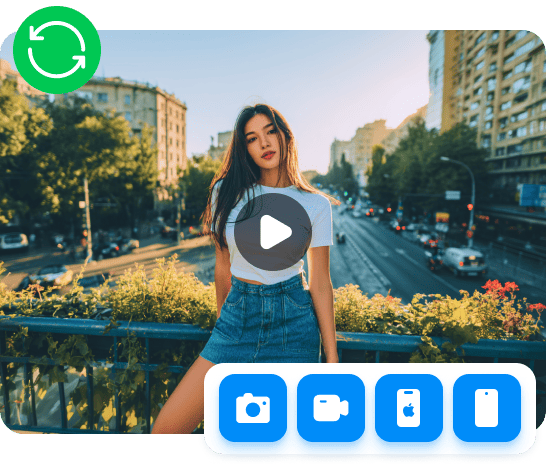
Eine Videodatei, die auf einem Gerät funktioniert, läuft selten auf allen. Ihre iPhone-Aufnahmen lassen sich beispielsweise nicht auf dem Windows-Laptop Ihres Kunden abspielen. Der Upload wird von der Plattform abgelehnt. Oder die Datei ist einfach zu groß für den Versand. Das sind zwar keine gravierenden Probleme, aber sie kosten viel Zeit. AnyRec Video Converter löst all diese Probleme mit einem einzigen Tool. Wählen Sie einfach ein Gerät als Voreinstellung, und die Datei lässt sich überall abspielen. Oder wählen Sie eine Plattform als Voreinstellung, und der Upload verläuft reibungslos. Egal, ob Sie Content Creator, Profi oder einfach nur jemand sind, der ein Familienvideo teilen möchte – AnyRec Video Converter erledigt das problemlos.
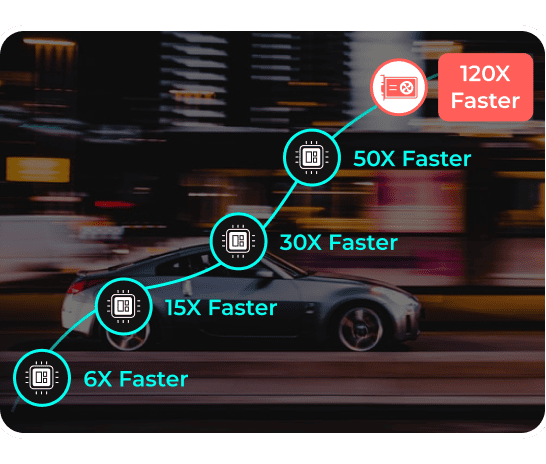
Die Konvertierung einer einzelnen 4K-Datei sollte nicht Ihren ganzen Nachmittag in Anspruch nehmen. Auch die Konvertierung von 50 Dateien sollte nicht bedeuten, dass Ihr Computer über Nacht laufen muss. Die meisten Konverter sind langsam, weil sie nur Ihre CPU nutzen. AnyRec Video Converter greift zusätzlich auf Ihre GPU zu. Dank der GPU-Beschleunigung von NVIDIA, AMD und Intel können Sie Videos und Audiodateien stapelweise bis zu 120-mal schneller konvertieren als zuvor. Ihre GPU übernimmt die rechenintensive Arbeit, sodass Ihre CPU frei bleibt. Starten Sie den Vorgang, arbeiten Sie einfach weiter, und er ist abgeschlossen, bevor es zu einem Problem wird.
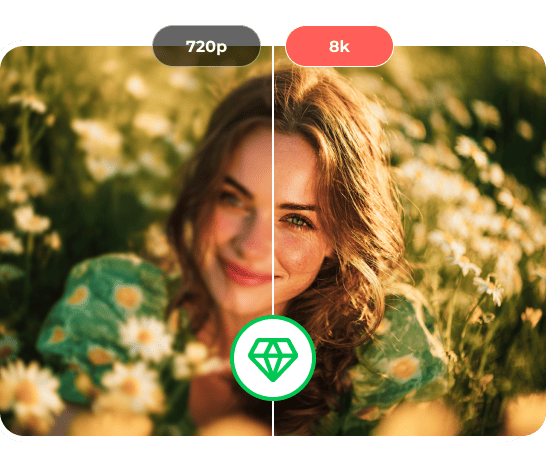
Sie haben etwas Wichtiges aufgenommen, und das Ergebnis ist unscharf, dunkel oder verrauscht. Vielleicht wurde es mit einem alten Handy gefilmt. Vielleicht war die Beleuchtung schlecht. Vielleicht hat die Kamera die ganze Zeit gewackelt. Neu drehen können Sie es nicht. Aber Sie können es verbessern. Der integrierte Video-Enhancer reduziert Bildrauschen, schärft die Details, korrigiert die Farben und gleicht verwackelte Aufnahmen aus. Das Ergebnis wird vielleicht nicht jedes Mal perfekt sein. Aber es wird deutlich besser aussehen als das Original. Etwas, das Sie sich ansehen, teilen oder speichern können, ohne sich für die Qualität schämen zu müssen.
AnyRec Video Converter wird aus den unterschiedlichsten Gründen verwendet. Im Wesentlichen geht es aber um vier Dinge: das richtige Format, die Verkleinerung der Datei, die gleichzeitige Verarbeitung vieler Dateien und die Verbesserung von Videos mit schlechter Qualität. So sieht das in der Praxis aus.
Erhalte integrierte Voreinstellungen für YouTube, TikTok, Instagram und mehr in der richtigen Auflösung und Bitrate.
„Endlich passen meine Videos zu Instagram Reels.“
Verkleinern Sie Videos auf die gewünschte Größe, ohne dass sie unscharf oder von geringer Qualität aussehen.
„Wenn man ein 8 GB großes Video auf 400 MB verkleinert, kann man keinen Unterschied feststellen.“
Hören Sie auf, Dateien einzeln zu konvertieren. AnyRec Video Converter verarbeitet Hunderte von Dateien problemlos im Stapel.
„Konvertieren Sie 60 Audiodateien in wenigen Minuten mit reibungsloser Verarbeitung.“
Schnelle Videobearbeitung kann ganz einfach sein. Drehen, trimmen, schneiden, Untertitel hinzufügen und vieles mehr.
„Schnelle Videobearbeitung ohne lange Einarbeitungszeit.“
Videos schneller teilen
Große Videodateien für E-Mail-Anhänge, Cloud-Uploads und Messaging-Apps verkleinern und dabei die visuelle Qualität beibehalten.
Überall anhören
Konvertieren Sie Interviews, Musikvideos, Webinare, Podcasts und Vorlesungen in MP3, AAC, WAV, FLAC und andere Audioformate.
Ältere Videos wiederherstellen
Höhere Auflösung, verbesserte Bildschärfe und reduziertes Bildrauschen für bessere Klarheit.
Videos für verschiedene Geräte optimieren
Konvertieren Sie Videos, die auf jedem Handy, Tablet oder Computer reibungslos abgespielt werden können.
Vor dem Export bearbeiten
Unerwünschte Teile entfernen, Clips drehen, schwarze Ränder abschneiden und einfache Effekte hinzufügen.
Bearbeiten Sie Ihre Videos, ohne zwischen verschiedenen Programmen wechseln zu müssen. Schneiden Sie Clips, fügen Sie Untertitel hinzu, passen Sie den Ton an und wenden Sie einfache Effekte an – alles an einem Ort.
| Aufgabe | Freie Version | Vollversion |
|---|---|---|
| Testvideokonvertierung | ||
| Konvertiere gelegentlich ein paar Videos. | ||
| Hunderte von Videos konvertieren | ||
| Erstelle Videos für YouTube | Begrenzt | |
| 4K-Videos regelmäßig verarbeiten | Begrenzt | |
| Alte Videos mit KI aufwerten | ||
| Videorauschen entfernen | ||
| Stapelkonvertierung eines gesamten Ordners | ||
| Professionelle Content-Erstellung |

Die Nutzer loben die schnellen Konvertierungsgeschwindigkeiten, die stabile Leistung und die gleichbleibende Ausgabequalität über alle Formate hinweg.
Verifizierter Käufer
„Ich arbeite mit vielen älteren Mediendateien und muss sie oft in verschiedene Formate konvertieren. AnyRec Video Converter erleichtert mir die Arbeit ungemein. Ich kann mehrere Dateien gleichzeitig laden, das gewünschte Format auswählen und den Konvertierungsprozess starten. Das Programm ist zuverlässig und erspart mir viel manuelle Arbeit.“
Verifizierter Käufer
„Nach jedem Drohnenflug erhalte ich eine Menge großer Videodateien. Mit AnyRec Video Converter kann ich Drohnenvideos stapelweise konvertieren und komprimieren. Das spart mir wirklich viel Zeit. Die Videoqualität bleibt gut. Und der Vorgang ist unkompliziert.“
Verifizierter Käufer
„Ich konvertiere häufig Interviewvideos zwischen verschiedenen Formaten. AnyRec Video Converter ist blitzschnell und synchronisiert perfekt. Die Stapelverarbeitung mehrerer Episoden ist kinderleicht. Einfache Werkzeuge für grundlegende Bearbeitungen sind direkt in der App integriert. Er ist deutlich besser als kostenlose Online-Videokonverter. Jedes Mal ein zuverlässiges und sauberes Ergebnis.“
Kann ich mehrere Videos gleichzeitig konvertieren?
Ja. AnyRec Video Converter unterstützt die Stapelverarbeitung von Videos. Sie können mehrere Videos oder Ordner importieren, um das Format zu ändern.
Kann ich die Videolänge kürzen, das Video schneiden oder Videoclips zusammenfügen, bevor ich es konvertiere?
Ja. Sie können auf die Schaltfläche „Bearbeiten“ mit dem Zauberstab-Symbol klicken, um den integrierten Video-Editor zu öffnen. Oder klicken Sie auf die Schaltfläche „Werkzeugkasten“, um auf über 20 Schnellbearbeitungswerkzeuge zuzugreifen.
Unterstützt es Hardwarebeschleunigung?
Ja. AnyRec Video Converter beschleunigt Videokonvertierungen mit fortschrittlicher Blu-Hyper- und Video-Decodierungs-/Codierungstechnologie.
Ich benötige kleinere Videos für WhatsApp oder E-Mail. Kann ich die Videogröße während der Konvertierung komprimieren?
Ja. Gehen Sie zu „Toolbox“ und klicken Sie auf die Schaltfläche „Videokomprimierung“. Laden Sie Ihr Video hoch. Legen Sie die gewünschte Videogröße fest. Sie können Videos in ein verlustfreies Format konvertieren, die Videoauflösung und die Bitrate reduzieren, um die Videodateigröße zu verringern.
Gibt es Video-Presets für YouTube, TikTok oder Instagram?
Ja. Klicken Sie auf die Schaltfläche „Ausgabeformat“. Scrollen Sie nach unten und finden Sie vorgefertigte Voreinstellungen für YouTube, Facebook, TikTok, Amazon, Instagram, Vimeo und weitere Plattformen.
Kann ich Untertitel vor der Videokonvertierung hinzufügen?
Ja. Sie können Untertitel und Audiospuren hinzufügen. Klicken Sie auf die Schaltfläche „Bearbeiten“ und gehen Sie zum Abschnitt „Untertitel“. Hier können Sie Untertitel hinzufügen/ändern, Schriftart, Farbe, Deckkraft und Position anpassen sowie eine Kontur hinzufügen.
Kann ich ein 20 GB großes Video oder einen 2-stündigen Film konvertieren?
Ja. Es gibt keine maximale Dateigröße. Es handelt sich um einen Offline-Videokonverter. Daher können Sie auch große Videos ohne Internetverbindung konvertieren.




Schluss mit dem Formatstreit. Konvertieren Sie in Sekundenschnelle.
Sicherer Download
 Folgen Sie uns auf Facebook
 Folgen Sie uns auf X (Twitter)
 Folgt uns auf YouTube
Copyright © 2026 AnyRec Studio. Alle Rechte vorbehalten.
Terms & Conditions | Datenschutz-Bestimmungen | Lizenzvereinbarung



