
 Der beste Video-, Audio- und Webcam-Recorder für alle.
Beliebt

AnyRec Screen Recorder
Beste Software zur Videoaufnahme und Bildschirmaufzeichnung.
Sicherer Download
Über 10 der besten Videoaufnahmeprogramme ohne Verzögerung

Im Zeitalter der qualitativ hochwertigen Videoproduktion ist es unerlässlich, über zuverlässige Software zur Videoaufnahme Videoaufnahmesoftware ist sowohl für Profis als auch für Gelegenheitsnutzer unerlässlich. Doch wie findet man die richtige Software für die eigenen Bedürfnisse? Dieser Leitfaden bietet eine sorgfältig zusammengestellte Liste der besten Videoaufnahmesoftware des Jahres 2025. Er umfasst Desktop-Programme mit erweiterten Funktionen, ressourcenschonende und zuverlässige Optionen sowie webbasierte Tools für schnelle Aufnahmen ohne Installation.
Guide-Liste
Teil 1: Die ultimative Videoaufnahmesoftware für atemberaubende Effekte Teil 2: Zuverlässige Optionen für die Auswahl von Videoaufnahmesoftware Teil 3: [Bonus] Online-Tools zur Videoaufnahme ohne SoftwareTeil 1: Die ultimative Videoaufnahmesoftware für atemberaubende Effekte
Eine möglichst vielseitige Videoaufnahmesoftware sollte einfach zu bedienen sein und gleichzeitig über leistungsstarke Funktionen verfügen. Wenn es ein Tool gibt, das diese Anforderungen erfüllt, AnyRec Screen Recorder Sie gilt als die ultimative Option. Entwickelt für hochauflösende Aufnahmen, unterstützt sie nicht nur eine reibungslose Performance, sondern auch fortschrittliche Bearbeitungsfunktionen und ist somit perfekt für alle Aufnahmeaufgaben geeignet.
Dank anpassbarer Aufnahmeeinstellungen, vielfältiger Ausgabeformate und Echtzeit-Audioaufnahme erzielen Nutzer mühelos beeindruckende Ergebnisse. Die Aufnahme beansprucht nur wenige Systemressourcen, sodass die Nutzung Ihres Geräts nicht beeinträchtigt wird. Um mit AnyRec Screen Recorder Videos aufzunehmen, folgen Sie einfach den unten stehenden Schritten:

Nehmen Sie Ihre Bildschirmaktivitäten in Originalqualität auf.
Vorschau, um Ihr aufgezeichnetes Ergebnis ohne Wasserzeichen anzusehen.
Wählen Sie den Bildschirmbereich, den Sie frei aufnehmen möchten.
Bearbeiten Sie Ihre Aufnahmen nach Belieben, bevor Sie die Videos speichern.
Sicherer Download
Sicherer Download
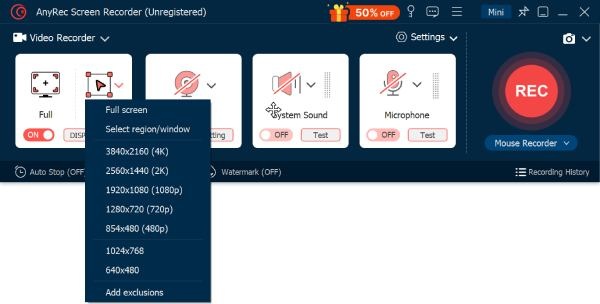
Schritt 1.Laden Sie AnyRec Screen Recorder herunter und installieren Sie es auf Ihrem Gerät. Klicken Sie auf die Schaltfläche „Bereich/Fenster auswählen“, um den Bereich auszuwählen, dessen Inhalt Sie aufnehmen möchten.
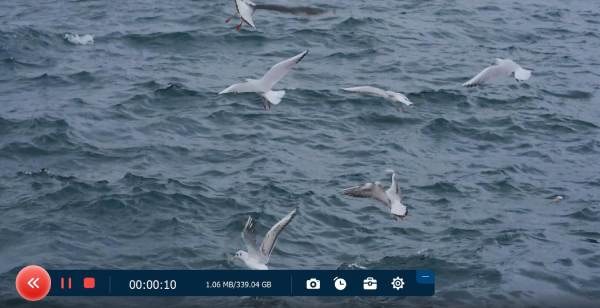
Schritt 2.Um das Video auf Ihrem Gerät aufzunehmen, klicken Sie auf die Schaltfläche „Aufnahme“, um diese Videoaufnahmesoftware zu starten.
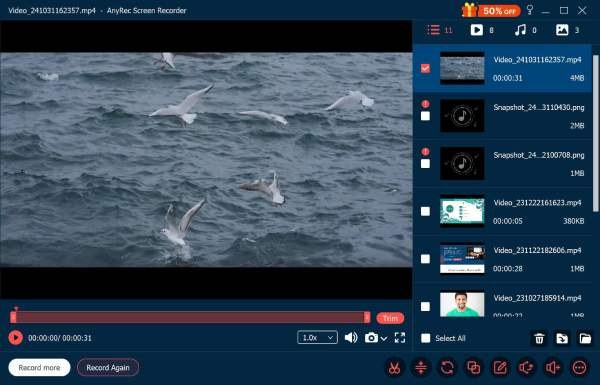
Schritt 3.Drücken Sie die „Stopp“-Taste, wenn Sie die Aufnahme beendet haben. Sie können die Aufnahme auch vor dem Exportieren der Datei bearbeiten.
Teil 2: Zuverlässige Optionen für die Auswahl von Videoaufnahmesoftware
Im Jahr 2025 wird es eine Vielzahl von Videoaufzeichnungsprogrammen zur Auswahl geben. Bei der Auswahl einer solchen Software benötigen Nutzer zuverlässige Optionen, die Leistung, Funktionen und Benutzerfreundlichkeit optimal vereinen. AnyRec Screen Recorder ist zwar eine Top-Wahl, aber auch andere Programme wie OBS Studio, Bandicam und Camtasia bieten jeweils eigene Vorteile für unterschiedliche Bedürfnisse.
OBS Studio
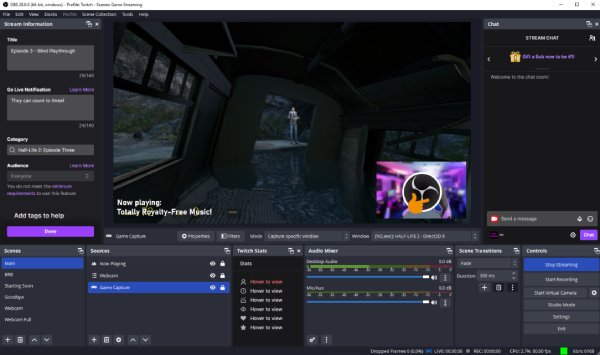
Als beliebte Videoaufnahmesoftware, die seit Jahren bekannt ist, OBS Studio OBS Studio zählt seit jeher zu den zuverlässigsten Tools für Bildschirmaufnahmen. Viele professionelle Content-Ersteller nutzen dieses Open-Source-Tool für Live-Streaming und Bildschirmaufnahmen. Es unterstützt hochwertige Aufnahmen, mehrere Quellen und Szenenübergänge. Kurz gesagt: Wer professionelle Aufnahmen benötigt, ist mit OBS Studio bestens beraten und möchte Videos in professioneller Qualität mit Echtzeit-Vorschau erstellen.
- Vorteile
- Solide Leistungsfähigkeit; für den professionellen Einsatz hochgradig anpassbar.
- Nachteile
- Steile Lernkurve; die Benutzeroberfläche mag für Anfänger komplex wirken.
Bandicam
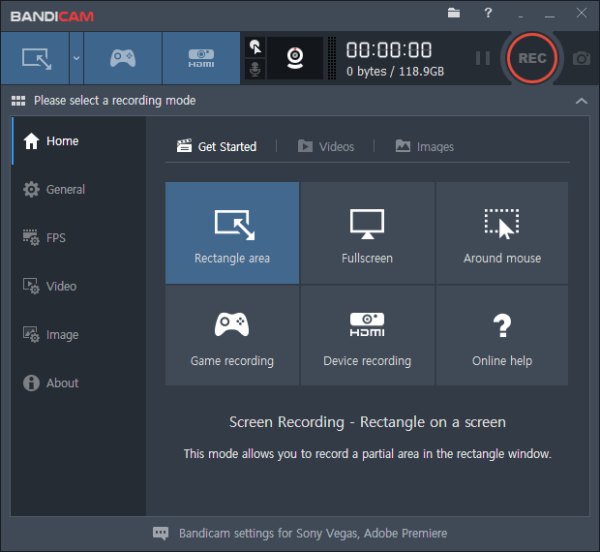
Bandicam Bandicam ist eine schlanke Videoaufnahmesoftware für Windows, die sich hervorragend für die Aufnahme von Gameplay, Tutorials und Bildschirmaktivitäten eignet. Sie bietet hohe Komprimierung bei gleichbleibender Videoqualität, Echtzeit-Zeichenwerkzeuge und eine Webcam-Einblendung. Bandicam ist besonders bei Gamern beliebt, die flüssige Bildraten und kompakte Dateigrößen benötigen.
- Vorteile
- Hohe Komprimierung bei gleichbleibender Qualität; Echtzeit-Zeichenwerkzeuge
- Nachteile
- Wasserzeichen der Gratisversion; eingeschränkte Bearbeitungsfunktionen
Kamtasia
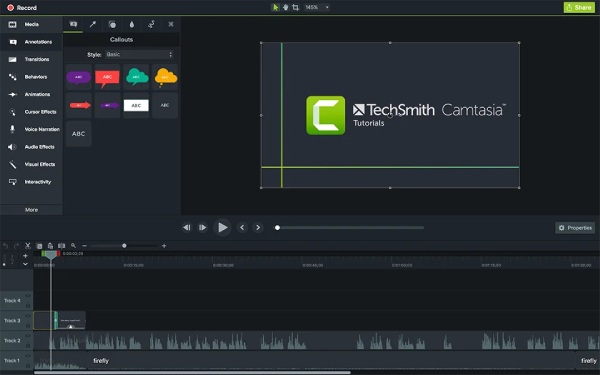
Bei einem größeren Budget ist Camtasia eine zuverlässige Wahl. Als professionelle Videoaufnahmesoftware für jedermann ermöglicht sie Bildschirmaufnahmen, Webcam-Aufnahmen und integrierte Bearbeitung mit Anmerkungen, Übergängen und Effekten. Dank ihrer Kompatibilität ist sie in verschiedenen Anwendungsszenarien ohne zusätzliche Software einsetzbar.
- Vorteile
- Arbeiten für verschiedene Szenarien; professionelle Aufnahmen werden bereitgestellt
- Nachteile
- Die Kosten sind relativ hoch; es benötigt relativ viel Speicherplatz.
Teil 3: [Bonus] Online-Tools zur Videoaufnahme ohne Software
Für alle, die eine schnelle Lösung bevorzugen, bietet Online-Videoaufzeichnungssoftware eine komfortable Möglichkeit. Sie müssen keine Pakete herunterladen oder Tools installieren; die Bildschirmaufnahme erfolgt direkt im Browser und ist in kürzester Zeit erledigt. Zwar bieten diese Programme nicht den vollen Funktionsumfang von Desktop-Software, sind aber von jedem Gerät aus zugänglich. Der größte Nachteil ist die begrenzte Dateigröße. In diesem Abschnitt stellen wir Ihnen drei zuverlässige Online-Optionen vor. Wählen Sie diejenige, die Ihren Anforderungen am besten entspricht.
Panopto Express
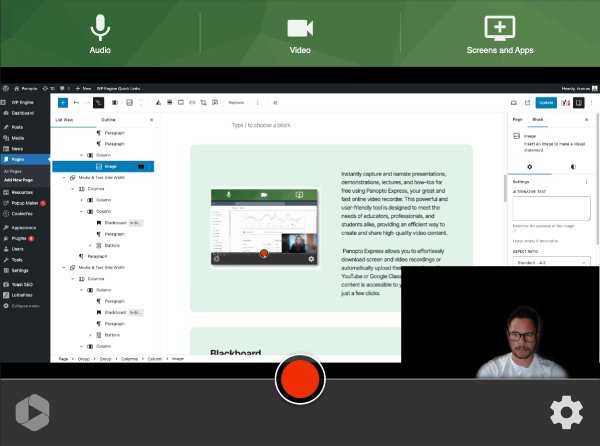
Panopto Express ist ein kostenloser, webbasierter Videorekorder, der speziell für Lehrkräfte und Berufstätige entwickelt wurde, die schnell Bildschirm- und Webcam-Aufnahmen benötigen. Diese Videoaufzeichnungssoftware funktioniert direkt im Browser ohne Downloads, unterstützt HD-Aufnahmen und ermöglicht das sofortige Teilen oder Einbetten von Videos. Aus Sicherheitsgründen erhebt Panopto keinerlei Rechte an den Aufnahmen.
- Vorteile
- Keine Installation erforderlich; einfache Weitergabe
- Nachteile
- Begrenzte Bearbeitungsmöglichkeiten; stabile Internetverbindung erforderlich
Webstuhl
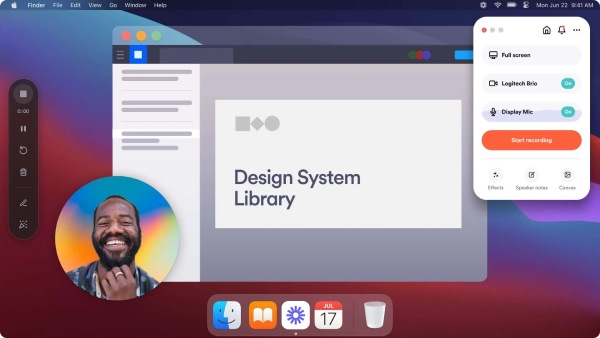
Loom ist ein cloudbasiertes Bildschirmaufzeichnungstool, ideal für die Erstellung von Tutorials, Präsentationen oder kurzen Anleitungen. Es zeichnet Bildschirm, Webcam und Mikrofon gleichzeitig auf. Nutzer können Videos aufnehmen, bearbeiten und direkt über Links teilen. Als praktische Videoaufzeichnungssoftware ist Loom in professionellen Umgebungen für die Remote-Kommunikation und die Zusammenarbeit im Team beliebt.
- Vorteile
- Schnelles Teilen; Webcam- und Bildschirmaufnahme gleichzeitig
- Nachteile
- Die kostenlose Version bietet begrenzten Speicherplatz und eingeschränkte Bearbeitungsmöglichkeiten.
123 Online-Videorekorder
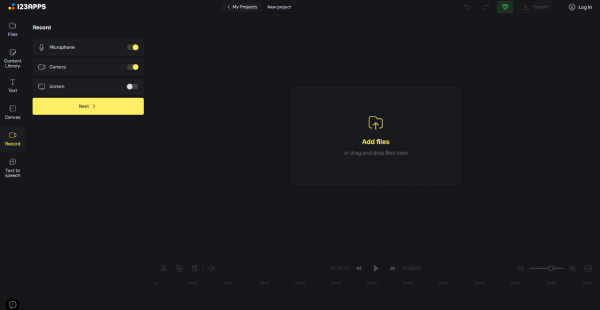
Mit 123 Online Video Recorder können Nutzer Bildschirm und Webcam aufzeichnen und gleichzeitig auf Bearbeitungs- und Designwerkzeuge zugreifen. Die wichtigsten Aufnahmeparameter lassen sich direkt im Browser konfigurieren. Die Aufnahmen können anschließend zur einfachen Weitergabe in Google Drive oder Dropbox hochgeladen werden.
- Vorteile
- Gibt keine Ihrer persönlichen Daten weiter; verarbeitet Ihre Dateien schnell
- Nachteile
- Begrenzte Aufnahmezeit; für erweiterte Funktionen ist ein Konto erforderlich
Abschluss
Egal ob Sie eine hohe Videoqualität oder einen effizienten Workflow suchen, Sie finden immer das Passende. VideoaufnahmegerätDieser Beitrag stellt Ihnen verschiedene Optionen vor, die unterschiedlichen Bedürfnissen gerecht werden können. Unter all diesen Optionen AnyRec Screen Recorder Es bietet ein ausgewogenes Verhältnis von Qualität und Effizienz. Sie können es jetzt kostenlos herunterladen und ausprobieren.
Sicherer Download
Sicherer Download



