
Beliebt

AnyRec Video Converter
Konvertieren und bearbeiten Sie Videos/Audios in über 1.000 Formate.
Sicherer Download
10 perfekte Möglichkeiten zum Trimmen von Audio auf Desktop/Mobil

Wenn Sie sich den aufgenommenen Ton anhören, enthält er meistens unnötige Geräusche, die Sie dazu veranlassen, den Ton zu kürzen. Durch das Entfernen dieser zusätzlichen Teile wird Ihre Audiodatei flüssiger, präziser und angenehmer. Wo können Sie das tun? Glücklicherweise können viele Tools dabei helfen, Audio für Desktop- oder Mobilgeräte zu kürzen. Lesen Sie ohne viel zu sagen weiter, um die 7 Möglichkeiten für den Desktop kennenzulernen, während die anderen 3 Apps für Mobiltelefone sind. Scrollen Sie jetzt nach unten!
Guide-Liste
Eine Vergleichstabelle von sieben Online-Tools Vielseitiges Bearbeitungswerkzeug zum freien Kürzen von Audiodateien iMovie: Die optimale Wahl für Mac- und iPhone-Nutzer Audio mit dem professionellen Schneide- und Bearbeitungswerkzeug Audacity bearbeiten MiniTool MovieMaker – Intuitive und einfache Audiobearbeitung Audio Trimmer – Ein einfaches Tool zum Schneiden von Audiodateien basierend auf Web VLC Media Player (nur für Windows) unterstützt Audio-Trimming Adobe Premiere Pro – Leistungsstark bei der Audiobearbeitung, aber komplex 3 Audio-Trimmer-Apps für Android/iPhone FAQsEine Vergleichstabelle von sieben Online-Tools
Der erste Halt sind 7 Programme zum Trimmen von Audio auf Windows- und Mac-Systemen. Um Ihnen einen kurzen Überblick zu geben, finden Sie unten eine Tabelle mit den Vor- und Nachteilen.
| Video-Trimmer | Vorteile | Nachteile |
| AnyRec Video Converter |
|
|
| iMovie |
|
|
| Unverfrorenheit |
|
|
| MiniTool MovieMaker |
|
|
| Audio-Trimmer |
|
|
| VLC Media Player |
|
|
| Adobe Premiere Pro |
|
|
Jetzt müssen Sie nur noch die richtige auswählen, um den Vorgang reibungslos durchzuführen. Sehen Sie sie unten!
Vielseitiges Bearbeitungswerkzeug zum freien Kürzen von Audiodateien
Eine hervorragende Möglichkeit, die aufgeführten Möglichkeiten zum Trimmen von Audio zu starten, ist mit dem Programm, das bei weitem am besten funktioniert, AnyRec Video ConverterDas Programm läuft unter Windows und Mac und bietet benutzerfreundliche Bearbeitungswerkzeuge wie Trimmer, Zuschneider, Splitter, Zusammenfüger und viele mehr. Es ist nicht nur ein zuverlässiger Konverter, der über tausend Formate unterstützt, sondern verfügt auch über einen integrierten Editor. Dieser erleichtert das Kürzen von Audiodateien. Darüber hinaus können Sie nach dem Kürzen Format, Auflösung, Qualität und weitere Parameter auswählen.

Bearbeiten Sie Audio über den integrierten Editor mit Trimmer, Ein- oder Ausblendeffekt und mehr.
Verfügt über einen integrierten Player, mit dem Sie das zugeschnittene Video vor dem Speichern anhören können.
Ermöglicht Ihnen, die Lautstärke anzupassen, Ein-/Ausblendeffekte anzuwenden usw.
Kann Parameter für Audiodateien in Formaten wie MP3, AAC, FLAC, OGG usw. anpassen.
Sicherer Download
Sicherer Download
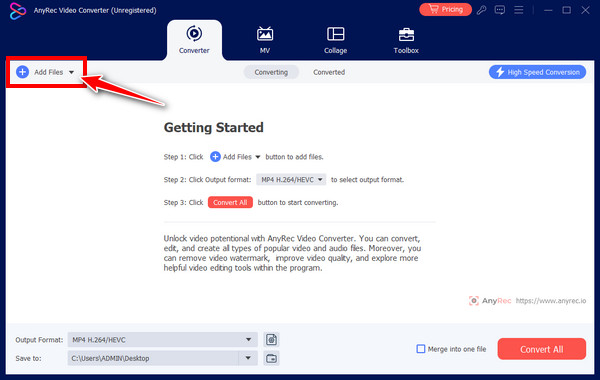
Schritt 1.Lauf AnyRec Video Converter auf Ihrem Computer. Laden Sie dann Ihre Audiodatei in das Fenster hoch, indem Sie auf die Schaltfläche „Dateien hinzufügen“ klicken.
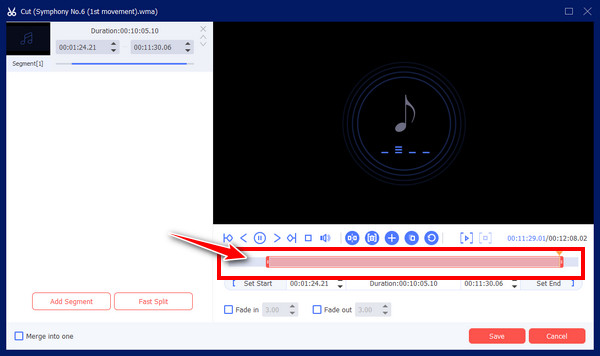
Schritt 2.Klicken Sie nach dem Hinzufügen auf die Schaltfläche „Trimmen“ (Scherensymbol), um auf den Audiotrimmer zuzugreifen. Dort sehen Sie unter dem Player einen „roten Balken“. Ziehen Sie die Start- und Endpunkte des Balkens. Klicken Sie nach jeder Einstellung auf die Schaltfläche „Speichern“.
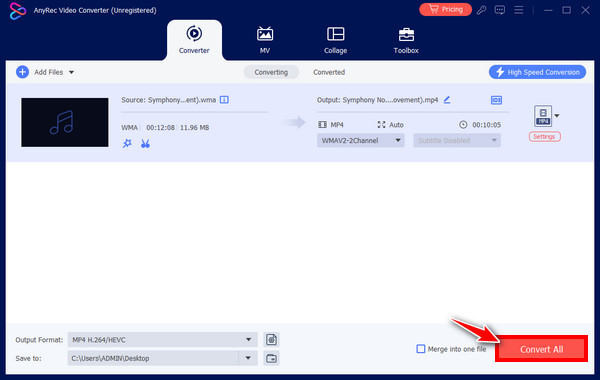
Schritt 3.Auf dem Hauptbildschirm können Sie ein anderes Format auswählen und einen Dateinamen und -pfad festlegen. Klicken Sie auf die Schaltfläche „Alle konvertieren“, um den Zuschneidevorgang abzuschließen.
Sicherer Download
Sicherer Download
iMovie: Die optimale Wahl für Mac- und iPhone-Nutzer
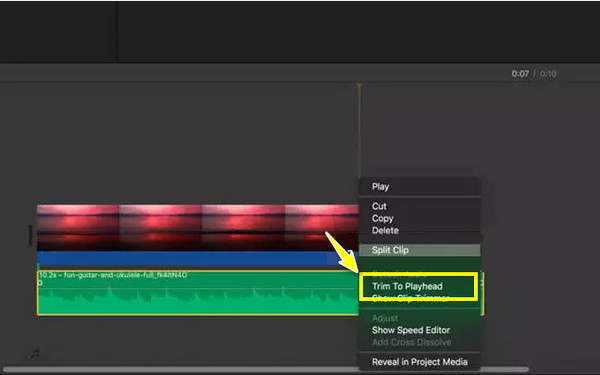
Vergessen Sie die iMovie-Software nicht, wenn Sie ein Mac-Benutzer sind! Dieses integrierte Bearbeitungsprogramm kann Ihre Mediendateien bearbeiten, die Sie seiner Bibliothek hinzugefügt haben. Sie lernen nicht nur, wie Sie Audio in iMovie trimmen, sondern können auch Audio vom Video trennen, Audiodateien teilen, Audio entfernen und mehr mit Ihren Clips machen. Hier sind die detaillierten Schritte zum Abschließen des Vorgangs „So trimmen Sie Audio in iMovie“ auf zwei Arten:
Option 1: Fügen Sie Ihre Audiodatei zu iMovie hinzu und wählen Sie sie dann unter „Medienbibliothek“ aus. Dort können Sie die „linken“ und „rechten“ Ränder dorthin ziehen, wo Sie Teile herausschneiden möchten.
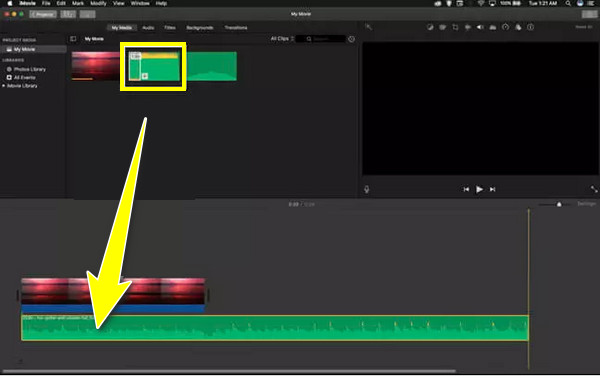
Option 2: Nachdem Sie es zu iMovie hinzugefügt haben, ziehen Sie es in die „Timeline“. Ziehen Sie dann den Abspielkopf auf das Bild, das Sie ausschneiden möchten. Klicken Sie mit der rechten Maustaste darauf und wählen Sie „Auf Abspielkopf trimmen“, um Audio auf dem Mac zu trimmen.
Audio mit dem professionellen Schneide- und Bearbeitungswerkzeug Audacity bearbeiten
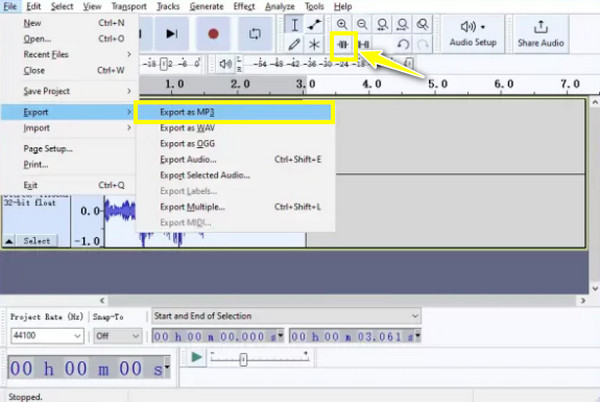
Audacity wird die Liste der Top-Auswahlmöglichkeiten in Bezug auf das Trimmen von Audio nicht verlassen. Es gehört zu den professionellen, Open-Source Audio-Joiner und Trimmer, der auf vielen Plattformen funktioniert. Obwohl Sie die Benutzeroberfläche vielleicht einschüchternd finden, wird das Programm ständig aktualisiert und bietet Benutzern neue Funktionen und Plugins, mit denen Sie Audiodateien optimieren können. Sehen Sie sich die folgenden Schritte an, mit denen Audacity Audio kostenlos trimmt:
Schritt 1.Nachdem Sie Audacity gestartet haben, gehen Sie zu „Datei“, wählen Sie „Öffnen“ und wählen Sie die Audiodatei aus, die Sie zuschneiden möchten.
Schritt 2.Nach dem Hinzufügen können Sie die Länge Ihrer Datei auf dem Bildschirm sehen. Klicken Sie in der oberen Symbolleiste auf die Schaltfläche „Trimmen“.
Schritt 3.Schneiden Sie den Ton mit den Tasten „Strg + X“ auf Ihrer Tastatur zu. Klicken Sie anschließend auf die Registerkarte „Datei“, gehen Sie zu „Projekt oder Datei speichern“ und dann zu „Audio exportieren“.
MiniTool MovieMaker – Intuitive und einfache Audiobearbeitung
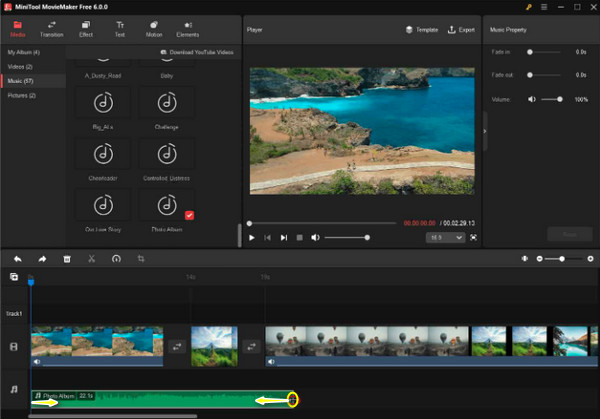
Ein weiteres Programm für Windows ist MiniTool MovieMaker. Die Software unterstützt Sie beim Bearbeiten von Audio- und Videodateien und unterstützt viele Formate, darunter MP3, FLAC, AAC usw. Sobald Sie herausgefunden haben, wie Sie Audiodateien zuschneiden, können Sie sich die Zeit nehmen, zu lernen, wie Sie die Lautstärke anpassen, Videoclips stummschalten, Hintergrund-Audiospuren hinzufügen usw.
Schritt 1.Starten Sie diesen Audiotrimmer. Klicken Sie dann auf die Schaltfläche „Mediendateien importieren“, um Ihre Audiodatei hinzuzufügen. Oder ziehen Sie die ausgewählte Datei per Drag & Drop in die Zeitleiste.
Schritt 2.Setzen Sie den Mauszeiger auf den Rand des Clips und wählen Sie die Schaltfläche „Trimmen“. Ziehen Sie ihn anschließend zum Start- und Endpunkt des Teils, den Sie ausschneiden möchten.
Audio Trimmer – Ein einfaches Tool zum Schneiden von Audiodateien basierend auf Webdaten
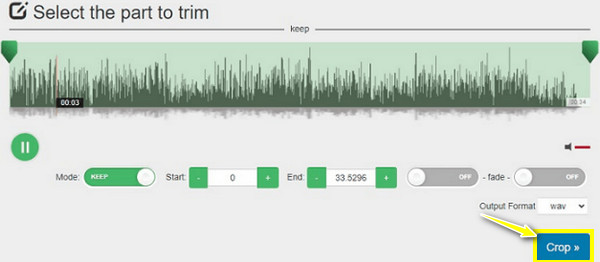
Wenn Sie Audio- und MP3-Dateien online schneiden möchten, können Sie dies mit Audio Trimmer tun. Es ist ein zuverlässiges Online-Tool, mit dem Sie problemlos einige Audioteile ausschneiden können. Außerdem verfügt es über ein unkompliziertes Schnittstellendesign, benutzerfreundliche Tools und zahlreiche Optionen für Audioformate wie OGG, MP3, WAV, WMA und andere.
Schritt 1.Besuchen Sie die führende Website von Audio Trimmer. Klicken Sie anschließend auf die Schaltfläche „Hochladen“, um die gewünschte Audiodatei zum Trimmen hinzuzufügen.
Schritt 2.Ziehen Sie anschließend den „linken und rechten Griff“ an die Stelle des Audioteils, den Sie zuschneiden möchten, und klicken Sie dann auf die Schaltfläche „Zuschneiden“. Klicken Sie abschließend auf die Schaltfläche „Exportieren“.
VLC Media Player (nur für Windows) unterstützt Audio-Trimming
Die folgende Anleitung beschreibt das Kürzen von Audiodateien mit dem VLC Media Player. VLC ist nicht nur ein zuverlässiger Player für alle Geräte, sondern bietet auch grundlegende Bearbeitungsfunktionen, darunter das Kürzen von Audiodateien. Die folgenden Schritte erklären die Funktionsweise von VLC:
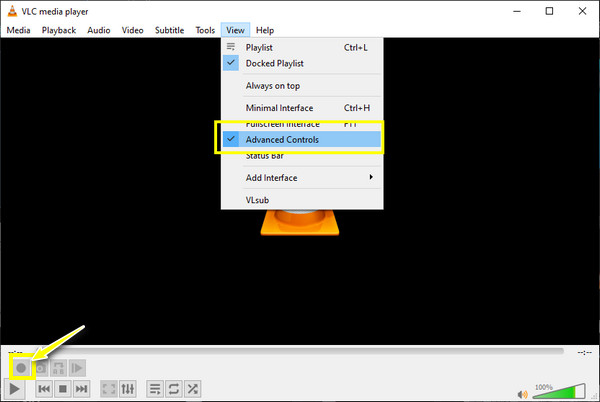
Schritt 1.Starten Sie VLC. Wechseln Sie zur Registerkarte „Ansicht“ und aktivieren Sie „Erweiterte Steuerelemente“. Fügen Sie dann Ihre Audiodatei zum Programm hinzu, indem Sie auf die Registerkarte „Datei“ klicken, um die Datei zu öffnen.
Schritt 2.Legen Sie fest, wo Ihre Datei beginnen soll, und klicken Sie dann unten auf die Schaltfläche „Aufzeichnen“. Klicken Sie auf die Schaltfläche „Aufzeichnen“, sobald der gewünschte Endpunkt erreicht ist.
Adobe Premiere Pro – Leistungsstark bei der Audiobearbeitung, aber komplex
Adobe Premiere Pro bietet ein leistungsstarkes Videobearbeitungstool! Mit diesem Audio-Cutter können Sie Audio, Video und Grafiken importieren. Darüber hinaus können Sie damit Audio aus Videos entfernen, Audiodateien aufteilen, die Lautstärke erhöhen und verringern und vieles mehr. Manche Leute finden Premiere Pro jedoch etwas komplizierter als andere, also befolgen Sie die folgenden Schritte sorgfältig, um Audio zu trimmen:
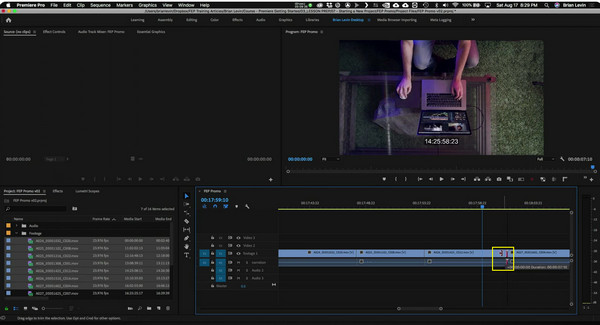
Schritt 1.Nachdem Sie Ihre Audiodatei zu Premiere Pro hinzugefügt haben, wählen Sie im Bedienfeld „Werkzeuge“ das „Trimmwerkzeug“ (Klingensymbol). Andernfalls drücken Sie den Buchstaben „T“ auf Ihrer Tastatur.
Schritt 2.Bewegen Sie sich als Nächstes zum Ende des Clips, um den Cursor auf ein Symbol mit einer „roten Klammer“ zu setzen. Klicken Sie darauf und ziehen Sie es, um den Clip auf die gewünschte Länge zu kürzen. So schneiden Sie Audio in Adobe Premiere!
3 Audio-Trimmer-Apps für Android/iPhone
Wenn Sie hingegen Audio- und MP3-Dateien online schneiden möchten, können Sie dies mit Audio Trimmer tun. Es handelt sich um ein zuverlässiges Online-Tool, mit dem Sie Audioabschnitte problemlos bearbeiten können. Zudem bietet es eine intuitive Benutzeroberfläche, benutzerfreundliche Werkzeuge und eine große Auswahl an Audioformaten wie OGG, MP3, WAV, WMA und weitere.
1. Musikeditor: Sound-Audio-Editor und MP3-Song-Maker
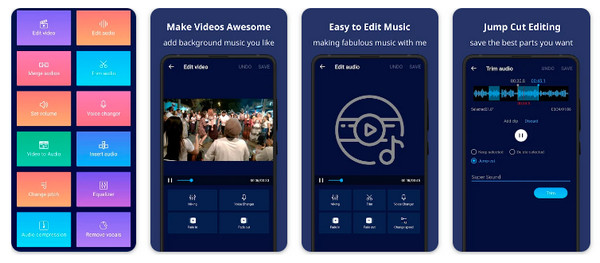
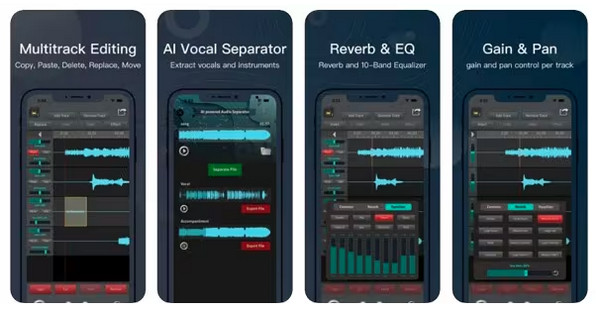
Dieser hervorragende Soundeditor bietet möglicherweise alle Eigenschaften, die Sie von einem Tool zum Trimmen von Audiodateien auf einem Mobilgerät erwarten. Er unterstützt Mehrspurbearbeitung, sodass Sie mehrere Audiodateien gleichzeitig bearbeiten können. Außerdem können Sie die Lautstärke mischen und anpassen, Gesang aus dem Video entfernen und sogar verschiedene Sounds aus einer einzigen Spur trennen. Daher ist diese App eine Überlegung wert, wenn es um die besten Audio-Trimmer für Mobilgeräte geht. Sie kann auch Trimmen Sie den Ton auf TikTok.
2. AudioLab - Audio-Editor, Aufnahme- und Klingelton-Maker
Haben Sie AudioLab schon ausprobiert? Diese All-in-One-App ermöglicht das schnelle Schneiden von Audiodateien. Besonders hervorzuheben ist die Text-zu-Sprache-Funktion (und umgekehrt), die vor allem für Nutzer hilfreich ist, die keine Audioaufnahmen erstellen. Darüber hinaus bietet die App eine Aufnahmefunktion sowie Rauschunterdrückung und Geräuschunterdrückung.
3. SoundLab Audio-Editor
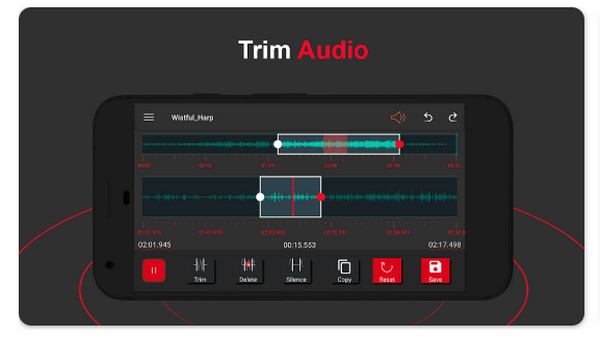
Schließlich haben Sie hier den SoundLab Audio Editor, den Sie vielleicht kennen. Er eignet sich hervorragend zum Mischen verschiedener Audiospuren mit Videodateien, sodass Sie neue Videos erstellen können. Außerdem bietet er umfassende Unterstützung für den Export von Dateiformaten, sodass Sie nach dem Trimmen des Audios zwischen MP3, AAC, FLAC, ALAC und weiteren Optionen wählen können. Außerdem werden Sie nicht vergessen wollen, wie hervorragend sein Audio-Tuner, Audio-Fixer, Audio-Cutter und Audio-Remover sind.
FAQs
-
Wie schneide ich Audio auf meinem iPhone?
Da es sich um ein Apple-Gerät handelt, können Sie mit iMovie Schnitte vornehmen. Tippen Sie nach dem Öffnen Ihres Filmprojekts auf Ihren Audioclip in der Zeitleiste, wo ein gelber Griff angezeigt wird. Ziehen Sie die Start- oder Endgriffe an die Stellen, an denen Ihr Audio beginnen und enden soll.
-
Kann FFmpeg Audio trimmen?
Überraschenderweise ja. FFmpeg ist so leistungsstark, dass es Audiodateien manipulieren kann. Sie müssen die Richtung oder die Anfangs- und Endzeit Ihrer Audiodatei angeben.
-
Welche anderen Tools kann ich außer dem Audio Trimmer verwenden, um Audio online zu trimmen?
Sie können auch auf den offiziellen Seiten der folgenden Online-Trimmer vorbeischauen: Clideo, Kapwing, Media.io, MP3 Cutter, VEED.IO, Rev, TrimAudio.com und viele andere.
-
Ist das Trimmen von Audiodateien in Adobe Premiere Pro kostenlos?
Es wird eine siebentägige Testversion unterstützt, die die Vollversion der App enthält. Nach Ablauf dieser Testversion können Sie Premiere Pro jedoch nicht mehr verwenden, ohne einen der Pro-Pläne zu erwerben.
-
Kann ich QuickTime Player zum Zuschneiden von Audio verwenden?
Ja. Ähnlich wie VLC fungiert QuickTime Player als Standardplayer für Mac und enthält auch grundlegende Bearbeitungstools, darunter das Trimmtool. Sie finden es auf der Registerkarte „Bearbeiten“ und können dann die Länge eines Audios mit der sichtbaren gelben Leiste kürzen.
Abschluss
Das ist alles zum Trimmen von Audio! Heute entdecken Sie die 7 effektiven Möglichkeiten mit Programmen zum Trimmen unter Windows und Mac. Sie haben auch 3 weitere Audio-Trimmer-Apps für mobile Geräte! Wie gut ist das? Unter ihnen ist der empfohlene Audio-Editor AnyRec Video Converter. Neben einem benutzerfreundlichen integrierten Audio-Trimmer verfügt es über viele Bearbeitungstools und -funktionen und liefert Ihnen garantiert qualitativ hochwertige Ergebnisse. Sie benötigen lediglich eine kostenlose, zuverlässige und effektive Software. Laden Sie sie also jetzt herunter!
Sicherer Download
Sicherer Download
In Verbindung stehende Artikel:
Über unseren Autor




