So laden Sie Streamtape-Videos auf Ihren Computer/Ihr Smartphone herunter

Streamtape macht das Herunterladen von Videos nicht immer so einfach, wie Nutzer es erwarten. Die Download-Option ist möglicherweise nicht verfügbar, langsam oder schwer zu finden, insbesondere bei Browserbeschränkungen oder wechselnden Website-Layouts. Dieser Leitfaden beschreibt praktische Möglichkeiten, Streamtape-Videos für die Offline-Wiedergabe zu speichern, und behandelt häufig auftretende Probleme. Wenn ein Download nicht möglich ist, kann AnyRec Screen Recorder ein Video aufzeichnen, für das Sie die Berechtigung zum Speichern haben.
Bitten Sie die KI um eine Zusammenfassung
Um Streamtape-Videos in Originalqualität herunterzuladen, empfiehlt sich die Verwendung von AnyRec Screen Recorder. Videos lassen sich damit flüssig abspielen und aufnehmen. 100% funktioniert.
Sicherer Download
Sicherer Download
Streamtape hat sich zu einer beliebten Plattform zum Teilen und Ansehen von Videos entwickelt und bietet einen bequemen Zugriff auf verschiedene Inhalte. Manchmal möchte man Videos jedoch für die Offline-Ansicht speichern, und der Download von Streamtape ist nicht immer einfach. Glücklicherweise gibt es ein paar clevere Tricks und Tools, mit denen Sie Inhalte von Streamtape herunterladen können! Dieser Leitfaden zeigt Ihnen fünf Methoden, mit denen Sie jederzeit und überall Videos ansehen können.
Guide-Liste
So laden Sie Videos von der Streamtape-Website herunter Laden Sie Streamtape-Videos mit dem Browser Developer herunter Speichern Sie Streamtape-Videos mit einer Chrome-Erweiterung Verwenden Sie einen Online-Streamtape-Video-Downloader Laden Sie Streamtape-Videos auf Android herunter Speichern Sie Online-Videos mit dem AnyRec Screen Recorder Warum kann ich kein Streamtape-Video herunterladen? Schnelle Fehlerbehebungsmethoden für Downloadprobleme mit StreamtapeSo laden Sie Videos von der Streamtape-Website herunter
Streamtape ist zwar für die Online-Wiedergabe konzipiert, bietet aber dank der integrierten Funktion auch die Möglichkeit, Inhalte direkt herunterzuladen. Mit dieser Streamtape-Video-Download-Lösung benötigen Sie keinen Drittanbieter-Downloader. Gehen Sie dazu wie folgt vor:
Schritt 1.Stellen Sie sicher, dass die Downloads zulässig sind, je nachdem, ob der ursprüngliche Uploader die Download-Option in seinen Kontoeinstellungen aktiviert hat.
Schritt 2.Wenn die Download-Option aktiviert ist, wird unter dem Videoplayer die Schaltfläche „Video herunterladen“ angezeigt. Klicken Sie darauf.
Schritt 3.Anschließend beginnt ein 5-sekündiger Countdown. Sobald dieser abgelaufen ist, steht Ihr Streamtape-Video zum Download bereit.

Was ich mag:
- • Laden Sie Streamtape direkt von Ihrem Browser herunter.
- • Behalten Sie die ursprüngliche Auflösung und Größe bei.
- • Kein Warten auf externe Links nach dem Countdown.
Was mir nicht gefällt:
- • Keine Download-Option, wenn eingeschränkt.
- • Laden Sie immer nur ein Video gleichzeitig herunter.
Streamtape-Videos aufnehmen, ohne sie herunterzuladen
Sicherer Download
Sicherer Download
Laden Sie Streamtape-Videos mit dem Browser Developer herunter
Eine weitere Möglichkeit, externe Apps oder Downloader für Streamtape-Downloads zu vermeiden, besteht darin, die Entwicklertools Ihres Browsers zu verwenden. Durch die Analyse der Netzwerkaktivität der Seite können Sie den direkten Videolink ermitteln und das Video ohne Hilfe von Drittanbietern herunterladen. Diese Methode funktioniert jedoch nicht für Blob-URLs und Segment-M3U8-Playlists. Währenddessen können Sie Streaming-Videos von Websites aufzeichnen stattdessen.
Schritt 1.Klicken Sie im Streamtape-Video auf die Schaltfläche „Wiedergabe“, um das Streaming zu starten. Klicken Sie anschließend mit der rechten Maustaste auf eine beliebige Stelle auf der Seite (nicht auf das Video) und wählen Sie „Untersuchen“.
Schritt 2.Wechseln Sie anschließend im Fenster „Entwicklertools“ zur Registerkarte „Netzwerk“. Aktualisieren Sie die Seite, um den Videostream aufzunehmen, und filtern Sie die Liste dann nach „Medien“.
Schritt 3.Klicken Sie anschließend mit der rechten Maustaste auf die Video-URL und wählen Sie „In neuem Tab öffnen“. Klicken Sie anschließend mit der rechten Maustaste auf das Video und wählen Sie „Video speichern unter…“, um Streamtape-Videos auf Ihren Computer herunterzuladen.

Was ich mag:
- • Ist sicher und werbefrei, auch wenn der Zugriff über Ihren Browser erfolgt.
- • Keine zusätzliche Software/Plug-ins erforderlich.
- • Nützlich für eingeschränkte Inhalte ohne Download-Schaltfläche.
Was mir nicht gefällt:
- • Funktioniert immer nur für ein Video gleichzeitig.
- • Erfordert grundlegende technische Kenntnisse.
Speichern Sie Streamtape-Videos mit einer Chrome-Erweiterung
Vielleicht suchen Sie nach einem schnellen Streamtape-Video-Downloader. Der Video DownloadHelper, eine Browser-Erweiterung, ist eine großartige Option. Einmal eingerichtet, arbeitet er automatisch im Hintergrund, sobald Inhalte abgespielt werden, und macht den Download nahezu mühelos.
Schritt 1.Installieren Sie Video DownloadHelper aus dem Chrome Web Store oder den Firefox-Add-ons. Die Erweiterung aktiviert sich automatisch, sobald Videoinhalte erkannt werden.
Schritt 2.Spielen Sie das Streamtape-Video ab. Das Erweiterungssymbol wird animiert oder ändert seine Farbe, sobald ein herunterladbarer Stream erkannt wird.
Schritt 3.Bei Erstbenutzern wird eine neue Registerkarte geöffnet, in der Sie gefragt werden, wie Sie das Video herunterladen möchten. Wählen Sie „Herunterladen“, um das Video direkt auf Ihr Gerät zu übertragen.

Was ich mag:
- • Mehrere Qualitäten und Formate erkannt.
- • Sie müssen keine Links kopieren oder Code überprüfen.
Was mir nicht gefällt:
- • Einige Videooptionen werden möglicherweise nicht schnell angezeigt.
- • Gelegentlich wurden geschützte Streams übersehen.
Verwenden Sie einen Online-Streamtape-Video-Downloader
Eine bequeme Möglichkeit, Streamtape-Inhalte zu speichern, ist die Verwendung eines Online-Download-Tools wie YT1Save. Diese Lösung ist ideal für alle, die direkt im Browser und durch einfaches Einfügen der Video-URL speichern möchten. So funktioniert es:
Schritt 1.Gehen Sie zur Streamtape-Seite und kopieren Sie die URL des Videos. Gehen Sie anschließend zu YT1Save.com, fügen Sie den kopierten Videolink in das Eingabefeld ein und klicken Sie auf die Schaltfläche „Konvertieren“.
Schritt 2.Bitte warten Sie einen Moment, während die Download-Sites die Streamtape-Videodatei verarbeiten und in herunterladbare Formate konvertieren.

Schritt 3.Sobald die Konvertierung abgeschlossen ist, wird eine Liste mit Dateitypen und -größen angezeigt. Klicken Sie auf die Schaltfläche "Herunterladen" neben der gewünschten Version, um Ihr Video zu speichern.
Was ich mag:
- • Schnell und einfach für den einmaligen Gebrauch.
- • Deckt mehrere Formate und Auflösungen ab.
Was mir nicht gefällt:
- • Funktioniert nicht garantiert mit allen Videos.
- • Die Optionen für die Videoqualität sind begrenzt.
- • Risiko unsicherer Streamtape-Downloader-Sites.
Laden Sie Streamtape-Videos auf Android herunter
Möchten Sie Streamtape direkt auf Ihr Android-Gerät herunterladen? Dafür eignet sich eine zuverlässige Video-Downloader-App hervorragend! Ein besonders empfehlenswertes Tool ist 1DM, eine kostenlose, aber leistungsstarke Android-App, die Video-Downloads von verschiedenen Websites, darunter auch Streamtape, unterstützt.
Schritt 1.Installieren Sie 1DM aus dem Google Play Store. Starten Sie die App anschließend und suchen Sie mithilfe des integrierten Browsers nach dem Streamtape-Video, das Sie herunterladen möchten.
Schritt 2.Tippen Sie dort auf die Schaltfläche „Wiedergabe“. Unten oder oben wird eine Download-Erkennungsmeldung angezeigt. Wählen Sie das gewünschte Format und die gewünschte Qualität aus und tippen Sie anschließend auf die Schaltfläche „Herunterladen“, um zu beginnen.

Schritt 3.Sobald Sie es haben, können Sie das Streamtape-Video über Ihren Dateimanager oder im Abschnitt „Downloads“ der App ansehen.
Was ich mag:
- • Unterstützt Pause/Fortsetzen, mehrere Dateien und Hintergrunddownloads.
- • Der integrierte Browser vereinfacht den Vorgang.
Was mir nicht gefällt:
- • Nicht auf Google Play verfügbar.
- • Fügen Sie in der kostenlosen Version Werbung hinzu.
Speichern Sie Online-Videos mit dem AnyRec Screen Recorder
Ein leistungsstarkes und anfängerfreundliches Tool, mit dem Sie Online-Videos in erstklassiger Qualität speichern können. Wenn der Inhalt in Streamtape diese Download-Option nicht bietet, AnyRec Screen Recorder Kann Ihren gesamten Bildschirm oder nur einen bestimmten Teil aufzeichnen und ist somit ideal zum Speichern der benötigten Inhalte. Egal, ob Sie einen Live-Stream, Filme oder Tutorials ansehen, dieses Tool zeichnet alles reibungslos auf, ohne die Leistung Ihres Geräts zu beeinträchtigen. Darüber hinaus können Sie nach der Aufnahme Ihre gespeicherte Aufnahme in verschiedenen Formaten wie MP4, MKV, MOV, AVI und mehr in der Vorschau anzeigen, bearbeiten und exportieren.
Nehmen Sie hochauflösende Online-Videos und Audio bis zu 4K auf.
Flexible Einstellungen für die Aufzeichnung des gesamten Bildschirms oder ausgewählter Bereiche.
Keine Werbung oder Wasserzeichen in der Aufnahme für ein sauberes, hochwertiges Ergebnis.
Anpassbare Einstellungen für Ihr gewünschtes Format, Bildrate, Auflösung usw.
Sicherer Download
Sicherer Download
Schritt 1.Starten Sie AnyRec Screen Recorder und klicken Sie auf dem Hauptbildschirm auf „Videorecorder“. Wählen Sie „Vollständig“, um den gesamten Bildschirm aufzunehmen, oder „Benutzerdefiniert“, um manuell einen Teil auszuwählen.
Greifen Sie auf die „Einstellungen“ zu, um Ausgabeeinstellungen wie Format, Qualität und Hotkeys anzupassen.
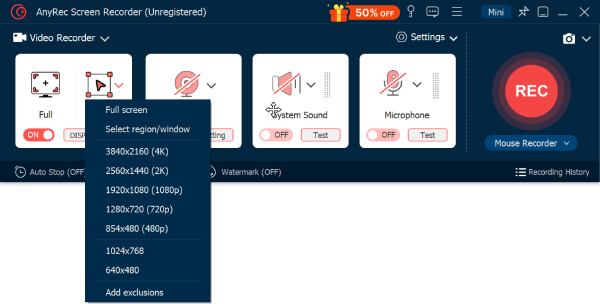
Schritt 2.Aktivieren Sie „Systemsound“, um Audio von der Videoquelle aufzunehmen. Wenn Sie Sprachkommentare hinzufügen möchten, aktivieren Sie zusätzlich die Option „Mikrofon“. Passen Sie die Lautstärke nach Bedarf an.
Schritt 3.Klicken Sie auf die Schaltfläche „REC“, um zu beginnen Aufzeichnung von Online-Meetings und Videos. Verwenden Sie während der Aufnahme die Symbolleiste auf dem Bildschirm, um Text hinzuzufügen, zu zeichnen oder schnelle Schnappschüsse von wichtigen Momenten zu machen.
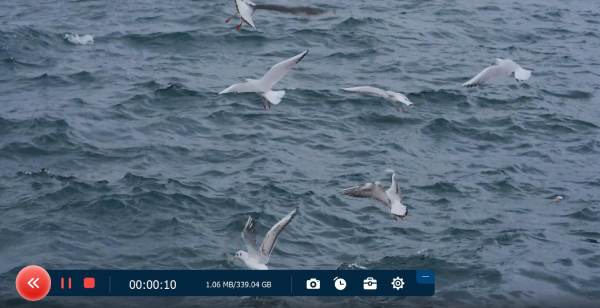
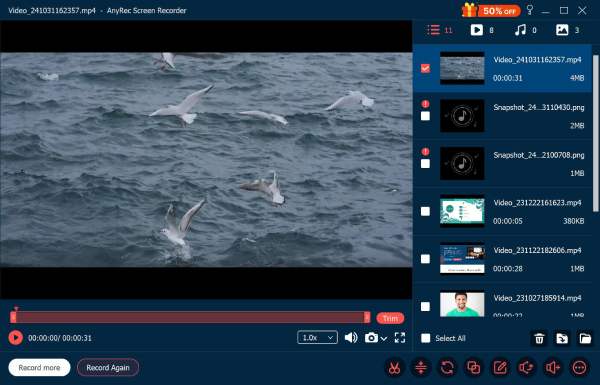
Schritt 4.Klicken Sie anschließend auf „Stopp“. Es öffnet sich ein Vorschaufenster, in dem Sie die Aufnahme überprüfen und grundlegende Änderungen vornehmen können. Wenn Sie zufrieden sind, klicken Sie auf „Speichern“, um das Video auf Ihrem Computer zu speichern.
Warum kann ich kein Streamtape-Video herunterladen?
- Kein Download-ButtonDer Uploader hat das Herunterladen möglicherweise nicht aktiviert.
- Das Video verwendet ein Streaming-Format.Der Player lädt das Video möglicherweise in Segmenten anstatt als eine einzige herunterladbare Datei.
- Die Medien-URL ist temporär.Eine direkte Medien-URL kann ablaufen oder nur innerhalb der ursprünglichen Seite/Sitzung funktionieren.
- Browsererweiterungen können es nicht erkennen.Einige Streams werden nicht als herkömmliche Videodatei bereitgestellt.
- Das Video ist geschützt oder eingeschränktTechnische oder plattformbedingte Einschränkungen können das Herunterladen oder Aufzeichnen verhindern.
Schnelle Fehlerbehebungsmethoden für Downloadprobleme mit Streamtape
Anstelle langer Absätze können Sie in der folgenden Tabelle nachsehen, um Downloadfehler bei Streamtape zu beheben.
| Problem | Möglicher Grund | Was man ausprobieren sollte |
| Kein Download-Button | Herunterladen ist nicht aktiviert | Fragen Sie den Uploader oder nutzen Sie eine autorisierte Quelle. |
| Der Download-Button hat keine Funktion. | Browser-/Netzwerkproblem | Bitte aktualisieren Sie die Seite und versuchen Sie es mit einem anderen unterstützten Browser. |
| Video wird heruntergeladen, lässt sich aber nicht abspielen. | Codec-/Container-Problem | Versuchen Sie es mit einem kompatiblen Mediaplayer oder konvertieren Sie Ihre eigene zulässige Datei. |
| Die Entwicklertools zeigen kein Video an. | Segmentierte/gestreamte Wiedergabe | Gehen Sie nicht davon aus, dass eine direkte Entnahme zulässig ist. |
| Die Downloadseite leitet ständig weiter | Nicht vertrauenswürdiger Drittanbieterdienst | Schließen Sie das Fenster und vermeiden Sie die Eingabe von Anmeldedaten. |
| Die Bildschirmaufnahme ist schwarz. | Inhaltsschutz | Prüfen Sie, ob Aufnahmen erlaubt und unterstützt werden. |
| Die Aufnahme enthält keinen Ton. | System-Audioeinstellungen | Überprüfen Sie die Systemtöne und App-Berechtigungen. |
FAQs
-
Ist das Herunterladen von Streamtape legal?
Das hängt davon ab, was du herunterlädst. Hast du die Datei selbst hochgeladen oder besitzt du die Rechte daran? Dann ja. Handelt es sich um urheberrechtlich geschütztes Material, das ohne Genehmigung hochgeladen wurde (was auf die meisten Streamtape-Inhalte zutrifft, die von Piraterieseiten verlinkt sind)? Nein. Durch das Herunterladen wird eine lokale Kopie des urheberrechtlich geschützten Materials erstellt, was in den meisten Ländern urheberrechtlich strenger geahndet wird als Streaming.
-
Warum gibt es bei manchen Streamtape-Videos keinen Download-Button?
Entweder hat der Uploader die Download-Option in seinen Kontoeinstellungen deaktiviert, oder der von Ihnen angegebene Link führt zu einer eingeschränkten Einbettung. Der Uploader legt fest, ob Downloads erlaubt sind.
-
Funktioniert die DevTools-Methode in allen Browsern?
Ja. Chrome, Firefox und Edge verfügen alle über Netzwerk-Entwicklertools. Die genaue Position des Medienfilters variiert zwar geringfügig zwischen den Browsern, die Vorgehensweise ist jedoch dieselbe.
Abschluss
Mit den richtigen Tools ist der Streamtape-Download so einfach wie nie! Ob Sie die Entwicklertools des Browsers, eine Browsererweiterung oder Online-Downloader oder mobile Download-Apps verwenden möchten – für jeden Benutzer und jedes Erfahrungsniveau gibt es die passende Methode. Für eine qualitativ hochwertige und unkomplizierte Lösung bietet sich jedoch der AnyRec Screen Recorder als zuverlässige Alternative an. Mit diesem Tool können Sie Videos auf dem PC aufnehmen/Mac und speichern Sie Streamtape-Inhalte in hoher Qualität, ideal zum Aufnehmen von allem, was nicht direkt heruntergeladen werden kann.
Sicherer Download
Sicherer Download
Verwandter Artikel
Über unseren Autor