
Videogeschwindigkeit einfach ändern: Die 5 besten Online-Geschwindigkeitsregler

Wenn du Reels, TikTok-Clips oder kurze YouTube-Videos erstellst, ist es wichtig, den Rhythmus deiner Inhalte zu optimieren. Durch das Vorspulen sich wiederholender Passagen fesselst du dein Publikum, während Zeitlupen deine besten Szenen hervorheben. In diesem Leitfaden stellen wir dir die besten Online-Tools vor, die dir dabei helfen. Beschleunige deine Online-Videos frei.
Guide-Liste
Warum Sie die Videogeschwindigkeit ändern müssen Die 5 besten Tools zur Beschleunigung von Online-Videos 1. EZGIF 2. Kapwing 3. Clideo 4. FlexClip 5. Clipchamp Bester Videogeschwindigkeitswechsler zum Beschleunigen oder Verlangsamen von Videos Wie man den richtigen Videogeschwindigkeitsregler auswähltWarum Sie die Videogeschwindigkeit ändern müssen
Durch Ändern der Videogeschwindigkeit können Sie Ihre Videos auf einfache Weise ansprechender, effizienter und besser an verschiedene Situationen anpassen.
- Spare Zeit beim Ansehen langer VideosDas Beschleunigen von Videos ist nützlich für Tutorials, Vorlesungen und lange Meetings. So können Sie Inhalte schnell durchgehen, ohne wichtige Informationen zu verpassen.
- Erstellen Sie ansprechendere Inhalte.Durch die Anpassung der Videogeschwindigkeit lassen sich kreative Effekte erzielen und Clips können in sozialen Medien wie YouTube, TikTok oder Instagram populär werden.
- Heben Sie wichtige Details hervor. Zeitlupe hilft den Zuschauern, sich auf schnelle Bewegungsabläufe, Highlights, Anleitungen oder bestimmte Aktionen zu konzentrieren, die bei normaler Geschwindigkeit schwer zu erkennen sind.
- Das Videotempo verbessern. Manchmal wirkt ein Video zu langweilig oder zu gehetzt. Durch Ändern der Wiedergabegeschwindigkeit lässt sich der Gesamtfluss verbessern und das Seherlebnis angenehmer gestalten.
Die 5 besten Tools zur Beschleunigung von Online-Videos
Suchen Sie nach einer einfachen Möglichkeit, Ihr Video zu beschleunigen? Diese 5 besten Online-Video-Changer helfen Ihnen dabei, Videos direkt in Ihrem Browser zu beschleunigen oder zu verlangsamen.
1. EZGIF
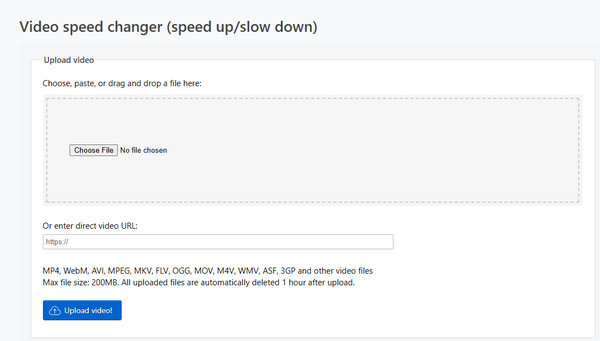
EZGIF ist ein schlanker Online-Video- und Bildeditor. Er beschleunigt Videodateien online um bis zu 0,5-fach und kann auch die Wiedergabegeschwindigkeit von animierten GIFs, WebP-, APNG-, MNG- und AVIF-Dateien anpassen. Er unterstützt zahlreiche Videoformate, darunter animierte GIFs, WebP, APNG, MNG und weitere. Sie können Ihr Video hochladen oder die URL direkt eingeben, Videos in GIFs konvertieren und Ihre Videos bearbeiten, z. B. die Größe ändern, kürzen, zuschneiden, zusammenfügen oder umkehren.
Einschränkungen:
- Die maximale Videodateigröße beträgt 200 MB.
- Dieser Uploadvorgang ist relativ langsam, und es kann einige Sekunden dauern, bis die Website reagiert.
2. Kapwing
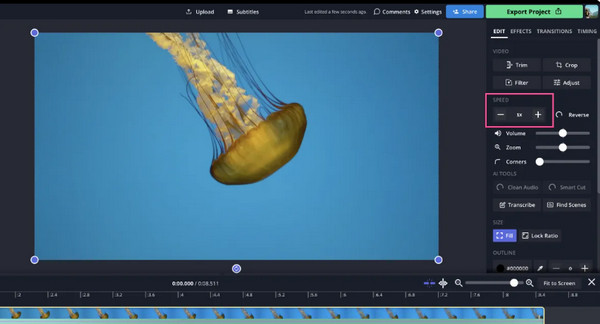
Kapwing ist ein vielseitiger Online-Videoeditor, der bei Social-Media-Nutzern sehr beliebt ist. Dieser Video-Speed-Controller unterstützt gängige Videodateiformate wie AVI, MP4, MOV und 3PG. Sie können Videos online bis zu 4-fach beschleunigen oder auf 0,25-fach verlangsamen. Kapwing bietet Tausende von integrierten Elementen, darunter Untertitel, saubere Audiospuren, Overlays, Vorlagen und Bearbeitungswerkzeuge, mit denen Sie Ihre Clips mühelos optimieren können.
Einschränkungen:
- Sie müssen vor der Nutzung ein Konto erstellen.
- Für 1080P/4K-Exporte und erweiterte Funktionen ist eine kostenpflichtige Version erforderlich.
3. Clideo
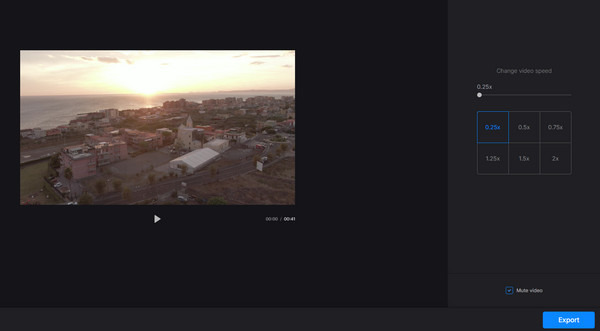
Der Clideo Video Speed Controller ist ideal für alle, die ein übersichtliches und unkompliziertes Tool suchen. Sie können Videos von Geräten, Google Drive oder Dropbox hochladen und die Wiedergabegeschwindigkeit von 0,25x bis 4x anpassen. Zusätzlich stehen sechs voreingestellte Geschwindigkeiten (0,25x, 0,5x, 0,75x, 1,25x, 1,75x, 2x) zur Verfügung, um die Geschwindigkeit schnell einzustellen. Die Benutzeroberfläche ist übersichtlich und die Bedienung intuitiv. Sie können den Ton im Video beibehalten, stummschalten oder das Ausgabeformat für den Export ändern.
Einschränkungen:
- Die Möglichkeiten zur Geschwindigkeitsregulierung sind begrenzt.
- Weniger Bearbeitungsfunktionen im Vergleich zu Kapwing und FlexClip.
4. FlexClip
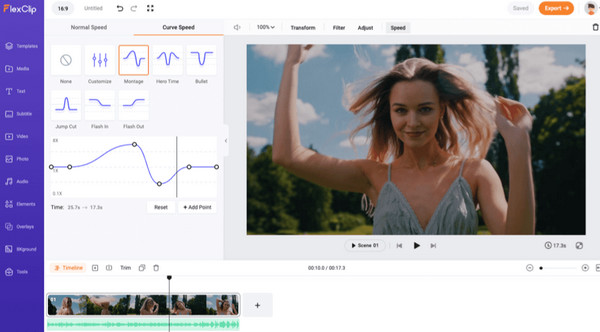
FlexClip ist ein KI-gestützter Video-Editor, mit dem Sie Videos online ganz einfach beschleunigen oder verlangsamen können. Nach dem Hochladen von Videos von lokalen Dateien, Smartphones, OneDrive oder Google Drive können Sie die Geschwindigkeit zwischen 0,2x und 8x einstellen. Alternativ können Sie einfach die gewünschte Videodauer eingeben, und FlexClip passt die Wiedergabegeschwindigkeit automatisch an. FlexClip bietet außerdem eine Geschwindigkeitskurvenfunktion, mit der Sie dynamische Geschwindigkeitsänderungen innerhalb eines Videos erstellen können. FlexClip stellt viele praktische Werkzeuge zur Verfügung, mit denen Sie Videos einfach zusammenfügen, schneiden, teilen und umkehren können. Dateigröße reduzierenund erkunden Sie Effekte, um atemberaubende Videos zu erstellen.
Einschränkungen:
- Erweiterte Funktionen erfordern ein kostenpflichtiges Abonnement.
- Für Nutzer, die lediglich Online-Videos beschleunigen möchten, mag dieses Tool übertrieben erscheinen.
5. Clipchamp
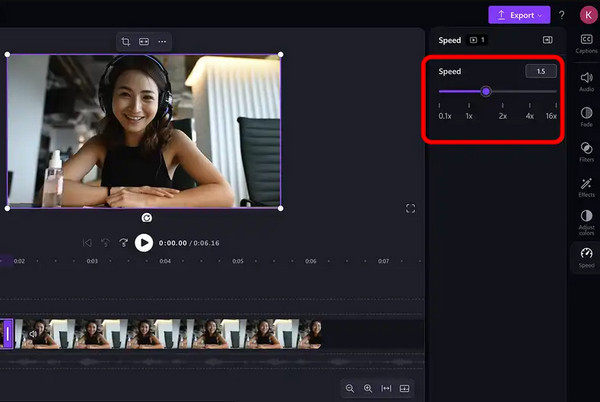
Clipchamp ist Microsofts Online-Videoeditor für Windows. Er ermöglicht das Vorspulen von Videos bis zu 16-fach und das Verlangsamen bis zu 0,1-fach. Der Geschwindigkeitsbereich ist größer als bei anderen Online-Videobeschleunigern. Die gewünschte Geschwindigkeit kann auch direkt eingegeben werden. Zudem bietet Clipchamp verschiedene Bearbeitungswerkzeuge. Text hinzufügenMusik, Sticker, Übergänge, Vorlagen und weitere kreative Inhalte zur Personalisierung Ihrer Clips.
Einschränkungen:
- Zur Nutzung ist ein Microsoft-Konto erforderlich.
- Vorrangig optimiert für Windows-Nutzer.
Bester Videogeschwindigkeitswechsler zum Beschleunigen oder Verlangsamen von Videos
Wenn Sie häufig lange Videos bearbeiten oder hohe Ansprüche an die Videoqualität stellen, benötigen Sie möglicherweise einen Desktop-Videogeschwindigkeitsregler. Verfügbar für Windows-PC und Mac. AnyRec Video Converter ist ein professioneller Video-Speed-Changer, der die Videogeschwindigkeit bis zu 8-fach erhöhen und flüssige Zeitlupen bis zu 0,125-facher Geschwindigkeit erzeugen kann. Er bietet außerdem umfassende Bearbeitungswerkzeuge, mit denen Sie Videos trimmen, zuschneiden, drehen, Filter anwenden, den Ton anpassen, Untertitel hinzufügen und Videos zwischen verschiedenen Formaten konvertieren können.

Videos beschleunigen oder verlangsamen, von 0,125x bis 8x.
Unterstützt über 1000 Video-Ausgabe- und Eingabeformate.
Originalqualität erhalten und in hoher Auflösung exportieren.
Enthält über 20 integrierte Werkzeuge für eine komfortable Bearbeitung.
Sicherer Download
Sicherer Download
So verlangsamen Sie ein Video mit AnyRec:
Schritt 1.Starten Sie die Software und klicken Sie im oberen Menü auf „Toolbox“. Scrollen Sie anschließend nach unten und wählen Sie „Video Speed Controller“.

Schritt 2.Klicken Sie auf „Hinzufügen“, um Ihr Video hochzuladen, oder ziehen Sie es per Drag & Drop in das Programm. Anschließend können Sie die Wiedergabegeschwindigkeit von 0,125x bis 8x einstellen.

Schritt 3.Optional können Sie über die Schaltfläche „Ausgabe“ das Videoformat, den Encoder, die Auflösung und die Bildrate anpassen.
Schritt 4.Wählen Sie einen Speicherort und klicken Sie auf „Exportieren“. um die Änderungen zu speichern.
Wie man den richtigen Videogeschwindigkeitsregler auswählt
Die folgende Tabelle bietet einen kurzen Überblick über die sechs empfohlenen Tools:
| Werkzeug | Plattform | Geschwindigkeitsverstellbereich | Beste für |
| EZGIF | Online | 0,5x schneller | Schnelle Geschwindigkeitsänderungen für kurze Videos und GIFs |
| Kapwing | Online | 0,25x bis 4x | Geschwindigkeitsanpassung mit Bearbeitungswerkzeugen |
| Clideo | Online | 0,25x bis 4x | Einfache Geschwindigkeitseinstellungen |
| FlexClip | Online | 0,2x bis 8x | Kreative Social-Media-Videos |
| Clipchamp | Online-Fenster | 0,1x bis 16x | Leistungsstarke Geschwindigkeitssteuerung unter Windows |
| AnyRec Video Converter | Desktop (Windows, Mac) | 0,125x bis 8x | Hochwertige Geschwindigkeitseinstellung |
Abschluss
Mit den oben genannten Online-Tools können Sie ganz einfach Videogeschwindigkeit ändern Optimieren Sie Ihre Videos mit nur wenigen Klicks. Wenn Sie die Videoqualität uneingeschränkt verbessern möchten, probieren Sie einen professionellen Desktop-Videokonverter wie AnyRec Video Converter aus – Sie werden positiv überrascht sein!
In Verbindung stehende Artikel
Über unseren Autor




