
Beliebt

AnyRec Video Converter
120-mal schnellere Videokonvertierung und -bearbeitung. Keine Wartezeit.
Sicherer Download
So verkleinern Sie die Videodateigröße für kompatibles Teilen

Wie man eine Videodatei verkleinertViele Menschen haben ähnliche Fragen, insbesondere wenn sie Videodateien in sozialen Medien oder auf Online-Plattformen hochladen möchten. Um die Dateigröße zu minimieren und gleichzeitig die Qualität nicht zu stark zu beeinträchtigen, ist ein leistungsstarkes Videobearbeitungsprogramm mit hoher Rechenleistung erforderlich. Dieser Beitrag empfiehlt Ihnen das beste Videobearbeitungsprogramm und stellt Ihnen vier verschiedene Methoden vor, die Ihren unterschiedlichen Bedürfnissen gerecht werden. Lesen Sie jetzt weiter, um zu erfahren, wie Sie Videodateien verkleinern können.
Guide-Liste
Wissenswertes zur Verkleinerung der Videodateigröße Vor der Verkleinerung der Videodateigröße: Plattform- und Dienstgrößenbeschränkungen Der effektivste Video-Reverser für Windows und Mac Methode 1 – Verkleinern der Videodateigröße durch Entfernen unnötiger Teile Methode 2 – Verkleinerung der Videodateigröße durch Verringerung der Videoauflösung Methode 3 – Verkleinerung der Videodateigröße durch Reduzierung der Videobitrate Methode 4 – Videodateigröße durch schnelle Videokonvertierung verringernWissenswertes zur Verkleinerung der Videodateigröße
Bevor wir erklären, wie man die Größe einer Videodatei reduziert, müssen einige wichtige Faktoren verstanden werden. Parameter wie Videoauflösung, Bitrate, Bildrate und Videocodec beeinflussen die Bildqualität eines Videos. Je höher diese Parameter sind, desto mehr Daten enthält das Video, was zu einer größeren Dateigröße führt. Aufgrund des Einflusses dieser verschiedenen Faktoren auf die Dateigröße ist deren Anpassung beim Reduzieren der Videogröße der wichtigste Schritt.
Vor der Verkleinerung der Videodateigröße: Plattform- und Dienstgrößenbeschränkungen
Bevor Sie die Größe der Videodatei reduzieren, ist es ebenso wichtig, die Zieldateigröße festzulegen. Dazu müssen Sie zunächst die Upload-Beschränkungen verschiedener Websites und Plattformen für Videodateien kennen. Da viele Plattformen ihre Volumenbegrenzungen nicht direkt angeben, müssen Sie manchmal selbst recherchieren, um die relevanten Informationen zu finden. Um Ihnen dabei zu helfen… Video für E-Mails komprimieren In diesem Abschnitt finden Sie eine Zusammenfassung der gängigen Beschränkungen der Videodateigröße auf verschiedenen Plattformen. Sie können dies selbst überprüfen, um schnell die Antwort zu finden.
| Ziel | Typischer Grenzwert |
| Gmail / Yahoo Mail | 25 MB |
| Ausblick (Verbraucher) | 20 MB |
| Outlook (Exchange) | Kann bis auf 10 MB heruntergehen. |
| GMX | 50 MB |
| Slack (kostenloser Plan) | Keine Dateiübertragung (Änderung ab 2024) |
| Slack (kostenpflichtige Abonnements) | Bis zu 1 GB |
| Microsoft Teams | 250 MB pro Datei |
| Google Drive | Bis zu 5 TB pro Datei |
| Notion (kostenpflichtig) | Bis zu 5 GB |
| 16 MB (Medien) / bis zu 2 GB (als Dokument gesendet) | |
| Instagram-/TikTok-Upload | Im Allgemeinen kulant; die Plattform codiert unabhängig davon neu. |
Der effektivste Video-Reverser für Windows und Mac
Wenn es ein Tool gibt, das verschiedene Methoden zur Minimierung von Videodateien bietet, dann AnyRec Video Converter ist eine zuverlässige Option. Basierend auf den zuvor genannten wichtigen Faktoren, die die Größe der Videodatei beeinflussen, bietet sie entsprechende Methoden zur Anpassung der Videodatei an verschiedene Parameter, sodass sie den Videogrößenanforderungen der Plattform entspricht.

Unterstützt über 1000 Videodateiformate und minimiert deren Dateigröße in einer Sekunde.
Es läuft reibungslos sowohl unter Windows als auch unter Mac und reduziert die Videogröße.
Bevor Sie die Ausgabedatei speichern, überprüfen Sie die Größe des Videos in der Vorschau.
Passen Sie die Videodateigröße präzise auf den von Ihnen eingegebenen Wert an.
Sicherer Download
Sicherer Download
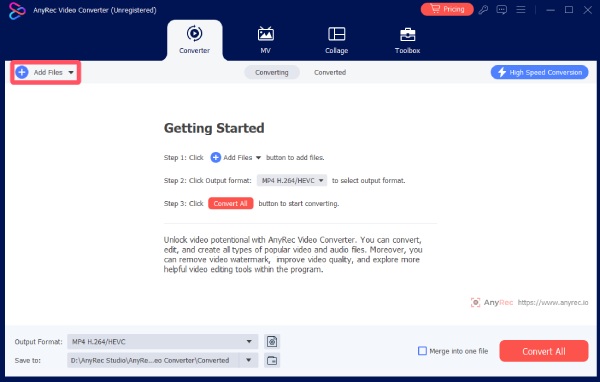
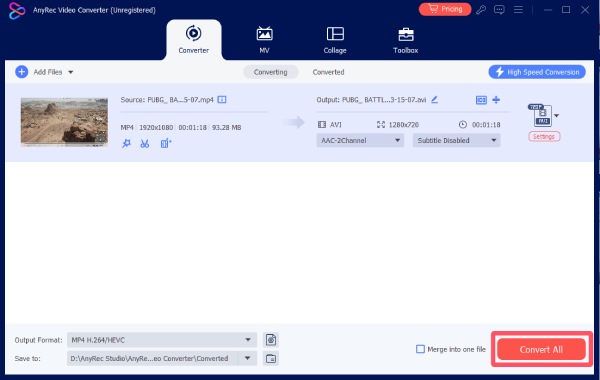
Bevor Sie die Videodateigröße mit AnyRec Video Converter verkleinern, müssen Sie das Video in das Tool importieren. Gehen Sie dazu wie folgt vor:
Starten Sie AnyRec Video Converter und klicken Sie auf die Schaltfläche „Dateien hinzufügen“, um das Video zu importieren, das Sie komprimieren möchten.
Methode 1 – Verkleinern der Videodateigröße durch Entfernen unnötiger Teile
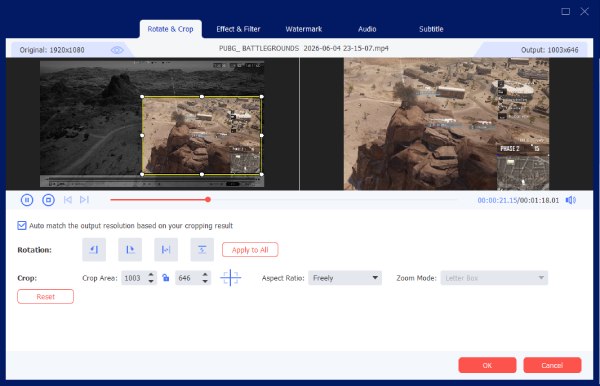
Je größer das Bild eines Videos ist, desto mehr Inhalt enthält es und desto mehr Speicherplatz benötigt es. Anders ausgedrückt: Je größer das Bild, desto größer die Videodatei. Daher ist das Entfernen unnötiger Teile eine einfache Methode, die Dateigröße zu reduzieren. Sie können das Videobild zuschneiden, indem Sie die schwarzen Ränder und Teile, die nicht den wichtigsten Inhalt enthalten, entfernen und so die Dateigröße verringern.
Schritt 1.Klicken Sie auf die Schaltfläche „Bearbeiten“, um ein neues Fenster zu öffnen. Klicken Sie unter dem Reiter „Drehen & Zuschneiden“, um das Video zuzuschneiden.
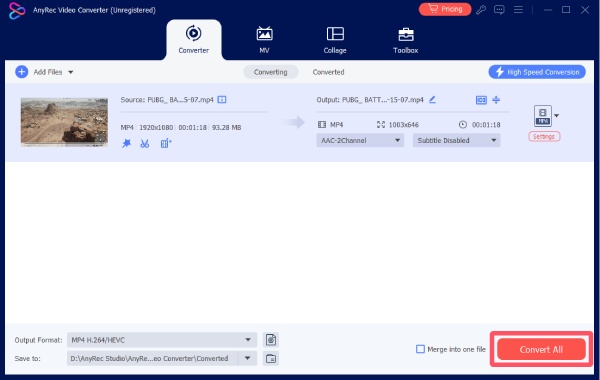
Schritt 2.Nach dem Klicken auf „OK“ gelangen Sie zurück zur Hauptoberfläche. Klicken Sie abschließend auf „Konvertieren“, um die Videogröße zu verringern.
Methode 2 – Verkleinerung der Videodateigröße durch Verringerung der Videoauflösung
Wie bereits erwähnt, hat die Videoauflösung einen erheblichen Einfluss auf die Größe des Videos. Vereinfacht gesagt: Je höher die Auflösung, desto mehr Pixel sind vorhanden. Beispielsweise beträgt die Auflösung von 4K-Video 3840 × 2160 Pixel, was etwa 8,3 Millionen Pixeln entspricht. 1080p-Auflösung Videos haben ein Seitenverhältnis von 1920×1080 und bestehen aus etwa 2 Millionen Pixeln. Die Auflösung eines Videos zu reduzieren bedeutet, die Dateigröße zu verringern.
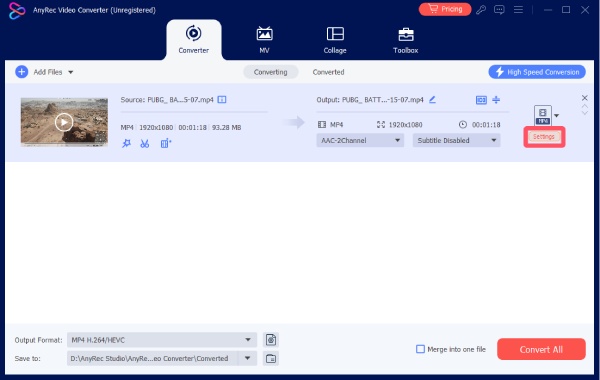
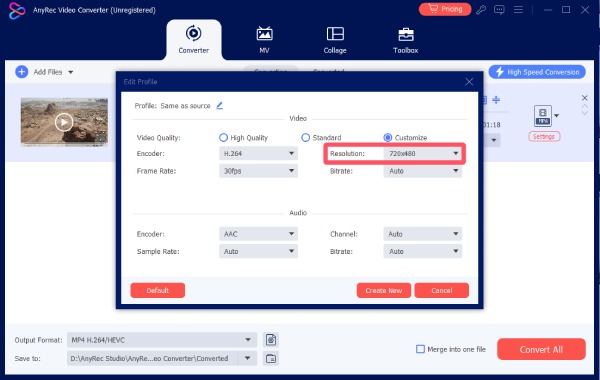
Schritt 1.Nach dem Import des Videos klicken Sie auf die Schaltfläche „Einstellungen“ ganz rechts.
Schritt 2.Klicken Sie im Popup-Fenster auf die Schaltfläche „Auflösung“, um die Auflösung anzupassen und die Videodateigröße zu verringern.
Methode 3 – Verkleinerung der Videodateigröße durch Reduzierung der Videobitrate
Obwohl normale Nutzer den Fachbegriff „Bitrate“ oft nicht kennen, ist sie dennoch einer der wichtigsten Faktoren für die Größe von Videodateien. Die Einheit der Bitrate ist in der Regel Mbit/s (Megabit pro Sekunde), womit die Datenmenge pro Sekunde gemessen wird. Die Dateigröße eines Videos entspricht ungefähr der Bitrate multipliziert mit der Videodauer. Daher kann selbst eine geringe Abweichung der Bitrate zu einer deutlichen Vergrößerung der Datei führen. Auch wenn es kompliziert klingt, ermöglicht Ihnen diese Methode, die Bitrate einfach anzupassen. Die Dateigröße des Videos reduzieren.
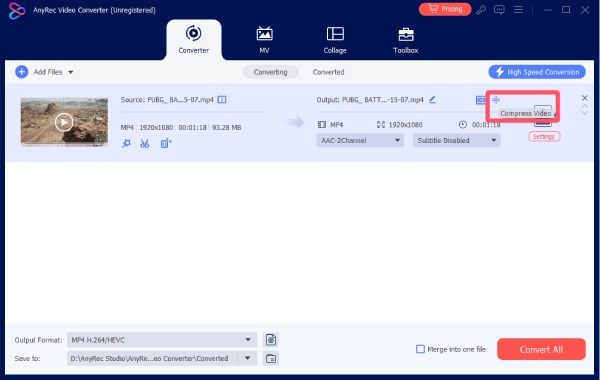
Schritt 1.Sobald Sie die Videodatei importiert haben, klicken Sie auf die Schaltfläche „Video komprimieren“, um ein neues Fenster zu öffnen.
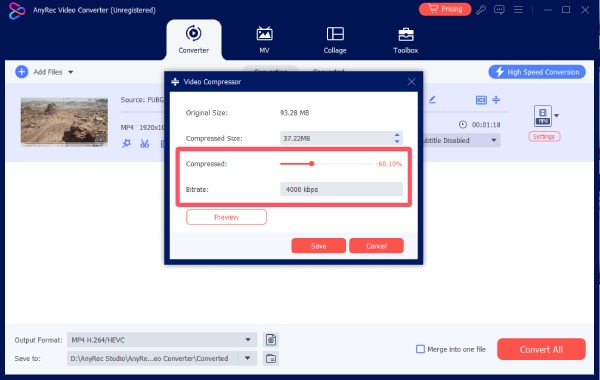
Schritt 2.Klicken Sie anschließend auf den Cursor oder geben Sie eine genaue Zahl ein, um die Videodatei durch Anpassen der Videobitrate zu minimieren.
Methode 4 – Videodateigröße durch schnelle Videokonvertierung verringern
Das Videodateiformat hat direkten Einfluss auf die Dateigröße. Der Hauptunterschied liegt im verwendeten Komprimierungsverfahren. Grundsätzlich unterscheidet man zwischen verlustbehafteter und verlustfreier Komprimierung. Bei der verlustbehafteten Komprimierung werden zur Speicherplatzersparnis einige Details entfernt, um die Dateigröße zu reduzieren. Im Gegensatz dazu bleiben bei der verlustfreien Komprimierung alle Daten des Originalvideos unverändert erhalten, wodurch die Dateigröße entsprechend größer ist. Die Anforderungen an Qualität und Dateigröße sind individuell verschieden. Wählen Sie das passende Dateiformat entsprechend Ihren Bedürfnissen und den Anforderungen der jeweiligen Plattform.
Schritt 1.Klicken Sie auf die Schaltfläche „Videoformat“. Wählen Sie anschließend unter dem Reiter „Video“ das gewünschte Ausgabeformat wie AVI, WebM usw. aus.
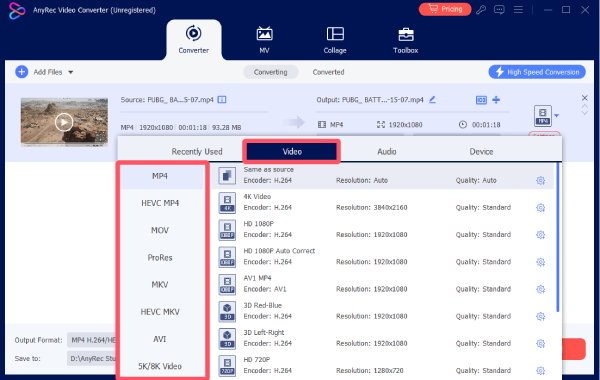
Schritt 2.Sie können auch die Qualität anpassen und die Videodateigröße verringern. Klicken Sie abschließend auf die Schaltfläche „Konvertieren“.
Abschluss
Dieser Beitrag bietet Ihnen 4 verschiedene Methoden, um die Dateigröße von Videos zu reduzieren. AnyRec Video ConverterJe nach den verschiedenen Faktoren, die die Größe der Videodatei beeinflussen, können Sie unterschiedliche Vorgehensweisen anwenden.
Über unseren Autor




