
MOV-Dateien reparieren: 4 Lösungen für den Zugriff auf Ihre Videos

Reparatur defekter MOVs Der Umgang mit MOV-Dateien ist eine nützliche Fähigkeit, da diese manchmal beschädigt und unspielbar werden können. Der Verlust des Zugriffs auf wichtige Videos kann frustrierend sein, aber die gute Nachricht ist, dass es mehrere effektive Methoden zur Reparatur von MOV-Dateien gibt. In diesem Leitfaden lernen Sie verschiedene Lösungen kennen, um beschädigte MOV-Dateien zu reparieren und sie für die reibungslose Wiedergabe wiederherzustellen.
Guide-Liste
Eine bewährte und praktische Methode zur erfolgreichen Reparatur von MOV-Dateien [Windows] So reparieren Sie beschädigte MOV-Dateien mit VLC [Mac] QuickTime Player – Eine Standardmethode zur Reparatur beschädigter MOV-Dateien Ein Online-MOV-Reparaturprogramm, das Sie kostenlos ausprobieren könnenEine bewährte und praktische Methode zur erfolgreichen Reparatur von MOV-Dateien
Wenn Sie beschädigte MOV-Dateien zuverlässig und effizient reparieren möchten, ist die Verwendung eines professionellen Tools oft die beste Option. AnyRec-Videoreparatur Dieses Tool wurde entwickelt, um beschädigte, nicht abspielbare oder verzerrte MOV-Videos mit hoher Erfolgsquote zu reparieren. Sie müssen lediglich Ihre beschädigte Datei zusammen mit einem Beispielvideo hochladen. Das Tool analysiert und repariert sie dann automatisch.

Reparieren Sie beschädigte MOV-Videos und andere Dateiformate mit nur einem Klick.
Überprüfen Sie anhand einer Vorschau, ob das korrigierte Video Ihren Anforderungen entspricht.
Reparieren Sie nicht abspielbare Videos von Computern, Kameras, Speichergeräten usw.
Alle reparierten Videos werden nicht gespeichert, wodurch Ihre Privatsphäre geschützt wird.
Sicherer Download
Sicherer Download
Schritt 1.Starten Sie AnyRec Video Repair und klicken Sie auf die Schaltfläche „Hinzufügen“, um Ihre beschädigte MOV-Datei zusammen mit einer anderen Beispielvideodatei zu importieren.
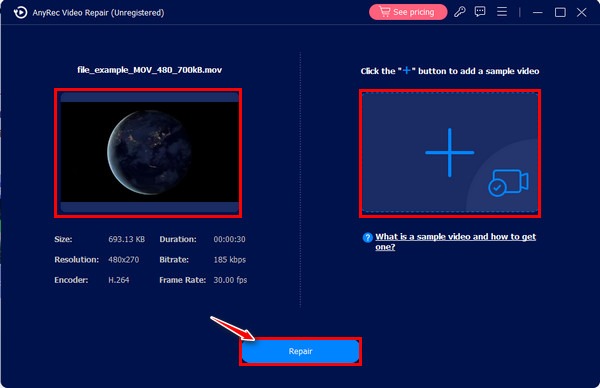
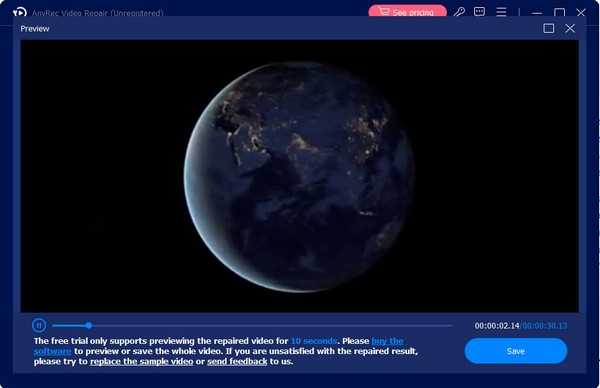
Schritt 2.Warten Sie nach dem Klicken auf die Schaltfläche „Reparieren“, bis der Vorgang abgeschlossen ist. Klicken Sie anschließend auf die Schaltfläche „Vorschau“, um Ihre MOV-Datei zu überprüfen.
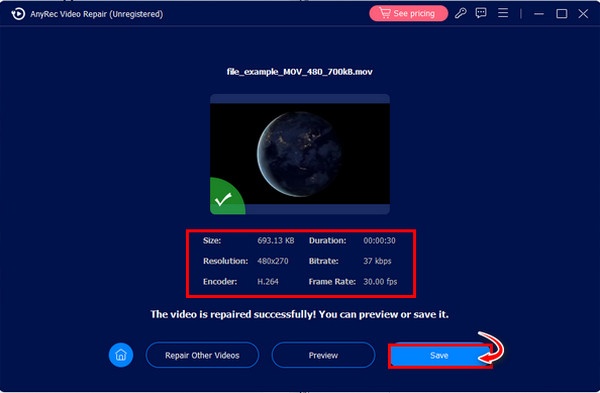
Schritt 3.Nachdem Sie die detaillierten Parameter überprüft haben, können Sie auf die Schaltfläche „Speichern“ klicken, um die reparierte MOV-Datei zu speichern.
[Windows] So reparieren Sie beschädigte MOV-Dateien mit VLC
Für Windows-Nutzer bietet der VLC Media Player eine integrierte Funktion zur Reparatur bestimmter beschädigter Videodateien. Obwohl VLC primär als Mediaplayer bekannt ist, enthält er auch grundlegende Reparaturfunktionen, mit denen kleinere Probleme in MOV-Dateien behoben werden können. In diesem Abschnitt erfahren Sie, wie Sie VLC verwenden, um … Konvertieren Sie Ihre MOV-Datei zur Reparatur.
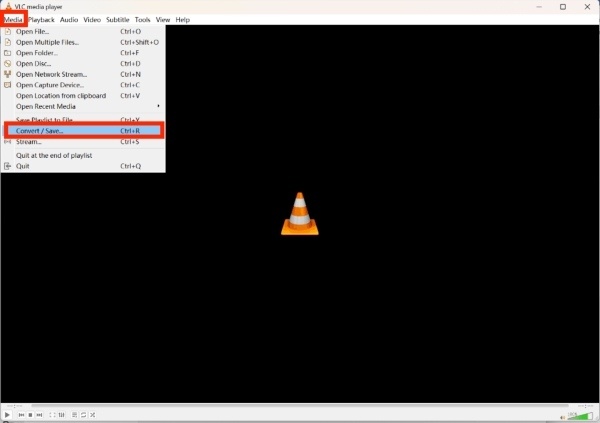
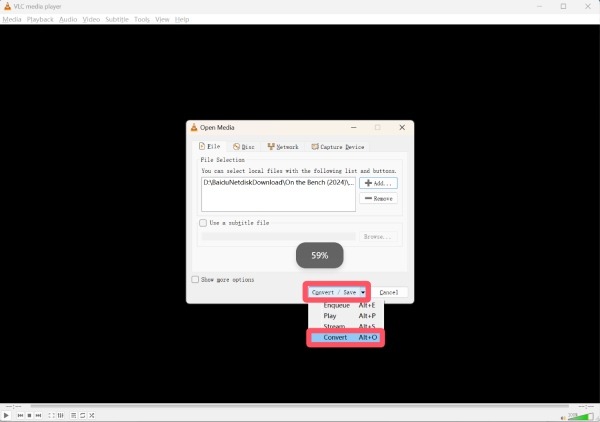
Schritt 1.Starten Sie den VLC Media Player auf Ihrem Gerät und klicken Sie unter dem Reiter „Medien“ auf die Schaltfläche „Konvertieren / Speichern…“.
Schritt 2.Klicken Sie auf die Schaltfläche „Hinzufügen…“, um die zu reparierende MOV-Datei zu suchen. Klicken Sie anschließend auf die Schaltfläche „Konvertieren/Speichern…“ und dann erneut auf „Konvertieren“.
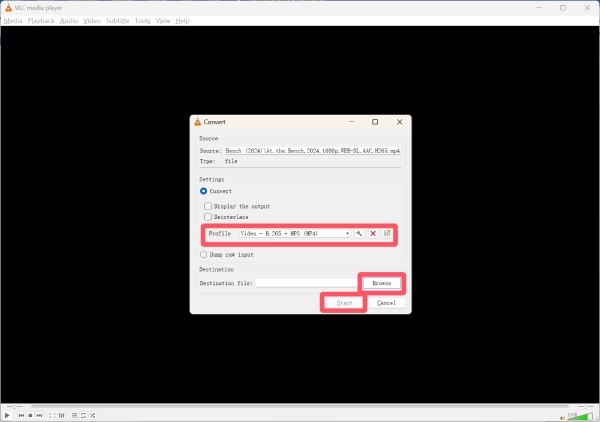
Schritt 3.Klicken Sie unter dem Reiter „Konvertieren“ auf „Profil“, um das Format für die Wiederherstellung auszuwählen. Klicken Sie abschließend auf „Start“, um die Reparatur der MOV-Datei zu starten.
[Mac] QuickTime Player – Eine Standardmethode zur Reparatur beschädigter MOV-Dateien
Mac-Nutzer können den QuickTime Player verwenden, eine integrierte Anwendung, die MOV-Dateien nativ unterstützt. In manchen Fällen kann QuickTime kleinere Probleme beim Öffnen eines beschädigten Videos automatisch erkennen und beheben. Dieser Abschnitt erklärt, wie Sie den QuickTime Player als praktische Lösung zur Reparatur von MOV-Dateien unter macOS nutzen können.
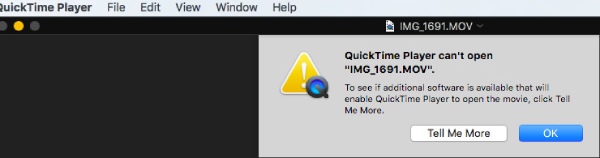
Schritt 1.Starten Sie QuickTime Player und laden Sie Ihre beschädigte MOV-Datei hoch. Das geht nicht. MOV auf dem Mac abspielen weil es beschädigt ist.
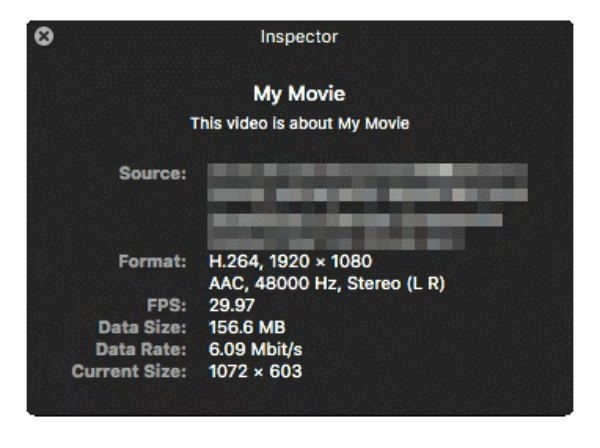
Schritt 2.Klicken Sie unter dem Reiter „Fenster“ auf die Schaltfläche „Filminspektor anzeigen“, um fortzufahren.
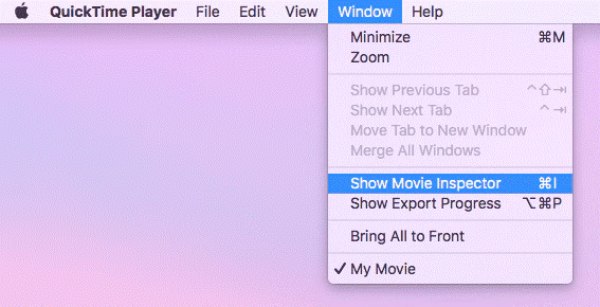
Schritt 3.Der Inspektor zeigt Ihnen detaillierte Informationen zu Ihrer MOV-Datei an. Falls diese nicht schwerwiegend beschädigt ist, wird sie automatisch repariert.
Ein Online-MOV-Reparaturprogramm, das Sie kostenlos ausprobieren können
Wenn Sie keine Software installieren möchten, bietet Fix.Video eine komfortable Alternative. Mit diesen webbasierten Lösungen können Sie Ihre beschädigten Dateien hochladen und direkt im Browser reparieren. Obwohl es Einschränkungen hinsichtlich Dateigröße oder Reparaturmöglichkeiten geben kann, eignen sie sich dennoch gut für schnelle Reparaturen. In diesem Abschnitt erfahren Sie, wie Sie Fix.Video zur Reparatur Ihrer MOV-Datei verwenden.
Schritt 1.Rufen Sie die offizielle Website von Fix.Video auf. Klicken Sie auf die Schaltfläche „Hochladen“, um die beschädigte MOV-Datei zu importieren.
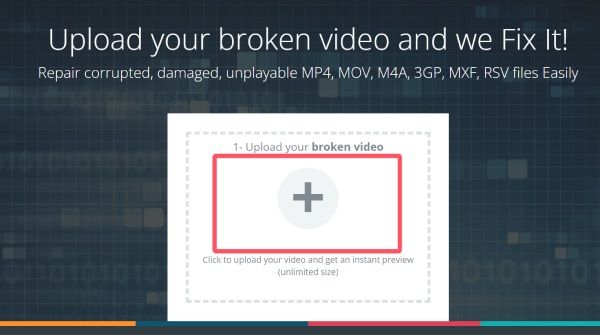
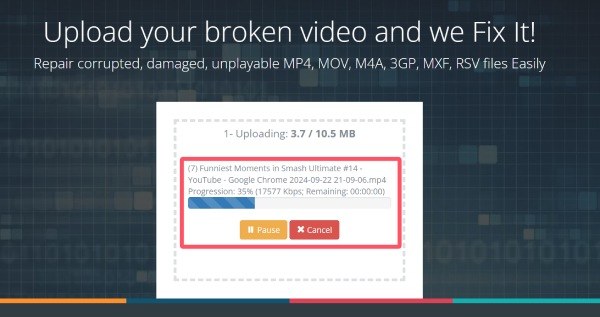
Schritt 2.Der Reparaturvorgang der MOV-Datei startet automatisch. Bitte warten Sie, bis der Vorgang abgeschlossen ist.
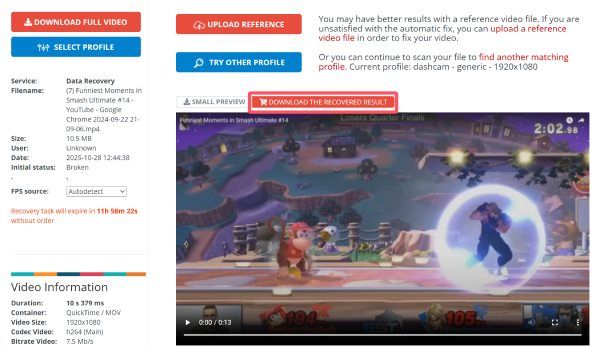
Schritt 3.Überprüfen Sie in der Vorschau, ob die MOV-Datei repariert wurde. Falls ja, klicken Sie auf die Schaltfläche „Wiederhergestelltes Ergebnis herunterladen“, um sie zu speichern.
Abschluss
Jetzt, Reparatur eines beschädigten MOV Dateiprobleme gehören der Vergangenheit an. Egal welches Gerät Sie verwenden, es gibt immer eine praktische Lösung. Unter all den Möglichkeiten, AnyRec-Videoreparatur ist die kompatibelste Lösung, die auf jedem Gerät angewendet werden kann und es Ihnen ermöglicht, Ihre MOV-Dateien erfolgreich wiederherzustellen und wieder eine reibungslose Videowiedergabe zu genießen.
Sicherer Download
Sicherer Download
Über unseren Autor




