
Beliebt

AnyRec Video Enhancer
Keine Bearbeitungskenntnisse erforderlich. Einfach nur besseres Video.
Sicherer Download
Klaren Klang erhalten – Hintergrundgeräusche aus dem Audio entfernen

Wenn Sie die Qualität und das Fachwissen Ihres Projekts verbessern möchten, Entfernen von Hintergrundgeräuschen aus dem Audio kann viel beitragen. Egal, ob Podcasts, Interviews, Online-Kurse oder Musikproduktion – unerwünschte Geräusche und Störgeräusche beeinträchtigen oft die Klarheit und das Hörerlebnis. Glücklicherweise gibt es praktikable Lösungen, um Hintergrundgeräusche effektiv aus Audiodateien zu entfernen. In diesem Leitfaden lernen Sie die einzelnen Methoden im Detail kennen.
Guide-Liste
Warum gibt es Hintergrundgeräusche im Audio? Der effektivste Weg, Hintergrundgeräusche aus Audiodateien zu entfernen Audacity für die professionelle Entfernung von Hintergrundgeräuschen aus Audiodateien So entfernen Sie Hintergrundgeräusche aus Audio in Premiere Pro Ein kostenloses Online-Tool zum Entfernen von Hintergrundgeräuschen aus AudiodateienWarum gibt es Hintergrundgeräusche im Audio?
Hintergrundgeräusche, die Sie in Audioaufnahmen entfernen möchten, können aus verschiedenen Quellen stammen. Eine der häufigsten Ursachen sind Umgebungsgeräusche wie Verkehr, Wind, Klimaanlagen, Tastaturgeräusche oder entfernte Gespräche. Diese Umgebungsgeräusche werden oft unbeabsichtigt von Mikrofonen während der Aufnahme erfasst. Obwohl Sie sie während der Aufnahme nicht bemerken, stören sie später in der Nachbearbeitung Ihre Aufnahme.
Ein weiterer wichtiger Faktor sind die Einschränkungen der Ausrüstung. Minderwertige Mikrofone, falsche Verstärkungseinstellungen oder fehlende Audio-Interfaces können statisches Rauschen, Zischen oder Brummen verursachen. Auch elektrische Störungen durch Geräte in der Nähe können zu unerwünschten Geräuschen beitragen.
Darüber hinaus spielen die Aufnahmebedingungen eine wichtige Rolle. Beispielsweise kann es bei Aufnahmen in einem kleinen Raum ohne angemessene Akustik oder in einem minderwertigen Raum zu Problemen kommen. AudioaufzeichnungssoftwareIn Ihrem Projekt können Echos und Nachhall auftreten. Daher ist auch ein geeigneter Aufnahmeort wichtig.
Der effektivste Weg, Hintergrundgeräusche aus Audiodateien zu entfernen
Für Anwender, die eine schnelle und dennoch zuverlässige Lösung benötigen, AnyRec Video Converter bietet eine effiziente Methode zur Entfernung von Hintergrundgeräuschen aus Audiodateien. Sie benötigen keine professionellen Kenntnisse, da der Prozess intuitive Voreinstellungen und KI-gestützte Technologie nutzt, um Ihnen bei der Ausgabe zu helfen.

Mit einem einfachen Klick minimiert das Tool Hintergrundgeräusche jeglicher Art und erhält gleichzeitig die Sprachverständlichkeit. Dank der Unterstützung zahlreicher Dateiformate profitieren Sie zudem von hervorragender Kompatibilität. Kurz gesagt: Es bietet eine ausgewogene Lösung für Einsteiger und Content-Ersteller, die Wert auf klaren, hochwertigen Klang legen.

Unbegrenzte Dateigröße zum Hochladen von Video- und Audiodateien zur Bearbeitung.
Entfernen Sie Hintergrundgeräusche aus Audioclips in einer unkomplizierten Benutzeroberfläche.
Stellen Sie wichtige Audio-Tools zum Trimmen, Ausschneiden, Zuschneiden und Zusammenführen von Dateien bereit.
Exportieren Sie das Audioformat so, dass es mit verschiedenen Geräten kompatibel ist.
Sicherer Download
Sicherer Download
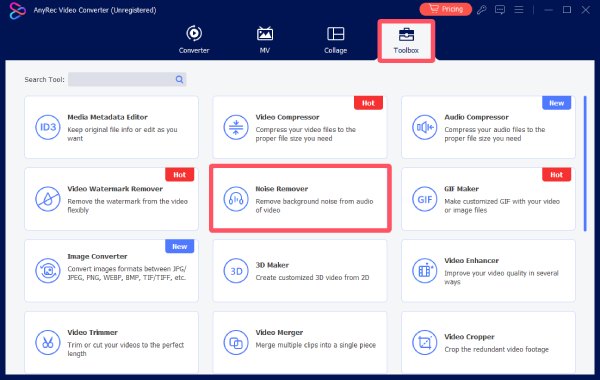
Schritt 1.Starten Sie AnyRec Video Converter auf Ihrem Computer und klicken Sie unter dem Reiter „Toolbox“ auf die Schaltfläche „Rauschentferner“.
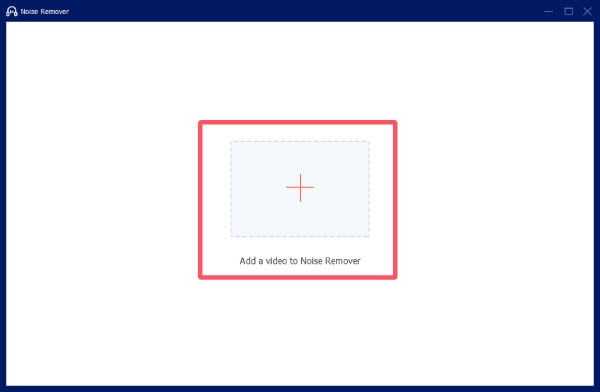
Schritt 2.Klicken Sie auf die Schaltfläche „Dateien hinzufügen“, um Ihre Audiodatei aus dem Zielordner zu importieren.
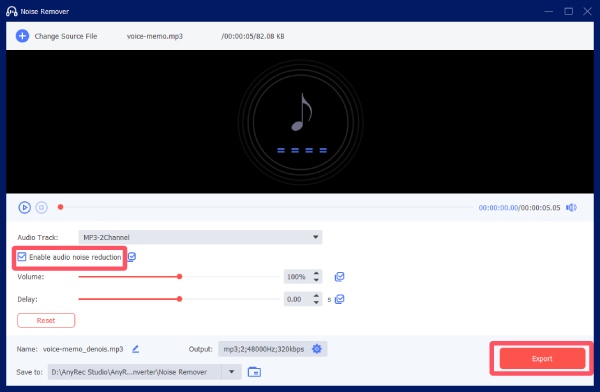
Schritt 3.Klicken Sie auf die Schaltfläche „Audio-Rauschunterdrückung aktivieren“. Klicken Sie anschließend auf die Schaltfläche „Exportieren“, um Hintergrundgeräusche aus der Audiodatei zu entfernen.
Audacity für die professionelle Entfernung von Hintergrundgeräuschen aus Audiodateien
Wenn Sie sich mit professionellen Audioeinstellungen auskennen, können Sie Audacity für erweiterte manuelle Steuerung nutzen. Dieses weit verbreitete Tool bietet einen professionellen Workflow zur Rauschunterdrückung. Als Open-Source-Audioeditor ist der gesamte Prozess völlig kostenlos. Sie können Rauschprofile erfassen und präzise Reduktionsparameter anwenden, um sicherzustellen, dass Ihr Projekt, wie beispielsweise ein professionelles Audioprojekt, professionell wirkt. Auf Ihrem Mac aufgenommene MP3-Dateien, kann im Detail angepasst werden.
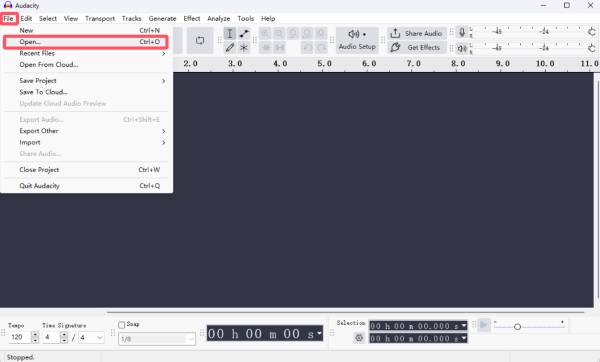
Schritt 1.Starten Sie Audacity auf Ihrem Gerät und klicken Sie unter dem Reiter „Datei“ auf die Schaltfläche „Öffnen…“. Wählen Sie die Audiodatei aus dem Zielordner aus.
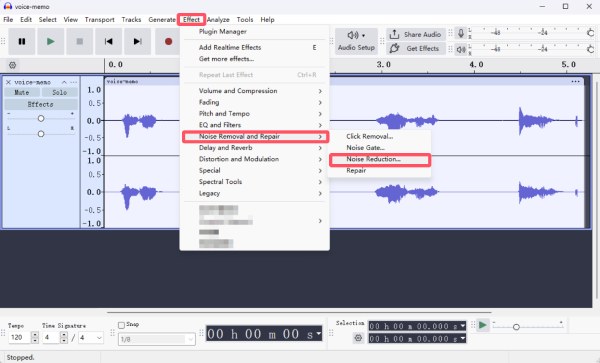
Schritt 2.Klicken Sie, um Ihre Audiodatei auszuwählen. Klicken Sie unter dem Reiter „Effekt“ auf „Rauschentfernung und -reparatur“ und anschließend auf die Schaltfläche „Rauschreduzierung…“.
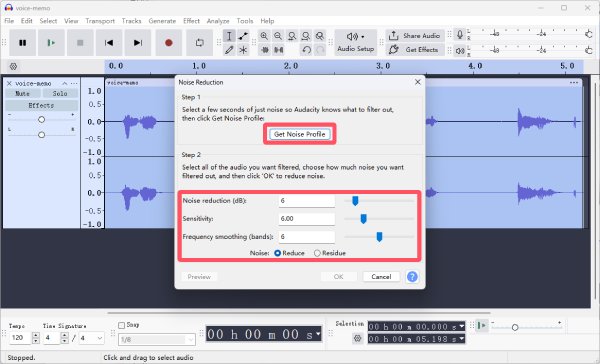
Schritt 3.Klicken Sie auf die Schaltfläche „Rauschprofil abrufen“, um die gesamte Audiodatei auszuwählen. Passen Sie anschließend die Parameter an, um Hintergrundgeräusche aus der Audiodatei zu entfernen.
So entfernen Sie Hintergrundgeräusche aus Audio in Premiere Pro
Sie fragen sich, wie Sie in Adobe Premiere Pro Hintergrundgeräusche aus Audiodateien entfernen können, wenn Sie mit einem Videoproduktions-Workflow arbeiten? Dann sind Sie hier genau richtig. Die Funktion ist nahtlos in die Nachbearbeitung integriert. Erweiterte Audioeffekte stehen Ihnen zur Verfügung, um Hintergrundgeräusche direkt zu reduzieren – egal ob in Video- oder Audioprojekten. Folgen Sie einfach den unten stehenden Schritten, um sofort loszulegen:
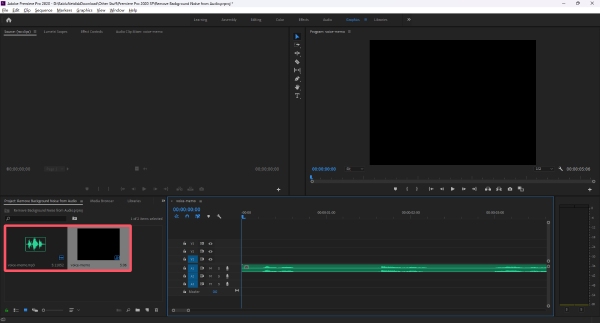
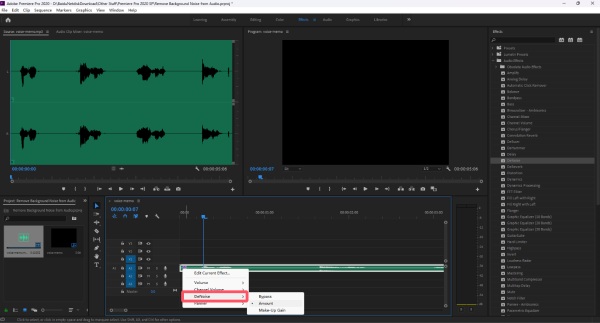
Schritt 1.Starten Sie Adobe Premiere Pro und ziehen Sie Ihre Audiodatei in das Programm, sobald Sie eine erstellt haben. Ziehen Sie sie anschließend in die Zeitleiste.
Schritt 2.Klicken Sie auf die Schaltfläche „Effekte“. Klicken Sie unter dem Reiter „Audioeffekte“ länger auf die Schaltfläche „Rauschunterdrückung“ und ziehen Sie sie in die Zeitleiste.
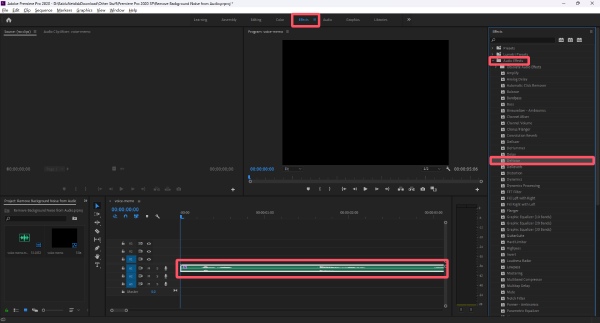
Schritt 3.Klicken Sie mit der rechten Maustaste auf die Schaltfläche „fx“ und anschließend auf die Schaltfläche „Entrauschen“. Wählen Sie den Effekt aus, um Hintergrundgeräusche aus der Audiodatei zu entfernen.
Ein kostenloses Online-Tool zum Entfernen von Hintergrundgeräuschen aus Audiodateien
Für Nutzer, die eine browserbasierte Lösung bevorzugen, bietet Kapwing eine komfortable Möglichkeit, Hintergrundgeräusche online aus Audiodateien zu entfernen, ohne Software installieren zu müssen. Dank der einfachen Upload- und Bearbeitungsfunktion können Sie die Aufgabe direkt im Browser erledigen. Um Hintergrundgeräusche kostenlos online aus Audiodateien zu entfernen, folgen Sie einfach den unten stehenden Schritten:
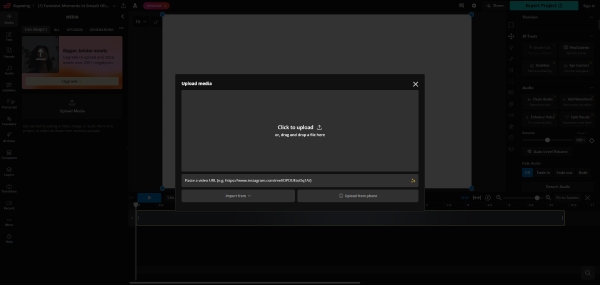
Schritt 1.Rufen Sie die offizielle Website von Kapwing auf. Klicken Sie auf die Schaltfläche „Medien hochladen“, um Ihre Audiodatei hochzuladen.
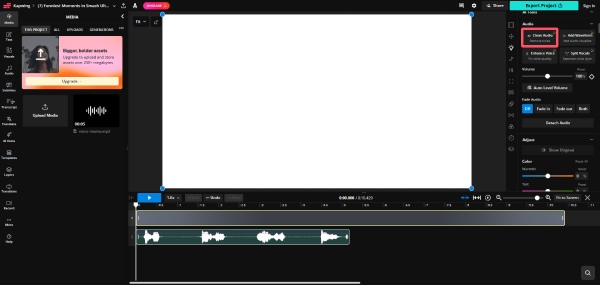
Schritt 2.Klicken Sie unter dem Reiter „Audio“ auf die Schaltfläche „Audio bereinigen“, um Hintergrundgeräusche aus Ihrer Audiodatei zu entfernen.
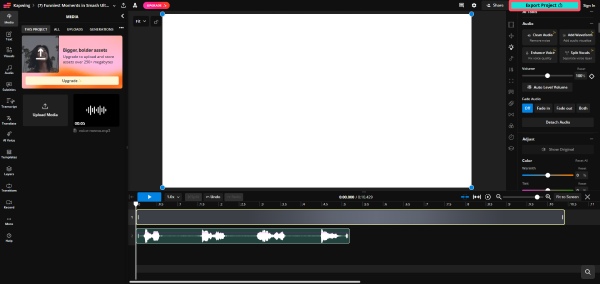
Schritt 3.Sobald Sie mit dem Vorgang und der weiteren Bearbeitung Ihrer Audiodatei fertig sind, klicken Sie auf die Schaltfläche „Projekt exportieren“, um die Audiodatei zu speichern.
Abschluss
Jetzt haben Sie den Dreh sicher raus. Wie man Hintergrundgeräusche aus Audiodateien entferntDa dies für eine präzise und professionelle Klangqualität unerlässlich ist, können Sie die bereitgestellten detaillierten Schritte befolgen, um Ihr Projekt professioneller zu gestalten. Unter all diesen Werkzeugen AnyRec Video Converter bietet die einfachste Möglichkeit, die Klangqualität zu verbessern und das gesamte Hörerlebnis zu optimieren, ohne dass dafür professionelle Kenntnisse erforderlich sind.
Sicherer Download
Sicherer Download
Verwandter Artikel
Über unseren Autor




