
 Spielen Sie Discs aus allen Regionen unter Windows und Mac ab.
So spielen Sie Blu-ray-ISO-Dateien unter Windows und Mac ab [2 Wege]

Schon mal versucht Öffnen einer Blu-ray ISO Sie versuchen es mit Ihrem gewohnten Media-Player und kommen nicht weiter? Das ist kein Grund zur Sorge. Eine Blu-ray-ISO-Datei ist nicht einfach nur ein Video. Sie ist ein exaktes Abbild der gesamten Disc, inklusive Menüs, und die meisten gängigen Player haben mit diesem Format Probleme. Standard-Player wie VLC oder QuickTime sind nicht für diese Struktur ausgelegt. Daher benötigen Sie ein Programm, das speziell für die Blu-ray-Wiedergabe entwickelt wurde. Die folgenden Schritte zeigen Ihnen, wie Sie .iso-Dateien auf Ihrem Computer abspielen.
Guide-Liste
So spielen Sie Blu-ray-ISO-Dateien unter Windows und Mac ab Kann VLC Blu-ray-ISO-Dateien abspielen? Häufige Probleme beim Abspielen von Blu-ray-ISO-DateienSo spielen Sie Blu-ray-ISO-Dateien unter Windows und Mac ab
Sie müssen eine Blu-ray-ISO-Datei nicht als virtuelle Disc einbinden, bevor Sie sie ansehen können. AnyRec Blu-ray Player Das Programm kann ISO-Dateien direkt öffnen, was einen zusätzlichen Arbeitsschritt spart. Es unterstützt Blu-ray-ISO-Dateien und BDMV-Ordner sowie die Formate BD-5, BD-25 und BD-50. Auch die Wiedergabe von 4K-UHD- und 1080p-Videos ist direkt im Programm möglich. Daher ist es eine praktische Option, wenn Sie eine Sammlung legal gesicherter Blu-ray-Discs im ISO-Format besitzen.

Blu-ray-ISOs, Discs und Ordner lassen sich problemlos abspielen.
Unterstützung der NVIDIA-Hardwarebeschleunigung zum Öffnen von ISOs mit hoher Bitrate.
Behalten Sie die ursprünglichen Menüs und Kapitel bei.
Keine Regionssperren. Funktioniert mit ISOs von allen Datenträgern.
Sicherer Download
Sicherer Download
- 1. Öffnen Sie den AnyRec Blu-ray Player. Klicken Sie auf die Schaltfläche „Datei öffnen“.

- 2. Wählen Sie Ihre ISO-Datei aus. Klicken Sie auf die Schaltfläche „Öffnen“, um sie zu importieren.
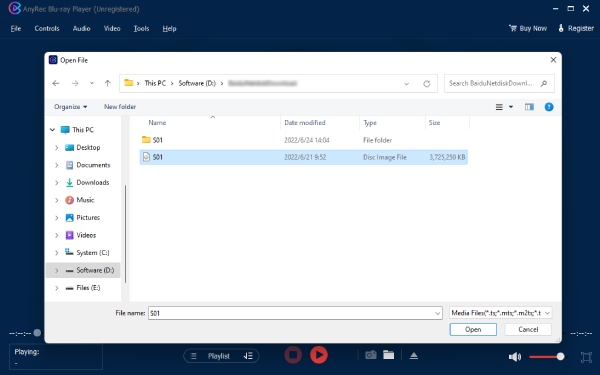
- 3. Warten Sie, bis die Blu-ray-Inhalte geladen sind. Anschließend können Sie die Wiedergabesteuerung und die Einstellungen über die Optionen oben und unten anpassen.

Kann VLC Blu-ray-ISO-Dateien abspielen?
Ja, VLC kann ungeschützte Blu-ray-ISO-Dateien abspielen, aber der Vorgang ist nicht ganz einfach. Die Blu-ray-Wiedergabe kann Disc-Menüs, Verschlüsselung, Java-basierte Menüs und eine bestimmte Ordnerstruktur erfordern. VLC benötigt möglicherweise zusätzliche Dateien oder Konfigurationen, um Blu-ray-Inhalte korrekt verarbeiten zu können. Andernfalls können Wiedergabeprobleme auftreten, wie z. B. die Fehlermeldung „MRL kann nicht geöffnet werden“ oder Fehlermeldungen über fehlende AACS- oder BD+-Entschlüsselungsbibliotheken.
Wenn Sie lediglich auf das Video innerhalb einer ISO-Datei zugreifen möchten, kann VLC einen Versuch wert sein. Wenn Sie jedoch eine einfachere Möglichkeit suchen, Blu-ray-ISO-Dateien mit Menüs, Kapiteln, Untertiteln und verschiedenen Audiospuren abzuspielen, empfiehlt sich ein spezielles Programm. Blu-ray-Wiedergabesoftware passt in der Regel besser.
Für diejenigen, die unbedingt VLC zum Abspielen von Blu-ray-ISO-Dateien verwenden möchten, folgen Sie den nachstehenden Schritten.
- 1. Klicken Sie in Windows 10 oder 11 mit der rechten Maustaste auf Ihre Blu-ray .iso-Datei. Wählen Sie die Option „Bereitstellen“, um die ISO-Datei als virtuelles Laufwerk einzubinden.
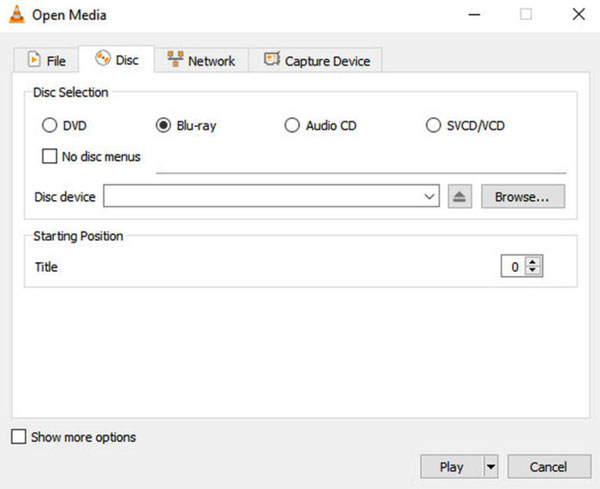
- 2. Öffnen Sie den VLC Media Player. Gehen Sie in der obersten Liste auf „Medien“. Klicken Sie auf „Disc öffnen“. Wählen Sie „Blu-ray“ und anschließend den Laufwerksbuchstaben Ihres eingebundenen virtuellen Laufwerks.
- 3. Wählen Sie den Hauptfilmtitel aus und starten Sie die Wiedergabe, um die Blu-ray-ISO-Datei mit VLC zu öffnen.
Häufige Probleme beim Abspielen von Blu-ray-ISO-Dateien
Blu-ray-ISO-Dateien sind praktisch, aber die Wiedergabe verläuft nicht immer reibungslos. Das Problem kann an der ISO-Datei selbst, dem Player oder den Audio- und Videoeinstellungen Ihres Computers liegen. Hier finden Sie einige häufige Probleme und Lösungsansätze.
ISO-Datei lässt sich nicht öffnen
Wenn die ISO-Datei beim Öffnen nicht reagiert, überprüfen Sie zunächst, ob die Datei vollständig und lesbar ist. Eine beschädigte oder unvollständige ISO-Datei kann dazu führen, dass sie auf mehreren Playern nicht funktioniert.
Wenn die Datei in Ordnung zu sein scheint, versuchen Sie, sie mit einer Software zu öffnen, die Blu-ray-Strukturen unterstützt. Ein herkömmlicher Videoplayer kann möglicherweise nicht mit den Inhalten einer Blu-ray-ISO-Datei umgehen.
Alternativ können Sie versuchen, die ISO-Datei direkt im AnyRec Blu-ray Player zu öffnen, anstatt sie zuerst als virtuelle Disc einzubinden.
Es erscheint kein Blu-ray-Menü.
Eine Blu-ray-ISO-Datei kann Menüs, Kapitel, Extras, Untertitel und mehrere Audiospuren enthalten. Allerdings werden diese Funktionen nicht von allen Mediaplayern korrekt wiedergegeben.
Wenn der Film abgespielt wird, Sie aber nicht auf das Original-Blu-ray-Menü zugreifen können, überprüfen Sie, ob Ihr Player die Navigation im Blu-ray-Menü unterstützt.
Das Video wird abgespielt, aber es ist kein Ton zu hören.
Wenn das Bild normal wiedergegeben wird, aber kein Ton zu hören ist, überprüfen Sie zuerst die grundlegenden Audioeinstellungen:
- Stellen Sie sicher, dass die richtige Audiospur ausgewählt ist.
- Überprüfen Sie die Lautstärke Ihres Computers.
- Vergewissern Sie sich, dass das richtige Ausgabegerät ausgewählt ist.
- Prüfen Sie, ob Ihr Abspielgerät das im ISO-Image enthaltene Audioformat unterstützt.
- Wenn Sie externe Lautsprecher oder einen Receiver verwenden, überprüfen Sie dessen Eingangs- und Lautstärkeeinstellungen.
Blu-ray-Dateien können mehrere Audiospuren enthalten. Versuchen Sie, eine andere Tonspur auszuwählen, um zu prüfen, ob der Ton wieder da ist.
Die ISO-Datei ist sehr groß
Eine große Blu-ray-ISO-Datei ist üblicherweise normal. Eine ISO-Datei ist ein Abbild der gesamten Disc und nicht nur eine komprimierte Kopie des Films. Daher kann sie deutlich mehr Speicherplatz belegen als eine MP4-Datei, die aus demselben Inhalt erstellt wurde.
Wenn Sie nur den Film ansehen möchten und die ursprüngliche Disc-Struktur nicht benötigen, können Sie ISO in VOB konvertieren oder anderen kompakten Videoformaten. Wenn Sie die Blu-ray-Menüs, Kapitel, Extras und andere Disc-Daten behalten möchten, ist es sinnvoller, die ursprüngliche ISO-Datei aufzubewahren.
Abschluss
Blu-ray-ISO-Dateien eignen sich zwar gut als Backups, sind aber nicht so einfach abzuspielen wie herkömmliche Videodateien. Eine beschädigte ISO-Datei, fehlende Menüführung oder eine falsche Tonspur können schnell Probleme bereiten. Nachdem Sie die Datei selbst überprüft haben, ist die Verwendung einer Blu-ray-Wiedergabesoftware oft der einfachste Weg, um… Blu-ray-ISO-Dateien öffnen. AnyRec Blu-ray Player Ermöglicht das direkte Laden einer Blu-ray-ISO-Datei, anstatt sie vorher einzubinden. Es ist eine gute Wahl, wenn Sie Ihre Blu-ray-Backups einfacher ansehen möchten.
Sicherer Download
Sicherer Download
In Verbindung stehende Artikel:
Über unseren Autor




