
[Anfängerfreundlich] So konvertieren Sie MP4 im Handumdrehen in 3GP

Konvertierung von Videos von MP4 zu 3GP Das 3GP-Format ist besonders praktisch für ältere Geräte mit begrenztem Speicherplatz. Sie sparen Speicherplatz, gewährleisten eine reibungslose Videowiedergabe auf älteren Geräten und können Videos mit Freunden teilen, die noch ältere Handys verwenden. Dieser Leitfaden erklärt Ihnen, was 3GP ist, welche Geräte mit dem 3GP-Format kompatibel sind und wie Sie MP4-Videos einfach in 3GP konvertieren können.
Guide-Liste
Welches 3GP-Dateiformat wird für die MP4-Konvertierung verwendet? Geräte, die im Jahr 2026 mit 3GP kompatibel sind So konvertieren Sie MP4 in kürzester Zeit unter Windows und Mac in 3GP 2 Möglichkeiten, MP4 online in 3GP zu konvertierenWelches 3GP-Dateiformat wird für die MP4-Konvertierung verwendet?
Das Konvertieren von MP4-Videos in 3GP war noch nie so einfach, selbst für Anfänger. Mit spezieller Software können Sie Ausgabeformat, Auflösung und Dateigröße schnell an ältere Geräte anpassen. Selbst wenn Ihr Smartphone bei aktuellen Streaming-Plattformen ruckelt, können Sie Ihre Lieblingsvideos problemlos auf älteren Geräten genießen.
Geräte, die im Jahr 2026 mit 3GP kompatibel sind
Selbst im Jahr 2026 ist das 3GP-Format für ältere Handys und Geräte mit begrenzter Speicherkapazität noch nützlich. Viele ältere Android-Modelle, frühe Nokia- und Sony-Ericsson-Handys sowie einige BlackBerry-Geräte nutzen 3GP weiterhin für eine flüssige Videowiedergabe.
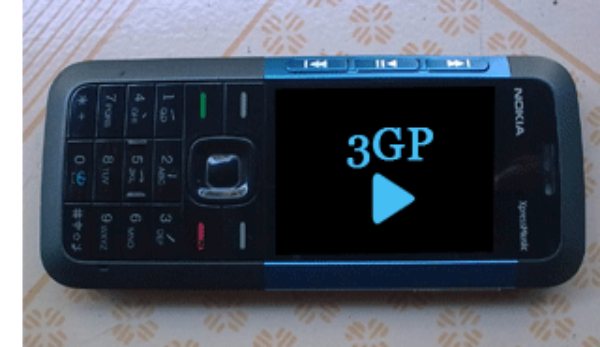
Neben Smartphones wird 3GP auch von tragbaren Mediaplayern, älteren Tablets und bestimmten Autoradiosystemen unterstützt. Die Konvertierung von MP4-Videos in 3GP gewährleistet Kompatibilität und effiziente Speicherung auf diesen Geräten (z. B. 3GP-Playern). Videos können nicht auf dem iPhone abgespielt werden. nativ).
So konvertieren Sie MP4 in kürzester Zeit unter Windows und Mac in 3GP
Das Konvertieren von MP4-Videos in 3GP ist schnell und einfach mit AnyRec Video ConverterDieses leistungsstarke Tool bietet umfassende Kompatibilität und unterstützt die Ausgabe in verschiedenen Formaten, darunter 3GP. Egal ob Sie Videos konvertieren von 3GP zu MP4 Oder umgekehrt können Sie die Videoauflösung und die Komprimierungseinstellungen an die Eigenschaften Ihres Geräts anpassen.
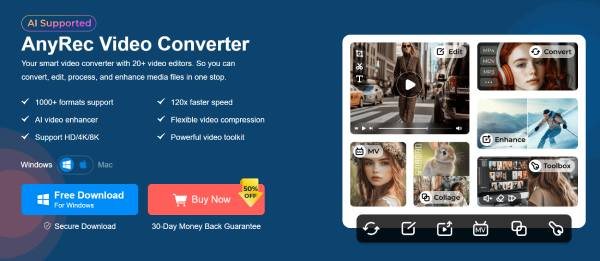
AnyRec Video Converter garantiert hohe Ausgabequalität bei gleichzeitig kleinen Dateigrößen und ist daher ideal für ältere Mobiltelefone. Sie können Ihre MP4-Videos effizient in 3GP konvertieren und so eine reibungslose Wiedergabe auf Geräten mit begrenztem Speicherplatz oder geringer Rechenleistung gewährleisten.

Konvertieren Sie MP4 in 3GP mit fortschrittlicher CPU-Beschleunigungstechnologie.
Die ursprüngliche Qualität wird durch die Verkleinerung nicht beeinträchtigt.
Konvertieren Sie MP4-Dateien stapelweise in das 3GP-Format, um Ihre wertvolle Zeit zu sparen.
Exportieren Sie die aus MP4 konvertierte 3GP-Datei kostenlos und ohne Wasserzeichen.
Sicherer Download
Sicherer Download
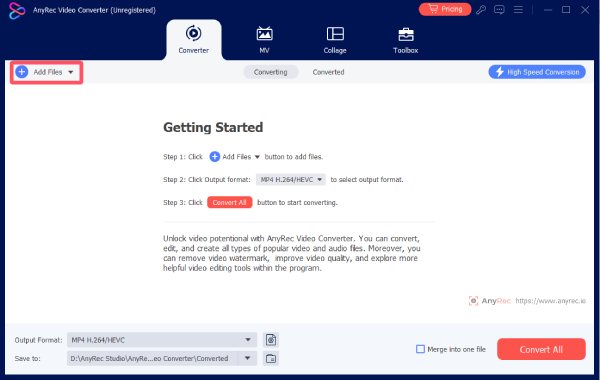
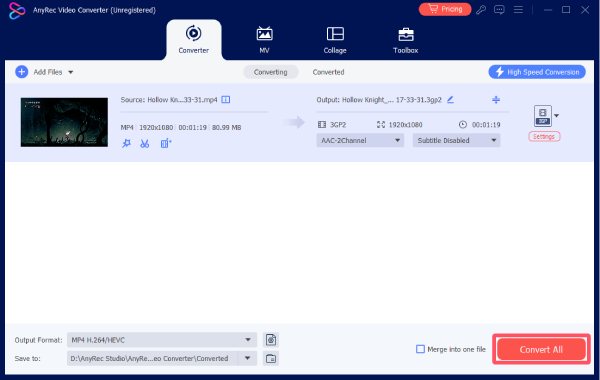
Schritt 1.Öffnen Sie AnyRec Video Converter. Klicken Sie auf die Schaltfläche „Dateien hinzufügen“. Fügen Sie Ihr MP4-Video hinzu.
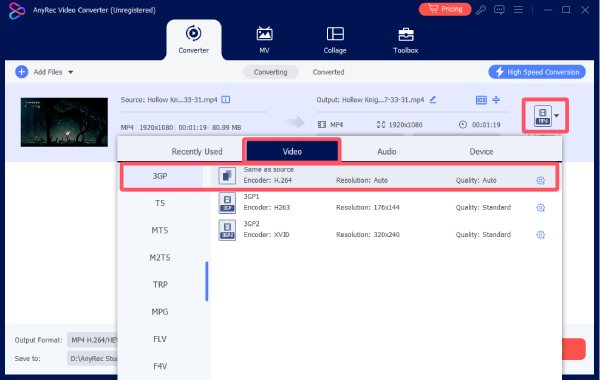
Schritt 2.Klicken Sie auf die Schaltfläche „Format“. Klicken Sie unter dem Reiter „Video“ auf die Schaltfläche „3GP“ und wählen Sie die gewünschte Qualität aus.
Schritt 3.Klicken Sie nach Abschluss des Vorgangs auf die Schaltfläche „Alle exportieren“, um die MP4-Datei im 3GP-Format zu speichern.
2 Möglichkeiten, MP4 online in 3GP zu konvertieren
Wenn Sie nur eine einmalige Konvertierung benötigen, ist ein Online-Tool möglicherweise die bessere Wahl. Sie müssen keine Software installieren, um MP4 in 3GP zu konvertieren. Diese Tools laufen direkt im Browser und eignen sich hervorragend für schnelle und unkomplizierte Konvertierungen. schrumpfende Videodateigröße.
FreeConvert
FreeConvert ist eine benutzerfreundliche Online-Plattform, die eine schnelle Konvertierung von MP4 in 3GP ermöglicht. Allerdings gibt es Dateigrößenbeschränkungen und eine stabile Internetverbindung ist erforderlich. Für die Konvertierung großer MP4-Videos ist eine Gebühr fällig. Die Konvertierungsgeschwindigkeit hängt zudem stark von Ihrer Internetverbindung ab.

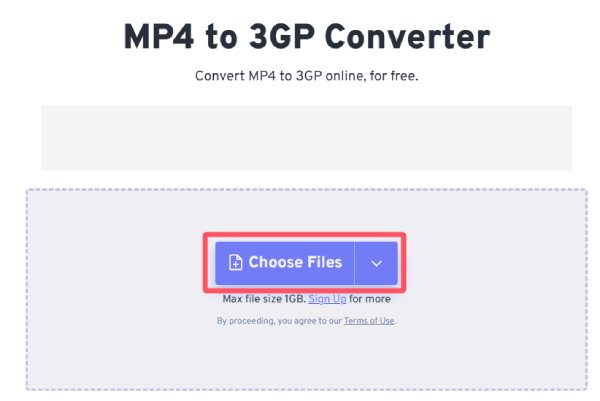
Schritt 1.Rufen Sie die offizielle Website von FreeConvert auf und klicken Sie auf die Schaltfläche „Dateien auswählen“, um Ihre MP4-Datei zu importieren.
Schritt 2.Klicken Sie auf die Schaltfläche „Ausgabe“ und anschließend auf die Schaltfläche „3GP“, um das Ausgabeformat auszuwählen.
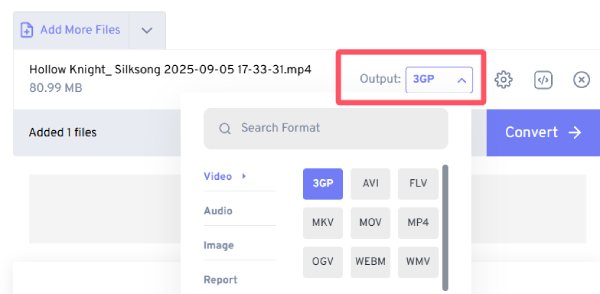
Schritt 3.Klicken Sie abschließend auf die Schaltfläche „Konvertieren“, um MP4 online in 3GP zu exportieren.

Zamzar
Für die Umwandlung von MP4 in 3GP ist Zamzar ein weiterer zuverlässiger Online-Konverter. In der kostenlosen Version können Sie bis zu 5 Videodateien pro Tag konvertieren. Jede Videodatei darf maximal 20 MB groß sein. Wenn Sie also ein MP4-Video unter 20 MB in das 3GP-Format konvertieren möchten, können Sie Zamzar verwenden.

Schritt 1.Rufen Sie die offizielle Website von Zamzar auf und klicken Sie auf die Schaltfläche „Dateien auswählen“, um das MP4-Video zu importieren.
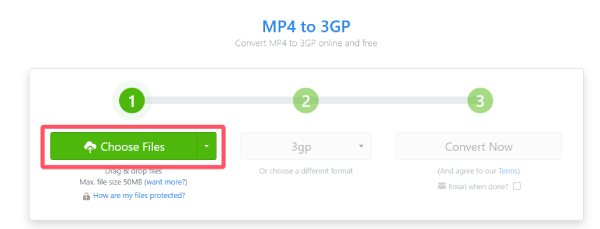
Schritt 2.Klicken Sie unter dem Reiter „Videoformate“ auf die Schaltfläche „3gp“, um das Ausgabeformat festzulegen.
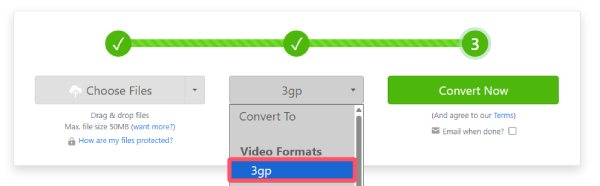
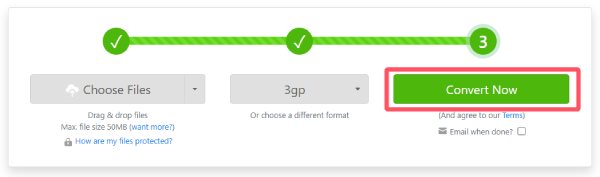
Schritt 3.Klicken Sie auf die Schaltfläche „Jetzt konvertieren“, um MP4 kostenlos in 3GP zu konvertieren.
Abschluss
Das war's schon, um MP4-Videos in 3GP-Videos zu konvertieren. Obwohl das 3GP-Format nicht so verbreitet ist wie MP4, funktioniert es auf älteren Geräten immer noch. Wählen Sie AnyRec Video Converter Um eine hohe Videoqualität bei gleichzeitig geringer Dateigröße zu gewährleisten, folgen Sie diesen Anweisungen, um MP4-Dateien in das 3GP-Format zu konvertieren und Ihre Videos anschließend einfach und effizient auf Ihren älteren Geräten zu genießen.
Sicherer Download
Sicherer Download



