
7 bewährte Methoden zur MP4-Reparatur (plus Präventionstipps)

Ob Hochzeitsrede, Arbeitspräsentation oder Gaming-Highlight – es gibt nichts Ärgerlicheres, als sich auf die Wiedergabe eines MP4-Videos zu freuen und dann eine Fehlermeldung zu erhalten. MP4-Dateien sind zwar bekanntermaßen fehleranfällig, aber das heißt nicht, dass sie nicht repariert werden können. Es gibt eine Reihe von Möglichkeiten… MP4 Reparatur Heute werden verschiedene Methoden vorgestellt, von einfachen Player-Wechseln bis hin zu technischen Lösungen! Außerdem erhalten Sie Tipps, wie Sie Ihre MP4-Aufnahmen zukünftig schützen und MP4-Videofehler vermeiden können.
Guide-Liste
Wie MP4-Dateien beschädigt werden Was Sie vor der Verwendung eines Reparaturwerkzeugs versuchen sollten Warum funktionieren VLC und FFmpeg nicht? MP4-Dateien unter Windows und Mac reparieren Reparieren Sie ein MP4-Video online Tipps zur Vermeidung von MP4-BeschädigungWie MP4-Dateien beschädigt werden
Wie Sie wissen, ist das MP4-Format ein gängiges Containerformat für Video, Audio und Metadaten. Da diese Dateien auf einer spezifischen internen Architektur basieren, kann selbst eine geringfügige Störung dazu führen, dass sie unlesbar werden. Ermitteln Sie zunächst die Ursache des Fehlers, um die beste Methode zur Reparatur eines beschädigten MP4-Videos anzuwenden:
- • Aufnahme unterbrochen. Wenn ein Gerät während der Aufzeichnung die Stromversorgung verliert, wird der endgültige Index nicht gespeichert.
- • Die SD-Karte wurde herausgezogen, ohne sie auszuwerfen. Dies verhindert den Schreibvorgang und führt zu einer unvollständigen Dateistruktur.
- • SD-Kartenfehler. Physische Beschädigungen der Karte können die Daten gefährden.
- • Unvollständige Dateiübertragung. Das Verschieben von Dateien zwischen Laufwerken kann fehlschlagen, sodass Sie nur die Hälfte des Videos erhalten.
- • Unvollständiger Download. Eine instabile Verbindung kann dazu führen, dass eine MP4-Datei vollständig erscheint, obwohl Daten fehlen.
- • Systemabsturz oder Stromausfall. Ein plötzlicher Stromausfall verhindert das ordnungsgemäße Speichern der Dateistruktur.
- • Virus oder Schadsoftware. Da diese Zieldatei-Header betroffen sind, sind Ihre Daten nicht zugänglich.
- • Ausfall des Speichermediums. Alte Festplatten oder billige USB-Sticks können ausfallen, und Daten können einfach verloren gehen.
- • Konvertierungs- oder Komprimierungsfehler. Manchmal treten bei der Software, die zum Ändern des Formats verwendet wird, Störungen auf.
Was Sie vor der Verwendung eines Reparaturwerkzeugs versuchen sollten
Bevor Sie teure Reparatursoftware für beschädigte MP4-Videos einsetzen, atmen Sie erst einmal tief durch. In vielen Fällen lassen sich die Fehler durch eine manuelle Reparatur der MP4-Videodatei beheben.
1. Versuchen Sie einen anderen Media-Player.
Verschiedene Player verwenden unterschiedliche Engines zur Videowiedergabe. Versuchen Sie daher einen robusten Open-Source-Player, der Fehler sofort umgehen kann.
2. Versuchen Sie, die Datei erneut herunterzuladen oder zu übertragen.
Wenn Sie eine Datei über das Internet von einem Smartphone auf einen Laptop übertragen, kann die Übertragung fehlschlagen. Versuchen Sie daher, die Datei erneut herunterzuladen.
3. Prüfen Sie, ob die Datei lediglich das falsche Format hat.
Manchmal hat Ihre Datei ein Identitätsproblem. Möglicherweise trägt sie die Endung .mp4 im Dateinamen, obwohl sie ursprünglich eine MOV-Videodatei war, was Ihren Media-Player verwirren kann.
Nutzen Sie die in VLC integrierte Reparaturfunktion.
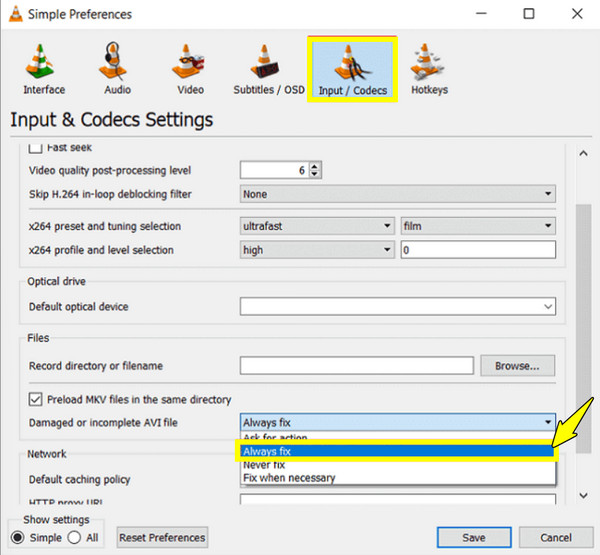
Kommen wir nun zu praktischeren Methoden zur MP4-Reparatur: Der VLC Media Player bietet eine integrierte, versteckte Funktion. Obwohl er ursprünglich für AVI-Dateien entwickelt wurde, kann er MP4-Dateien öffnen und so weit reorganisieren, dass sie abgespielt werden können.
Schritt 1.Starten Sie den VLC Media Player, gehen Sie zum oberen Menü und klicken Sie auf „Tools“, dann auf „Einstellungen“. Gehen Sie anschließend zum Abschnitt „Eingänge/Codecs“.
Schritt 2.Suchen Sie dort im unteren Bereich nach „Dateien“ und ändern Sie dann die Einstellung für die „Beschädigte oder unvollständige AVI-Datei“ auf „Immer reparieren“.
Schritt 3.Klicken Sie auf die Schaltfläche „Speichern“ und versuchen Sie dann, Ihr Video erneut zu öffnen, um zu sehen, ob der Player das Problem behebt.
Verwenden Sie FFmpeg (kostenlos, Kommandozeile)
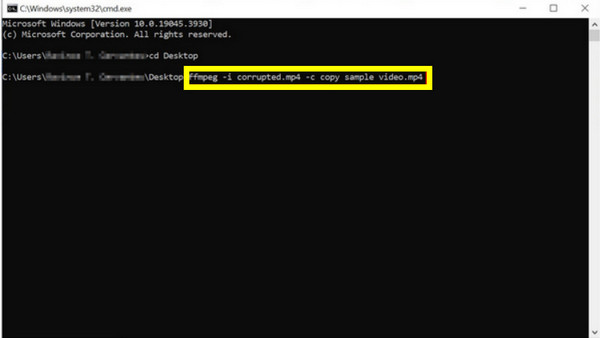
Um die MP4-Reparaturmethode noch weiter zu optimieren, kann man das leistungsstarke Tool FFmpeg verwenden. Man kann sich das so vorstellen, als würde man den Inhalt einer beschädigten Schachtel in eine brandneue umpacken.
Schritt 1.Öffnen Sie FFmpeg auf Ihrem Desktop. Starten Sie anschließend die Eingabeaufforderung und geben Sie „cd“ gefolgt vom Speicherort Ihrer beschädigten MP4-Videodatei ein.
Schritt 2.Geben Sie anschließend folgenden Befehl ein: ffmpeg -i [Name Ihres defekten Videos].mp4 -c copy fixed_video.mp4.
Schritt 3.Drücken Sie die Eingabetaste. Das Programm versucht dann, den Fehler zu beheben und die intakte Datei in ein neues, funktionierendes Video zu kopieren.
Warum funktionieren VLC und FFmpeg nicht?
VLC und FFmpeg sind zwar hervorragende Werkzeuge, um beschädigte oder unlesbare MP4-Videos zu reparieren, aber sie sind keine Zauberei. Trotz aller Bemühungen kann Ihr MP4-Video trotzdem beschädigt oder unlesbar sein. Das Video lässt sich möglicherweise weiterhin nicht abspielen.Im Folgenden werden die Gründe dafür erläutert, warum diese Methoden nicht funktionieren, und es ist an der Zeit, nach einer spezialisierteren Lösung zur Reparatur beschädigter MP4-Dateien zu suchen:
- • Schwere Datenbeschädigung. Wenn die Rohdaten fehlen, gibt es für diese Methoden nichts zu beheben.
- • Die Beschädigung des Headers ist zu komplex. Die Lösung von VLC ist primär für AVI-Dateien gedacht, daher fehlt ihr möglicherweise die Logik, um den MP4-Header zu korrigieren.
- • Geschützte Dateien. Wenn das Video verschlüsselt ist, können diese Tools die Sicherheitsebene nicht umgehen.
- • Ein Datenelement fehlt. MP4-Dateien benötigen spezifische Daten, wie z. B. Bewegungsatome, um als Index zu dienen. Fehlen diese Daten, haben die Methoden keine Zuordnung, der sie folgen können.
- • Falsche FFmpeg-Syntax. Es ist zwar leistungsstark, aber auch zu empfindlich. Falsche Befehle können zu einer fehlgeschlagenen Reparatur führen.
MP4-Dateien unter Windows und Mac reparieren
Wenn alle grundlegenden MP4-Reparaturmethoden fehlschlagen, AnyRec-Videoreparatur Hier kommt die Rettung! Dieses Tool nutzt einen intelligenten, KI-gestützten Algorithmus, der MP4-Dateien zusammensetzt und deren Framestruktur sorgfältig analysiert, um die perfekte Synchronisation von Video und Audio zu gewährleisten. Dabei werden alle Parameter wie Bildrate, Bitrate und Auflösung wiederhergestellt. Egal, ob Ihre MP4-Aufnahmen durch einen fehlgeschlagenen Transfer oder einen Stromausfall beschädigt wurden – diese Software für Windows und Mac erweckt sie zuverlässig zum Leben.

Erkennt und behebt automatisch komplexe Fehler im MP4-Container.
Sehen Sie sich das wiederhergestellte Filmmaterial in Echtzeit an, um es vor dem Speichern zu überprüfen.
Für eine perfekte Reparatur muss eine passende Beispieldatei vom selben Gerät verwendet werden.
Optimiert für alles, von mobilen Videos bis hin zu professionellen 4K-Aufnahmen.
Sicherer Download
Sicherer Download
Schritt 1.Starten Sie AnyRec Video Repair auf Ihrem PC oder Mac. Klicken Sie links auf die Schaltfläche „Hinzufügen“, um die beschädigte MP4-Datei hochzuladen.

Schritt 2.Klicken Sie anschließend rechts auf die Schaltfläche „Hinzufügen“, um ein funktionierendes Beispielvideo hochzuladen, das mit denselben Einstellungen aufgenommen wurde. Sobald beide Dateien fertig sind, klicken Sie auf die Schaltfläche „Reparieren“.

Schritt 3.Klicken Sie nach Abschluss des Vorgangs auf die Schaltfläche „Vorschau“, um Bild und Ton zu überprüfen. Wenn beides Ihren Erwartungen entspricht, klicken Sie auf die Schaltfläche „Speichern“, um Ihr korrigiertes MP4-Video im gewünschten Ordner zu speichern.

Reparieren Sie ein MP4-Video online
Angenommen, Sie haben nur ein oder zwei kleine Dateien zu reparieren und möchten nichts installieren. Online-MP4-Reparaturtools sind eine praktische Alternative. In der Tabelle finden Sie einen Vergleich der drei besten Tools zur Reparatur von MP4-Videos.
| Werkzeug | Vorteile | Nachteile | Beste für |
| OnlineConverter.com | Völlig kostenlos; sehr einfach | Keine Beispieldatei; geringere Erfolgsquote bei schweren Schäden | Schnelle Lösungen |
| Fix.video | 4K/8K-Unterstützung; kompatibel mit vielen Kameratypen | Kann langsam sein; für den vollständigen Download ist eine Zahlung erforderlich. | Hochauflösendes Filmmaterial |
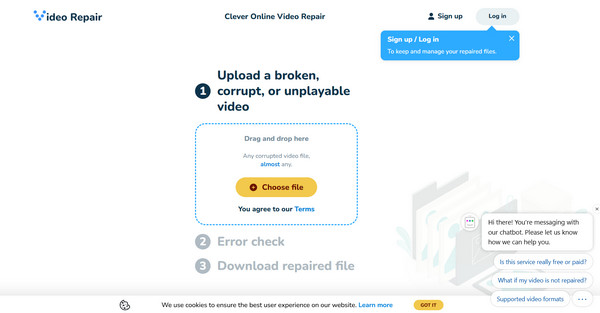
| Clevere Videoreparatur | Verwendet eine gesunde Beispieldatei; bietet eine sehr hohe Erfolgsquote | Der Bildschirm ist möglicherweise technischer; Dateibeschränkungen in der kostenlosen Version | Präzise Wiederherstellung |
Schritte für eine clevere Videoreparatur:
- 1. Klicken Sie innerhalb der Webseite auf „Datei auswählen“, um Ihre defekte MP4-Datei hochzuladen.
- 2. Klicken Sie anschließend auf die Aufforderung zum Hinzufügen einer „Beispieldatei“.
- 3. Anschließend analysiert die Website die Datei und stellt die beschädigten Daten wieder her.
- 4. Später können Sie sich die Vorschau ansehen und die korrigierte MP4-Datei herunterladen.
Tipps zur Vermeidung von MP4-Beschädigung
Vorbeugen ist immer besser, als MP4-Reparaturen wiederholen zu müssen. Die folgenden Tipps können Ihnen zukünftig viel Ärger ersparen, zum Beispiel: Schwarzer Bildschirm in Videos und mehr.
- • Entfernen Sie SD-Karten oder USB-Laufwerke immer ordnungsgemäß.
- • Vermeiden Sie Aufnahmen, wenn der Akku Ihres Geräts schwach ist.
- • Dateien in einen Cloud-Speicher oder auf eine zweite Festplatte verschieben.
- • Um Fehler zu vermeiden, verwenden Sie Markenprodukte.
- • Warten Sie, bis die Videoverarbeitung abgeschlossen ist.
- • Überprüfen Sie Ihre Speichermedien auf Schadsoftware.
Abschluss
Indem Sie sich durch die MP4-Videoreparatur Mit diesen Methoden können Sie einen Weg zurück zu einer abspielbaren Datei finden. Neben der Reparatur der beschädigten Datei sollten Sie sich auch die Tipps merken, um die meisten Probleme mit beschädigten Dateien zu vermeiden. Wenn Sie außerdem bereits alle manuellen Schritte, einschließlich der VLC- und FFmpeg-Methoden, ausprobiert haben und Ihre Videos immer noch nicht abgespielt werden, AnyRec-Videoreparatur ist Ihre beste Wahl! Diese spezielle Lösung nutzt einen KI-gestützten Ansatz, um beschädigte Dateien präzise wiederherzustellen. Mit einem intakten Beispielvideo können Sie selbst schwerstbeschädigte MP4-Dateien reparieren und dabei die Synchronisierung beibehalten.
Sicherer Download
Sicherer Download
Über unseren Autor




