Viele Nutzer suchen nach einem Online-Videokonverter, wenn Probleme wie inkompatible Formate, große Dateigrößen oder Upload-Fehler auftreten. Hier sind die häufigsten Situationen, in denen AnyRec Free Video Converter Online helfen kann.
Problembehebung bei Wiedergabeproblemen von Videos
Audio aus Video extrahieren
In Video-/Audioformate konvertieren
Auf Social Media hochladen
Ich möchte keine Software herunterladen
Videos ohne Wasserzeichen konvertieren
1 Wählen Sie Ausgabeformat
Fügen Sie zuerst Ihr Video hinzu. Wählen Sie anschließend unten das gewünschte Video- oder Audioformat für den Export aus.
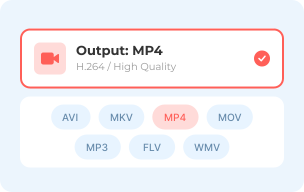
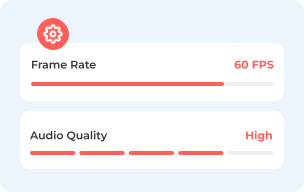
2 Einstellungen anpassen
Klicken Sie auf die Schaltfläche „Einstellungen“ neben Ihrem Video. Dort können Sie Videoauflösung, Encoder, Bitrate und mehr anpassen.
3 Video konvertieren
Klicken Sie auf die Schaltfläche „Konvertieren“ und legen Sie dann den Ausgabeordner fest, um Videoformate kostenlos zu ändern.
Die Wahl des richtigen Videoformats hängt davon ab, wie und wo Sie Ihr Video verwenden möchten.
| Anwendungsfall | Bestes Format | Warum |
|---|---|---|
| Allgemeine Wiedergabe | MP4 (H.264) | Funktioniert auf nahezu allen Geräten. |
| Youtube | MP4 | Beste Kompatibilität und Qualität. |
| Instagram/TikTok | MP4 | Plattform bevorzugtes Format. |
| Apple-Geräte | MOV | Native Apple-Unterstützung. |
| Bearbeitung | MOV/AVI | Höhere Qualität |
| Kleine Dateigröße | MP4 (komprimiert) | Ausgewogene Größe und Qualität. |
Sie haben eine Videodatei, die sich einfach nicht an dem gewünschten Ort abspielen lässt? Vielleicht handelt es sich um eine MKV-Datei, die Ihr Smartphone nicht erkennt, oder um eine MOV-Datei, die Sie als MP4 versenden möchten. Manchmal möchten Sie auch nur die Audiospur als MP3 exportieren. AnyRec Free Video Converter Online bietet all diese Funktionen. Sie können jedes Video in MP4, MOV, MKV, AVI, M4V, FLV, WMV, WebM, MP3, AAC und weitere gängige Formate konvertieren. Die Software unterstützt die Konvertierung mehrerer Videos oder ganzer Videoordner in verschiedene Formate. Schnell und unkompliziert.

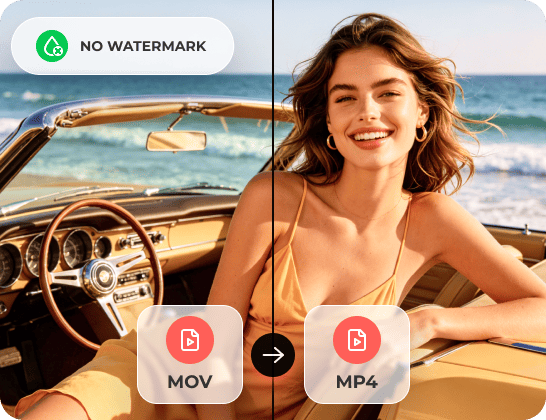
Die Wasserzeichenfalle bei kostenlosen Online-Videokonvertern ist einer der häufigsten Kritikpunkte. Man investiert Zeit in die Formatauswahl, die Anpassung der Videoeinstellungen und die Einrichtung der Konvertierung – nur um dann festzustellen, dass die Entfernung des Wasserzeichens extra kostet. Manche kostenlose Videokonverter verlangen monatliche Gebühren für eine Version ohne Wasserzeichen. Andere begrenzen die Wiedergabezeit auf eine Minute, bevor das Wasserzeichen erscheint. Das wirkt wie eine Lockvogelmasche. AnyRec Free Video Converter Online funktioniert anders. Hier ist kostenlos wirklich kostenlos.
Man investiert Zeit in die Videobearbeitung, exportiert das Video, lädt es auf YouTube hoch und es sieht unscharf und verwaschen aus. Das ist eine der häufigsten Beschwerden von Videoproduzenten. Der Grund liegt meist im Format oder Codec. YouTube und Facebook bevorzugen MP4 mit H.264. Lädt man stattdessen eine MOV- oder AVI-Datei hoch, hat die Standardkomprimierung weniger Spielraum, und das Ergebnis sieht deutlich schlechter aus. Wer keine Zeit mit der Suche nach den richtigen Codecs verschwenden möchte, kann das Ausgabeformat einfach auf YouTube und Facebook einstellen. Schluss mit dem Rätselraten und den Fehlermeldungen!

Eine schnelle Einzelkonvertierung oder ein komplettes Videotoolkit? Beide Versionen sind kostenlos. Sehen Sie sich vor Ihrer Entscheidung genau an, welche Version welche Funktionen bietet.
| Besonderheit | Kostenloser Online-Videokonverter | AnyRec Video Converter |
|---|---|---|
| Beste für | Schnelle, kleine Aufgaben | Große Dateien & professionelle Nutzung |
| Dateigröße | 50 MB, 2 Dateien/24 Stunden | Keine Grenzen |
| Geschwindigkeit | Hängt vom Internet ab | Schnelle GPU-Beschleunigung |
| Batch-Konvertierung | ||
| Ausgabequalität | Standard | HD/4K/8K |
| Formate | Gängige Formate | Mehr als 1000 Formate |
| Bearbeitungswerkzeuge | ||
| Kompression | ||
| Privatsphäre | Upload erforderlich | Lokale Verarbeitung |
| Stabilität | Vom Netzwerk betroffen | Stabil und zuverlässig |
Nutzen Sie den kostenlosen Online-Konverter für schnelle und einfache Aufgaben.
Nutzen Sie den Desktop-Videokonverter für große Dateien, Stapelverarbeitung und erweiterte Bearbeitung.
100% Sicher
100% Sicher
In welche Videoformate kann ich konvertieren?
Mit AnyRec Free Video Converter Online können Sie Videoformate in MP4, MOV, WMV, AVI, MKV, M4V, FLV, VOB, 3GP, WebM, MPG und GIF konvertieren. Für Audio werden unter anderem die Formate MP3, M4A, FLAC, AAC, WAV, WMA und AIFF unterstützt.
Kann ich die Videoqualität oder Auflösung vor der Konvertierung anpassen?
Ja. Sie können die Auflösung (von 240p bis 1080p), die Bildrate, die Bitrate und den Video-Encoder vor Beginn der Konvertierung ändern. Die Standardeinstellungen bleiben bei der Originaldatei.
Funktioniert es unter Mac und Windows?
Ja. Es funktioniert nicht nur unter Windows und Mac, sondern auch auf iPhone und Android. Es läuft außerdem in allen gängigen Browsern, darunter Chrome, Safari, Firefox und andere. Es gibt also keine Plattformbeschränkung.
Ist die Nutzung sicher? Werden Werbeanzeigen eingeblendet oder wird versucht, weitere Software zu installieren?
Es ist werbefrei und enthält keine Schadsoftware oder Viren. AnyRec Free Video Converter Online leitet Sie während der Konvertierung nicht auf andere Webseiten weiter und installiert keine zusätzliche Software.
Eddie Harper


 Die meisten Online-Videokonverter sind voller Pop-ups und dubioser Weiterleitungen. Ich war wirklich überrascht, dass AnyRec Free Video Converter Online keinerlei Probleme damit hatte. Einfach Datei hochladen, Format auswählen und fertig. Ganz unkompliziert.
Myron Walden
Ich finde es super, dass man Auflösung und Bitrate vor der Konvertierung ändern kann. Ich brauche eine 1080p-Ausgabe. Der vorherige kostenlose Konverter ließ mich diese Einstellungen gar nicht ändern. AnyRec Free Video Converter Online hingegen schon, und das Ergebnis sieht toll aus.
Gerardo Penton
Mein Handy nimmt Videos im HEVC-Format auf, und mein Windows-PC konnte keine der Dateien öffnen. Deshalb habe ich die HEVC-Dateien mit dem kostenlosen Online-Videokonverter AnyRec in MP4 konvertiert. Jetzt lassen sie sich überall problemlos abspielen.





Füge dein Video hinzu und konvertiere es jetzt. Kein Konto, kein Wasserzeichen, keine Wartezeit.
Ihr Video, beliebiges Format, kostenlos.
 Folgen Sie uns auf Facebook
 Folgen Sie uns auf X (Twitter)
 Folgt uns auf YouTube
Copyright © 2026 AnyRec Studio. Alle Rechte vorbehalten.
Terms & Conditions | Datenschutz-Bestimmungen | Lizenzvereinbarung


