
So beheben Sie pixelige Bilder auf jedem Gerät oder jeder Plattform

Obwohl das Bild auf Ihrem Smartphone gut aussieht, kann es nach dem Öffnen auf einem großen Bildschirm plötzlich zu einem verpixelten Gebilde mit unscharfen Rändern werden. Ein Vorschaubild hat zu wenige Pixel, um feine Details darzustellen. Wenn Sie möchten, ein verpixeltes Bild korrigierenZunächst muss festgestellt werden, ob der Schaden reversibel ist. Anschließend kann das geeignete Werkzeug gefunden werden, um ein pixeliges Bild scharf und klar darzustellen.
Guide-Liste
Was Bildpixelierung eigentlich ist Was verursacht Bildpixelierung? Können pixelige Bilder vollständig korrigiert werden? Wie man Bilder mithilfe von KI-Bildskalierung entpixelt So korrigieren Sie pixelige Bilder mit PhotoshopWas Bildpixelierung eigentlich ist
Digitale Bilder bestehen aus winzigen Blöcken, sogenannten Pixeln. Jedes Pixel ist ein kleines Quadrat mit einer bestimmten Farbe. Millionen von Pixeln ergeben zusammen ein vollständiges Bild. Wenn man ein Bild stark genug vergrößert, kann man diese winzigen Quadrate erkennen. Pixelierung tritt auf, wenn ein niedrig aufgelöstes Bild über seine Pixelanzahl hinaus gestreckt wird.
Was verursacht Bildpixelierung?
Pixelbildung tritt selten aus nur einem Grund auf. Dies sind die häufigsten Ursachen:
- • Größenänderung ohne die richtigen Werkzeuge. wenn du kleine Bilder dehnen Bei größeren Abmessungen und der erzwungenen Ausdehnung der vorhandenen Pixel entstehen blockartige Kanten.
- • Überkompression. Eine zu aggressive Verkleinerung der Bildgröße führt zu einem Verlust von Bilddaten.
- • Quelldateien mit niedriger Auflösung. Ältere Kameras, günstige Smartphones und Screenshots erfassen nicht genügend Pixeldaten, um bei größeren Formaten ausreichend zu sein.
- • Social-Media-Plattformen. WhatsApp, Instagram und Facebook komprimieren Bilder beim Hochladen automatisch. Dies führt häufig zu einer deutlichen Qualitätsminderung ohne Vorwarnung.
- • Falsche Exporteinstellungen. Wenn Sie ein Bild in niedriger Qualität oder im falschen Dateiformat speichern, wird die Bildqualität beeinträchtigt.
Können pixelige Bilder vollständig korrigiert werden?
Ehrliche Antwort: Es kommt darauf an, wie schwerwiegend der Schaden ist.
- Leichte Pixelierung: durch leichte Komprimierung oder geringfügige Größenänderung. Dieses Problem lässt sich mit KI-Bild-Upscalern beheben.
- Mäßige Pixelierung: aus JPEG-Artefakten oder kleinen Quelldateien. In den meisten Fällen ist eine Wiederherstellung durch Rekonstruktion plausibler Details möglich.
- Starke Pixelierung: Das Problem entsteht durch sehr kleine Quelldateien oder starke Komprimierung. Es lässt sich nur teilweise beheben. Künstliche Intelligenz kann die Lücken intelligent füllen. Doch manche Informationen sind unwiederbringlich verloren.
Wie man Bilder mithilfe von KI-Bildskalierung entpixelt
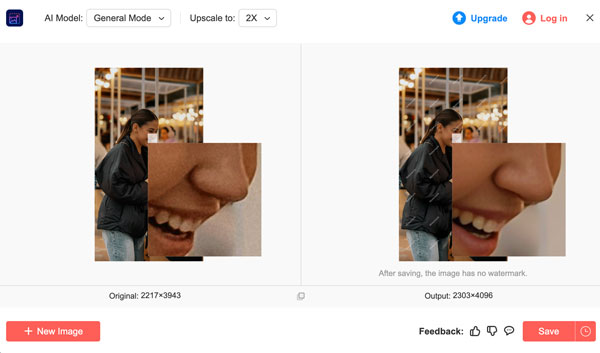
AnyRec AI Image Upscaler Es kann auch mit pixeligen Fotos umgehen. Es ist nicht nur ein Online-Bild-Upscaler, sondern auch ein Online-Bildverbesserungsprogramm, das Details schärft und Rauschen reduziert. Es ist keine Installation oder das Erlernen komplexer Software erforderlich.
- • KI-gestütztes Upscaling von Bildern um den Faktor 2, 4, 6 und 8.
- • Verwenden Sie Rauschunterdrückung und Schärfung, um Bilder zu entpixeln.
- • Zwei Optimierungsmodi für normale Bilder und Anime-Bilder stehen zur Verfügung.
- • Stapelweises Hochskalieren von Bildern (bis zu jeweils bis zu 50 MB).
- 1. Öffnen Sie AnyRec AI Image Upscaler. Klicken Sie auf die Schaltfläche „Foto hinzufügen“, um Ihr unscharfes Bild zu importieren.
- 2. Wählen Sie aus der Liste „Hochskalieren auf“ einen Wert zwischen 2× und 8×.
- 3. Bewegen Sie den Mauszeiger über das Bild. Sie können die Unterschiede zwischen vorher und nachher deutlich erkennen.
- 4. Klicken Sie auf die Schaltfläche „Speichern“, um ein pixeliges Bild in ein scharfes, klares Bild für eine größere Anzeige umzuwandeln.
So korrigieren Sie pixelige Bilder mit Photoshop
Im Vergleich zu KI-gestützten Upscalern behebt Photoshop Pixelierung nicht automatisch. Dafür bietet es präzisere Steuerungsmöglichkeiten. Hier sind drei verschiedene Werkzeuge, mit denen sich pixelige Bilder schärfen lassen.
1. Photoshop Weichzeichnen + Schärfen
Es kann zunächst die kantigen Stellen abmildern. Anschließend wird die Schärfe wiederhergestellt, um ein glatteres Ergebnis zu erzielen. So können Sie Ihr Foto weniger pixelig gestalten.
- 1. Öffnen Sie Ihr Bild in Photoshop.
- 2. Duplizieren Sie die Ebene (Strg/Cmd + J), um das Original zu erhalten.
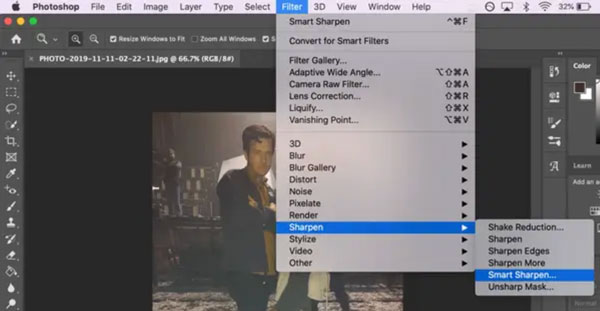
- 3. Klicken Sie auf die Schaltflächen „Filter“, „Schärfen“ und „Unscharf maskieren“ oder „Intelligentes Schärfen“. Versuchen Sie für „Unscharf maskieren“ folgende Werte: Stärke: 80–120%, Radius: 1–2 px, Schwellenwert: 2–4. Passen Sie die Einstellungen nach Bedarf an.
- 4. Schalten Sie die Sichtbarkeit der Ebene ein und aus, um sie mit dem Original zu vergleichen.
- 5. Wenn das Ergebnis akzeptabel aussieht, die Daten reduzieren und exportieren.
2. Photoshop-Superauflösung
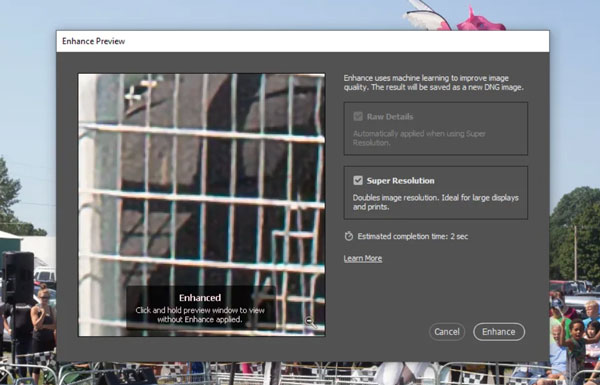
Photoshop verfügt über eine KI-gestützte Skalierungsfunktion namens Super Resolution. Damit lassen sich die Bildabmessungen verdoppeln, wobei versucht wird, die Kantenschärfe zu erhalten. Bildqualität mit Photoshop verbessernMit Super Resolution lassen sich pixelige Porträts, Landschaften und Texturen schärfen. Bei Screenshots, Grafiken oder stark komprimierten Dateien ist die Wirkung jedoch geringer.
- 1. Öffnen Sie Ihr Bild mit Photoshop.
- 2. Klicken Sie auf die Schaltfläche „Filter“ und anschließend auf „Camera Raw Filter“.
- 3. Klicken Sie mit der rechten Maustaste auf die Vorschau.
- 4. Klicken Sie anschließend auf die Schaltflächen „Verbessern“ und „Superauflösung“.
3. Photoshop-Inhaltsbasierte Werkzeuge
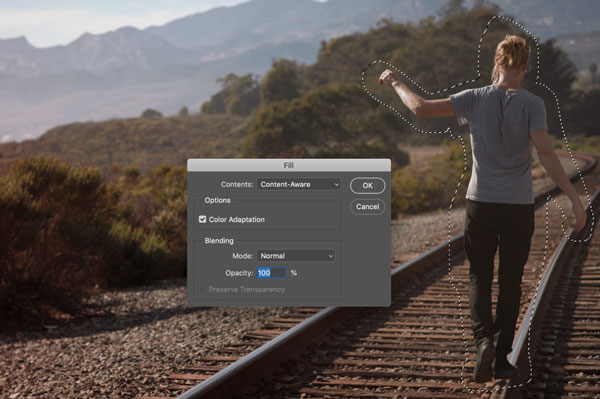
Wenn nur ein Teil Ihres Bildes verpixelt ist (z. B. ein Gesicht, ein Hintergrundbereich, eine abgeschnittene Ecke usw.), können Sie den Bereich auswählen und ihn mit dem inhaltsbasierten Werkzeug von Photoshop entpixeln.
- 1. Verwenden Sie das „Lasso-Werkzeug“ oder das „Schnellauswahl-Werkzeug“, um den pixeligen Bereich auszuwählen.
- 2. Öffnen Sie die Liste „Bearbeiten“. Klicken Sie auf „Füllen“ und anschließend auf „Inhaltsbasiert“. Photoshop versucht nun, den ausgewählten Bereich anhand der umliegenden Pixel neu zu erstellen.
- 3. Für weitere Steuerungsmöglichkeiten können Sie den Arbeitsbereich „Inhaltsbasierte Füllung“ aus der Liste „Bearbeiten“ für weitere Bearbeitungen verwenden.
Abschluss
Die gute Nachricht ist, dass die meisten Fälle lösbar sind und die Werkzeuge dafür noch nie so gut waren. ein Bild entpixelnFür schnelle, zuverlässige Ergebnisse ohne Einarbeitungszeit, AnyRec AI Image Upscaler Bewältigt die meisten gängigen Fälle gut. Photoshop bietet mehr Kontrolle, wenn man über die nötigen Kenntnisse und Zeit verfügt. Unabhängig vom verwendeten Werkzeug gilt: Je früher man ein Auflösungsproblem erkennt, desto mehr Möglichkeiten stehen einem zur Verfügung. Beginnen Sie mit der bestmöglichen Quelldatei und arbeiten Sie von dort aus weiter.
Über unseren Autor




