10 DVD-Brennprogramme für Sie: Wie wählen Sie das richtige aus?

Es mag angesichts der heutigen Streaming-Dienste altmodisch wirken, aber physische Mediensammlungen sind unübertroffen, wenn man Erinnerungen festhält und Heimvideos mit der Familie teilt. Doch das ist nicht so einfach wie das bloße Verschieben von Dateien. Wählen Sie die richtige Lösung. DVD-Brennsoftware Beginnen Sie jetzt mit der Konvertierung Ihrer Dateien. Im Folgenden finden Sie eine Übersicht der 10 besten DVD-Brenner, wichtige Produktmerkmale und Tipps zur Fehlerbehebung, damit Ihr Brennvorgang reibungslos verläuft.
Guide-Liste
Worauf sollten Sie bei DVD-Brennsoftware achten? Arten von DVD-Brennsoftware Die 10 besten DVD-Brennprogramme Häufige Probleme beim DVD-Brennen behebenWorauf sollten Sie bei DVD-Brennsoftware achten?
Nicht alle DVD-Brennprogramme sind gleich. Manche dienen nur dem Kopieren von Rohdaten, andere hingegen fungieren als komplette Filmstudios. Für optimale Ergebnisse sollten Sie folgende wichtige Funktionen beachten:
- • Unterstützung für die Erstellung von Video-DVDs. Suchen Sie nach Software, die das Erstellen von Video-DVDs und das Konvertieren von Formaten wie MP4 in eine standardisierte, vom Player erkennbare Struktur ermöglicht.
- • DVD-Menüerstellung. Damit sich Ihr Projekt wie eine Hollywood-Produktion anfühlt, sollte das beste Tool Ihnen die Möglichkeit bieten, Hintergründe, Kapitelauswahlschaltflächen und Hintergrundmusik individuell anzupassen.
- • Videobearbeitung vor dem Brennen. Ihre Software sollte es Ihnen ermöglichen, Clips zu kürzen, die Farbe anzupassen, Untertitel hinzuzufügen oder Kapitel zusammenzufügen, bevor Sie den Brennvorgang abschließen.
- • Disc-Kompatibilität. Die Hardware spielt eine wichtige Rolle, und Ihre Software sollte damit kompatibel sein. Stellen Sie sicher, dass Ihr Programm den von Ihnen verwendeten Datenträger unterstützt.
Arten von DVD-Brennsoftware
Neben den zu beachtenden Funktionen hat jedes DVD-Brennprogramm unterschiedliche Aufgaben. Die Wahl der richtigen Kategorie spart Ihnen Zeit und stellt sicher, dass Ihre fertige DVD genau dort und so abgespielt wird, wie Sie es wünschen.
1. Einfache Daten-DVD-Brenner. Diese Programme behandeln Ihre DVD wie einen großen USB-Stick. Sie kopieren Ihre Dateien und Ordner, wie z. B. Fotos, Dokumente und Videodateien, unkonvertiert auf Ihre DVD.
Am besten für: Speichern von persönlichen Fotos und Dokumenten sowie Sicherungskopien oder Übertragen großer Dateien zwischen Computern.
2. DVD-Brennsoftware. Im Gegensatz zu einfachen Brennern wandeln DVD-Authoring-Tools Ihre Videodateien in Standard-DVD-Video-Ordner um. Sie kümmern sich um interaktive Menüs, Kapitel, Audiospuren und Untertitel.
Am besten für: Heimvideos, Videoprojekte, Independentfilme und alle Medien für einen herausragenden Heim-DVD-Player, der an einen Fernseher angeschlossen ist.
3. ISO-Brennwerkzeuge. Eine ISO-Brennsoftware erstellt ein vollständiges Image aus Ihrer ISO-Datei und schreibt es exakt so auf Ihre Disc, wie Sie es wünschen.
Am besten für: Brennen von Installations-CDs für Betriebssysteme, Wiederherstellen exakter Backups.
Die 10 besten DVD-Brennprogramme
Nach Abwägung aller Faktoren folgt hier eine Übersicht der zehn besten DVD-Brennprogramme von heute, von einfachen Tools bis hin zu leistungsstarken Multimedia-Suiten.
1. AnyRec DVD Creator
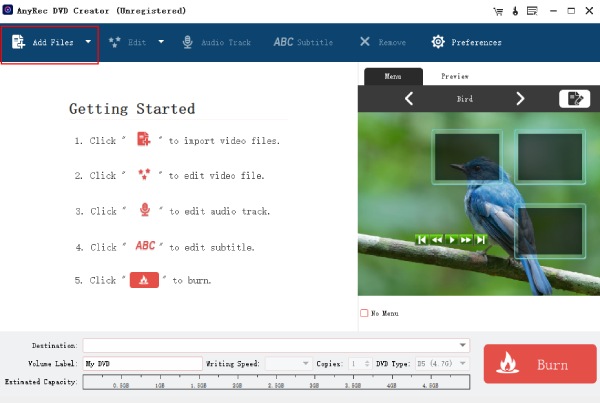
Vereinfachen Sie Ihre Heimvideos mit AnyRec DVD CreatorDieses Programm wurde speziell entwickelt, um Ihre digitalen Videos ohne technische Vorkenntnisse in optische Datenträger, DVD-Ordner oder ISO-Dateien zu konvertieren. Dank der Funktionen dieser DVD-Brennsoftware ist ein reibungsloser Workflow gewährleistet. Sie können Ihr Videomaterial importieren, Clips zuschneiden oder anpassen und individuelle Menüvorlagen auf einem einzigen Bildschirm auswählen.
Am besten für: Für Gelegenheitsnutzer und Heimvideo-Enthusiasten, die ihre Clips unkompliziert in Heim-DVDs mit interaktiven Menüs umwandeln möchten.
- Vorteile
- Übersichtliche Benutzeroberfläche, die die Bedienung für alle Kenntnisstufen deutlich vereinfacht, integrierte Bearbeitungsfunktionen, zahlreiche vorgefertigte DVD-Menüvorlagen.
- Nachteile
- Keine aufwendigen visuellen Effekte.
Sicherer Download
Sicherer Download
2. BurnAware
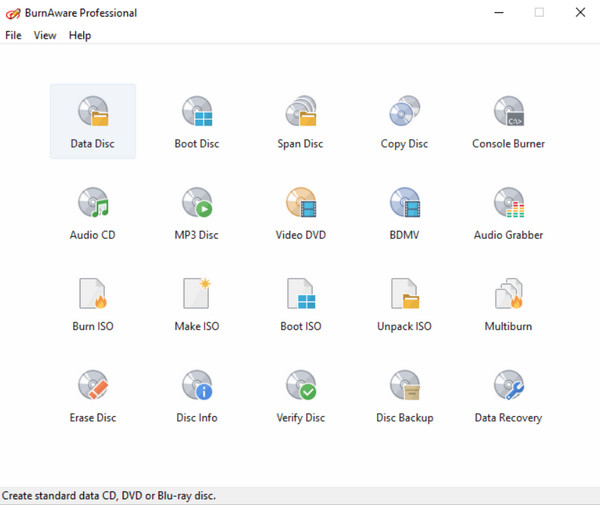
BurnAware ist ein einfaches DVD-Brennprogramm, das nur geringe Systemanforderungen stellt. Auf dem Hauptbildschirm sind Aufgaben wie Daten-CDs, Audio-CDs und andere Brennprogramme übersichtlich in separaten Bereichen angeordnet.
Am besten für: Sauber, ressourcenschonend für tägliche Datensicherungen und dringende Anwendungsfälle.
- Vorteile
- Gut strukturiertes Dashboard, unterstützt CDs, DVDs und Blu-rays.
- Nachteile
- Minimale Auswahlmöglichkeiten für kreative Menüs.
3. Ashampoo Burning Studio
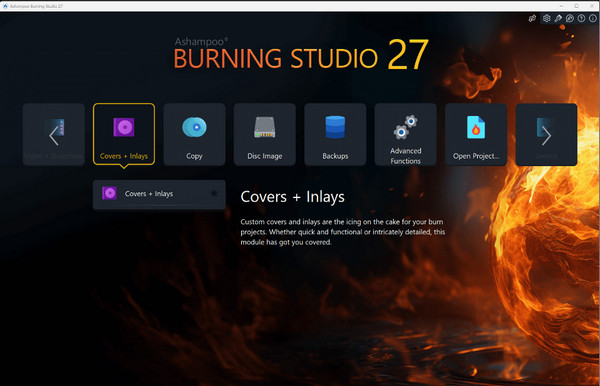
Ashampoo Burning Studio setzt mit seiner umfassenden Multimedia-Suite neue Maßstäbe in puncto Benutzerfreundlichkeit. Diese DVD-Brennsoftware übernimmt alles von der Datensicherung bis zur automatischen Erstellung von Disc-Covern.
Am besten für: Erstellen Sie Daten-CDs, Musik-CDs und andere Datenträgerprojekte unter Windows.
- Vorteile
- Die Werkzeuge sind nach Aufgaben geordnet, und der Coverhersteller hilft beim Etikettieren der fertigen CDs.
- Nachteile
- Einige Funktionen sind kostenpflichtig, und der Installer bietet möglicherweise Programme an, die nicht benötigt werden.
4. WinX DVD-Autor
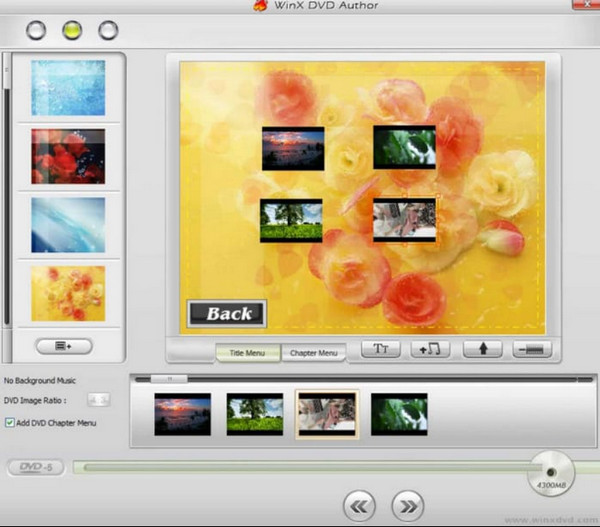
Für Anwender, die eine einfache DVD-Brennsoftware suchen, ist WinX DVD Author genau das Richtige! Es verzichtet auf komplexe Menüs und ermöglicht stattdessen einen direkten Video-zu-DVD-Workflow.
Am besten für: Gelegenheitsnutzer, die eine schnelle, kostenlose Lösung zum Konvertieren ihrer Filmdateien benötigen.
- Vorteile
- Kein Wasserzeichen, Unterstützung für beide gängigen TV-Formate und die Möglichkeit zum Herunterladen von Online-Videos – alles in einem Programm.
- Nachteile
- Die Bearbeitungsmöglichkeiten sind begrenzt; der Bildschirm wirkt veraltet.
5. ImgBurn
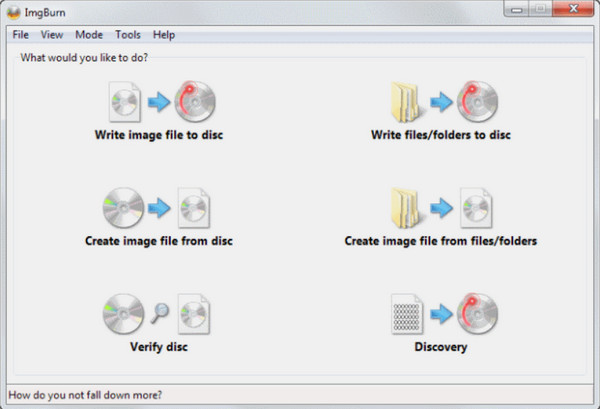
Als nächstes kommt DVD-Brennsoftware. BildbearbeitungEs gilt als Goldstandard für die Bearbeitung von Disk-Image-Dateien. Obwohl die Benutzeroberfläche komplex sein mag, bietet es eine präzise Kontrolle über den Schreibvorgang auf der physischen Festplatte.
Am besten für: Fortgeschrittene Benutzer, die häufig ISO-Dateien erstellen oder verschiedene Arten von Datenträgern brennen.
- Vorteile
- Es wird eine breite Palette von Datenträgerformaten unterstützt, mit zahlreichen Optionen zur Anpassung der Art und Weise, wie Dateien geschrieben werden.
- Nachteile
- Videobearbeitung ist nicht enthalten, und die Anzahl der Einstellungen kann anfangs verwirrend sein.
6. DVDStyler
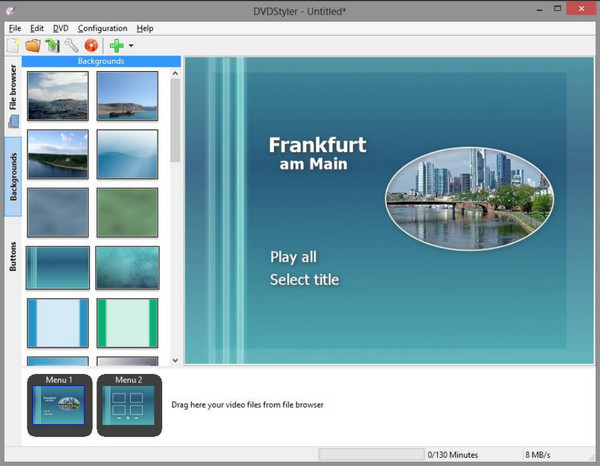
Während sich Hilfsprogramme auf das Erstellen von Rohabbildern von DVDs konzentrieren, legt DVDStyler mehr Wert auf Open-Source-Freiheit. Es ist eines der wenigen kostenlosen DVD-Brennprogramme, mit denen sich interaktive Menüs individuell anpassen lassen.
Am besten für: Open-Source-Editoren, die vollständig benutzerdefinierte Menüs erstellen möchten.
- Vorteile
- Hochwertiges Menüdesign; freie und quelloffene Software mit Drag-and-Drop-Funktion.
- Nachteile
- Die Benutzeroberfläche ist etwas umständlich, und die Geschwindigkeit kann langsamer sein.
7. DVDFab DVD Creator
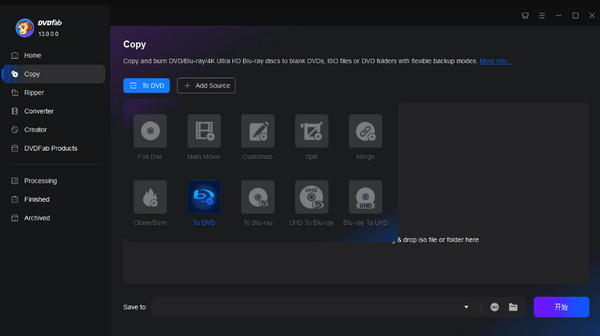
Setzen Sie auf professionelle DVD-Brennsoftware. DVDFab ist auf Höchstgeschwindigkeit ausgelegt und verarbeitet dank Hardwarebeschleunigung auch große DVD-Bibliotheken im Handumdrehen.
Am besten für: Nutzer, die eine schnelle Verarbeitung und HD-Ausgabe wünschen.
- Vorteile
- GPU-Hardwarebeschleunigung; führt zu einer Ausgabe in Studioqualität mit stilvollen Menüvorlagen.
- Nachteile
- Das ist mit höheren Kosten verbunden, und es kann eine Weile dauern, bis man weiß, wo sich alles befindet.
8. Cisdem DVD-Brenner
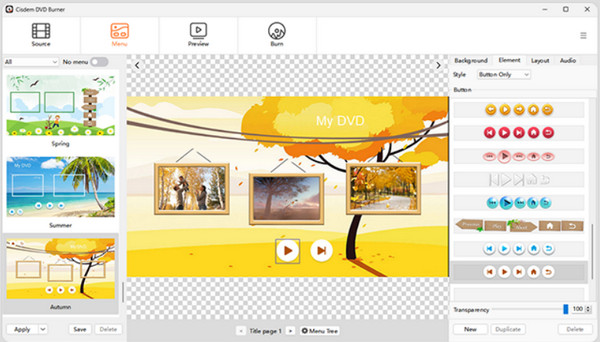
Cisdem DVD Burner richtet sich an macOS-Nutzer. Dieser kostenlose DVD-Brenner bietet ein maßgeschneidertes Benutzererlebnis für alle, die DVDs selbst erstellen möchten.
Am besten für: Open-Source-Editoren, die vollständig benutzerdefinierte Menüs erstellen möchten.
- Vorteile
- Hochwertiges Menüdesign; freie und quelloffene Software mit Drag-and-Drop-Funktion.
- Nachteile
- Die Benutzeroberfläche ist etwas umständlich, und die Geschwindigkeit kann langsamer sein.
9. True Bruner
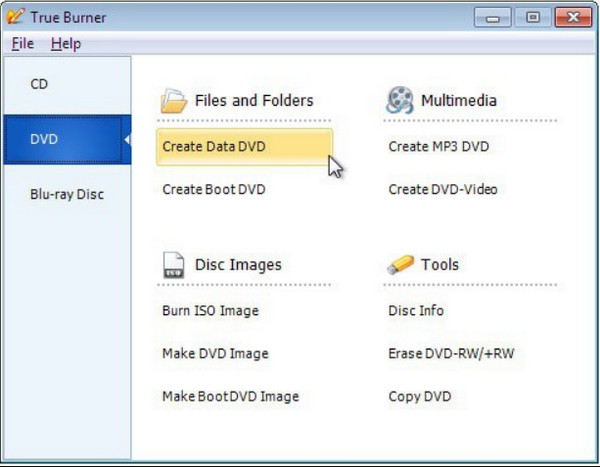
Im Gegensatz zu den Konkurrenzprodukten ist True Burner eine schlanke DVD-Brennsoftware, die keine unnötigen Extras zum Schreiben von Discs enthält.
Am besten für: Brennen Sie Dateien und Audio-CDs, ohne sich mit vielen Zusatzfunktionen herumschlagen zu müssen.
- Vorteile
- Einfache Navigation; zuverlässige Datenprüfung und geringer Ressourcenverbrauch.
- Nachteile
- Keine Videomenü-Erstellung möglich; sehr einfaches visuelles Design.
10. CDBurnerXP
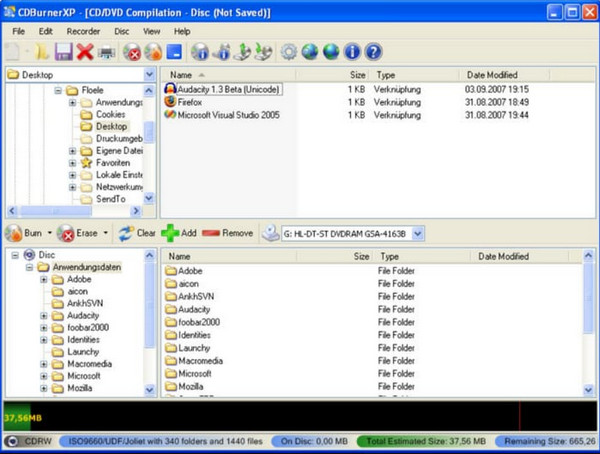
Den Abschluss der heutigen Liste bildet CDBurnerXP. Diese DVD-Brennsoftware bietet, trotz ihres Namens, vollständige Unterstützung für DVDs, Blu-rays und ISO-Image-Dateien – und das kostenlos.
Am besten für: Für alle, die nach einer kostenlosen Mehrzweck-Software zur Erstellung klassischer CDs suchen.
- Vorteile
- Mehrsprachige Benutzeroberfläche; einfacher Workflow zum Erstellen und Brennen von ISO-Dateien.
- Nachteile
- Microsoft .NET Framework; keine Unterstützung für die Menüerstellung.
Häufige Probleme beim DVD-Brennen beheben
Dennoch kann es beim Brennen von DVDs gelegentlich zu Problemen kommen. Hier sind die häufigsten Probleme und wie Sie diese schnell beheben können:
- • Die DVD lässt sich auf dem DVD-Player am Fernseher nicht abspielen. Verwenden Sie spezielle Software, um Ihr Video vor dem Brennen in ein Standardformat zu konvertieren.
- • Der Brennvorgang schlägt fehl oder bricht mittendrin ab. Verringern Sie die Brenngeschwindigkeit, anstatt sie auf Mac einzustellen, und stellen Sie sicher, dass Ihr System über genügend Speicherplatz verfügt, um den Disc-Cache zu erstellen.
- • Die Videowiedergabe ist abgehackt. oder Schwarzweiß. Stellen Sie den Ausgabevideostandard so ein, dass er Ihrer Zielregion entspricht.
- • Die Disc wird vom optischen Laufwerk nicht erkannt. Prüfen Sie zunächst, ob Ihr DVD-Brenner die unterstützten Formate unterstützt. Die Verwendung hochwertiger Rohlinge kann die Erfolgsquote ebenfalls erhöhen.
- • Audio und Video sind nicht synchron. Versuchen Sie, Ihre Quelldatei vor dem Import in Ihr DVD-Authoring-Tool mithilfe eines Videokonverters in ein MP4-Format mit konstanter Bildrate zu konvertieren.
Abschluss
Das Speichern digitaler Videodateien oder individueller Heimvideos wird mit dem DVD-BrennsoftwareMit all diesen Optionen und den Details zum Brennen von Daten und zum Erstellen von Videos können Sie hochwertige Discs herstellen, die auf allen Playern und Computern problemlos abgespielt werden. Und vergessen Sie nicht: AnyRec DVD Creator Für eine problemlose Erstellung Ihrer Discs von Anfang bis Ende. Erfahren Sie mehr und laden Sie es noch heute herunter!
Sicherer Download
Sicherer Download
In Verbindung stehende Artikel:
Über unseren Autor