
7 Möglichkeiten, Fotos von iCloud auf iPhone, PC und Mac herunterzuladen

iCloud ist eine praktische Möglichkeit, Fotos zwischen Apple-Geräten zu synchronisieren, aber es gibt Situationen, in denen Sie möglicherweise ... Fotos aus iCloud herunterladen Für den Offline-Zugriff oder die Datensicherung bietet Apple glücklicherweise mehrere integrierte Optionen. Je nach Gerät stehen Ihnen außerdem Alternativen zur Verfügung. In diesem Beitrag stellen wir Ihnen sieben effektive Methoden zum Speichern von iCloud-Fotos vor. Von der Fotos-App bis zum Speichern auf einer externen Festplatte – hier finden Sie die beste Methode für Ihre iCloud-Mediathek.
Guide-Liste
iCloud-Fotos auf dem Mac herunterladen iCloud-Fotos auf den PC verschieben Fotos von iCloud auf das iPhone laden iCloud-Fotos auf Android herunterladen iCloud-Fotos auf externer Festplatte speichern iCloud-Fotos lassen sich nicht herunterladen? Versuchen Sie diese Alternative.iCloud-Fotos auf dem Mac herunterladen
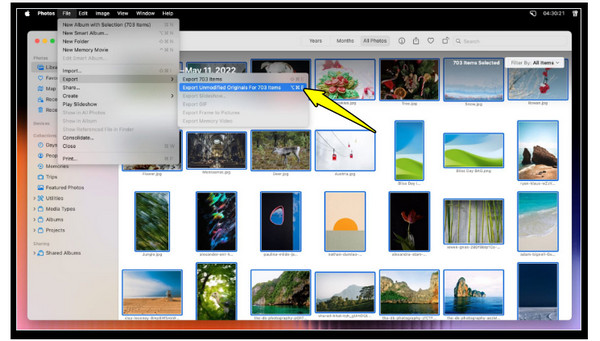
Wenn Sie einen Mac verwenden, laden Sie Originalfotos aus iCloud am einfachsten über die Fotos-App herunter. Diese App synchronisiert sich mit Ihrem iCloud-Account und lädt Ihre Fotos auf den lokalen Speicher Ihres Macs. Wenn Sie Ihre gesamte iCloud-Mediathek für den Offline-Zugriff mit Ihrem Mac synchronisieren möchten, ist diese App ideal.
- 1. Öffnen Sie die Fotos-App auf Ihrem Mac. Gehen Sie zur Menüleiste und klicken Sie auf „Fotos“ und dann auf „Einstellungen“ (Voreinstellungen).
- 2. Wählen Sie dort den Tab „iCloud“ aus und aktivieren Sie „iCloud Fotos“, um die Synchronisierung zu aktivieren.
- 3. Wählen Sie anschließend „Originale auf diesen Mac laden“, um Kopien der Bilder in voller Auflösung zu speichern.
iCloud-Fotos auf den PC verschieben
Für Windows-PC-Nutzer gibt es zwei praktische Möglichkeiten, alle Fotos aus iCloud herunterzuladen. Die erste Option ist die iCloud-App für Windows, die die gesamte iCloud-Fotomediathek synchronisiert. Die zweite Option ist die iCloud-Website, wo Sie … Fotos in iCloud hochladen und lade anschließend die ausgewählten Fotos auf dein Gerät herunter.
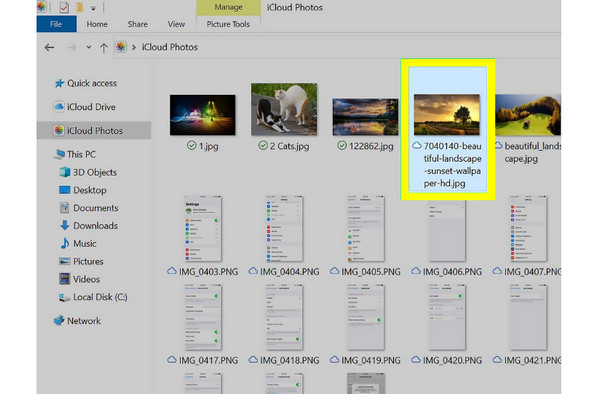
iCloud für Windows verwenden:
- 1. Starten Sie die iCloud-App für Windows auf Ihrem PC. Melden Sie sich anschließend mit Ihrer Apple-ID an.
- 2. Aktivieren Sie „Fotos“ und kreuzen Sie „iCloud-Fotos“ an.
- 3. Öffnen Sie anschließend den „Datei-Explorer“ und gehen Sie zu „iCloud-Fotos“. Wählen Sie dann die Fotos aus, die Sie in den gewünschten Ordner auf Ihrem PC kopieren möchten.
Verwenden Sie iCloud.com:
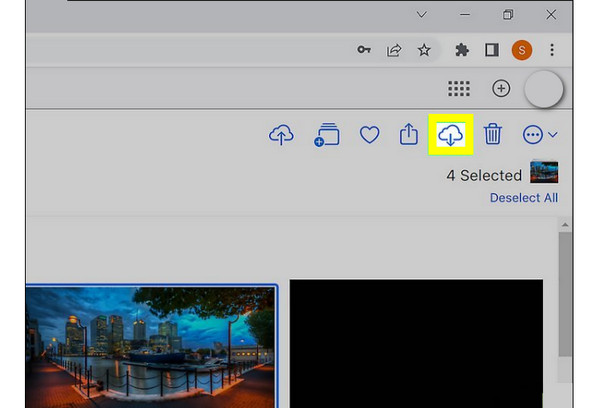
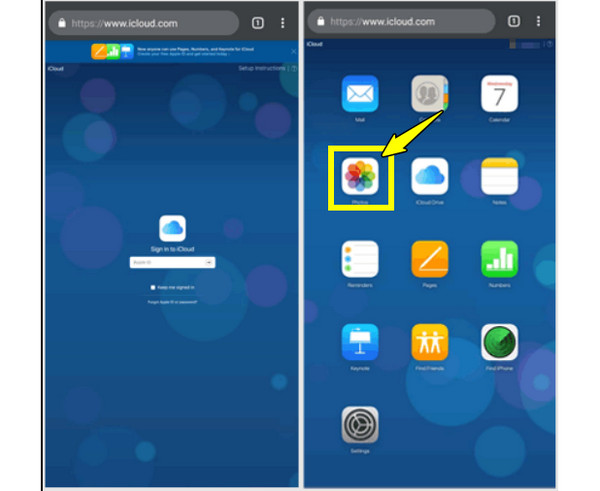
- 1. Öffnen Sie einen beliebigen Browser und geben Sie iCloud.com in die Adressleiste ein.
- 2. Melden Sie sich mit Ihrem Apple-ID-Konto an.
- 3. Klicken Sie anschließend auf die App „Fotos“.
- 4. Wählen Sie anschließend die Dateien aus, die Sie herunterladen möchten.
- 5. Klicken Sie oben auf die Schaltfläche „Herunterladen“.
Fotos von iCloud auf das iPhone laden
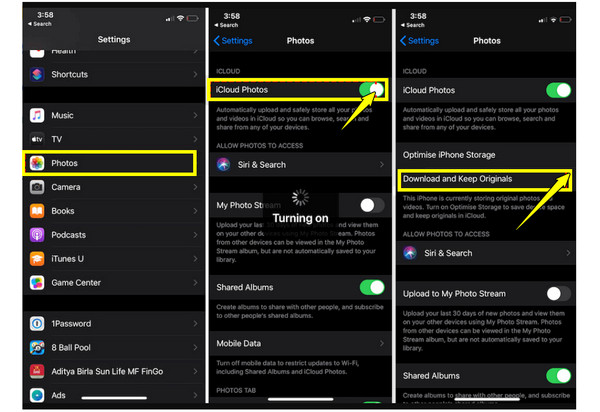
Wenn Sie iCloud-Fotos und -Videos auf Ihr iPhone herunterladen möchten, gehen Sie dazu in den Einstellungen vor. Aktivieren Sie iCloud-Fotos, um Ihre Fotos auf all Ihren Geräten zu synchronisieren. Sie können auch geteilte Alben verwenden, um nur bestimmte Bildergruppen zu erhalten. So übertragen Sie Bilder von iCloud auf Ihr iPhone:
- 1. Öffne auf deinem iPhone die Einstellungen-App, tippe oben auf deinen „Apple-ID-Namen“ und gehe dann zu „iCloud“.
- 2. Tippen Sie dort auf „Fotos“ und aktivieren Sie „iCloud-Fotos“. Wählen Sie „Originale herunterladen und behalten“, um Kopien in voller Auflösung zu speichern.
- 3. Um Bilder aus einem geteilten Album herunterzuladen, öffnen Sie die App „Fotos“, navigieren Sie zur Registerkarte „Alben“ und speichern Sie das Bild aus dem geteilten Album in Ihrer Bibliothek.
iCloud-Fotos auf Android herunterladen
Andererseits können Android-Nutzer weiterhin über ihren mobilen Browser auf alte Fotos in iCloud zugreifen. Da es keine iCloud-App für Android-Geräte gibt, kann die Webversion als Alternative dienen.
- 1. Öffnen Sie auf Ihrem Android-Smartphone einen Browser und besuchen Sie iCloud.com.
- 2. Melden Sie sich dort mit Ihrer Apple-ID an; tippen Sie im Menü auf „Fotos“ und wählen Sie die Fotos aus, die Sie herunterladen möchten.
- 3. Tippen Sie auf die Schaltfläche „Herunterladen“ und bestätigen Sie die Aktion.
iCloud-Fotos auf externer Festplatte speichern
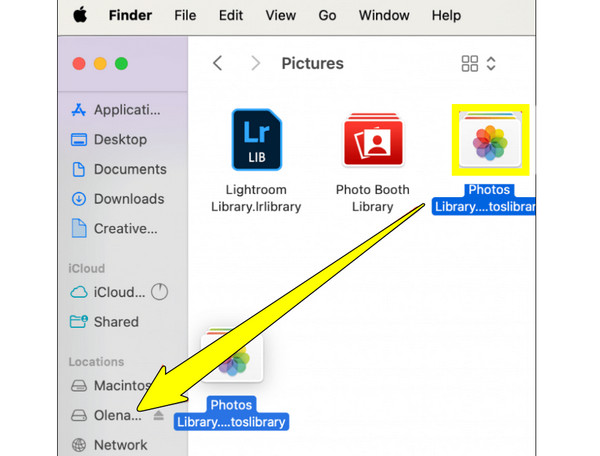
Für eine sichere Sicherung Ihrer iCloud-Fotos ist es ratsam, diese auf eine externe Festplatte herunterzuladen. Dadurch sind Ihre Dateien zusätzlich geschützt, falls der Speicherplatz Ihres iCloud-Kontos knapp wird. iCloud vom iPhone auf eine externe Festplatte herunterladenSie können so mehr Speicherplatz auf Ihrem Mobiltelefon oder Computer freigeben.
- 1. Speichern Sie Ihre iCloud-Fotos auf Ihrem Computer.
- 2. Schließen Sie als Nächstes Ihre externe Festplatte an Ihren Computer an.
- 3. Öffnen Sie den Finder auf dem Mac oder den Datei-Explorer unter Windows.
- 4. Ziehen Sie anschließend Ihre heruntergeladenen Fotos per Drag & Drop auf die externe Festplatte. Werfen Sie die Festplatte später sicher aus.
iCloud-Fotos lassen sich nicht herunterladen? Versuchen Sie diese Alternative.
iCloud eignet sich zwar gut zum Speichern und Synchronisieren von Fotos, kann aber mitunter langsam oder kompliziert sein, insbesondere bei großen Fotobibliotheken. Außerdem benötigt iCloud eine stabile Internetverbindung für die Übertragung großer Fotomengen. Daher ist der Zugriff auf Ihre Fotos offline nicht möglich. AnyRec PhoneMover ist eine hervorragende Lösung. Hier können Sie Ihre gesamte Bibliothek schnell von Ihrem iPhone auf Ihren Computer übertragen. Es funktioniert deutlich schneller, und Sie müssen sich keine Gedanken über Speicherbegrenzungen oder Synchronisierungsverzögerungen machen. Dank der intuitiven Benutzeroberfläche ist die Fotoübertragung mit dieser Software kinderleicht – selbst für Anfänger. Und das Beste: Sie unterstützt auch andere Datentypen wie Musik, Videos, Kontakte und vieles mehr und ist somit eine vielseitige All-in-One-Lösung für den Datentransfer.

Fotos, Videos, Musik und weitere Dateitypen zwischen Smartphones und PCs übertragen.
Es kann automatisch doppelte Fotos scannen und entfernen.
Unterstützt die Organisation und Verwaltung der Fotobibliothek vor und nach der Übertragung.
Schritt 1.Öffnen Sie AnyRec PhoneMover und verbinden Sie Ihr iPhone mit einem USB-Kabel. Tippen Sie gegebenenfalls in der Benachrichtigung auf „Vertrauen“, um den Zugriff zu gewähren.

Schritt 2.Sobald Ihre Geräteinformationen und -daten auf dem Bildschirm angezeigt werden, klicken Sie im linken Bereich auf die Registerkarte „Fotos“, durchsuchen Sie dann Ihre Fotobibliothek und markieren Sie die Kontrollkästchen der Fotos, die Sie verschieben möchten.

Schritt 3.Nach der Auswahl klicken Sie oben auf die Schaltfläche „Auf PC exportieren“, wählen dann einen Zielordner aus und bestätigen den Export.

Abschluss
Um Ihre Erinnerungen auf Apple-Geräten sicher und zugänglich zu halten, ist es ein wichtiger Schritt, Fotos von iCloud.com herunterladenMit den von Ihnen erkundeten Methoden, von der Fotos-App bis hin zur Verwendung einer externen Festplatte, stehen Ihnen vielfältige Möglichkeiten zur Verwaltung Ihres iCloud-Speichers zur Verfügung. Da iCloud jedoch mitunter langsam und die Verwaltung mitunter schwierig sein kann, ist die Verwendung von AnyRec PhoneMover ist eine hervorragende Alternative. Es arbeitet schneller, vermeidet Synchronisierungsverzögerungen und unterstützt die Organisation Ihrer Fotos und anderer Daten. Damit können Sie Ihre Fotos sicher sichern und Speicherplatz auf Ihren Geräten freigeben.
Sicherer Download



