
Beliebt

AnyRec Video Converter
120-mal schnellere Videokonvertierung und -bearbeitung. Keine Wartezeit.
Sicherer Download
Wie man WebM-Videos auf PC/Mac/Online ohne Unschärfe komprimiert

WebM-Dateien sind zwar bereits komprimiert, aber das bedeutet nicht zwangsläufig, dass sie klein sind. Eine Bildschirmaufnahme, Animation oder ein heruntergeladenes Video kann beim Hochladen oder Teilen immer noch zu viel Speicherplatz belegen. Das Problem ist, dass Komprimierung eines WebM-Videos Auch das kann schnell zu unscharfen oder Artefakten im Video führen. Keine Sorge. Dieser Leitfaden zeigt Ihnen, was wirklich funktioniert, ohne Zeit mit Tools zu verschwenden, die kaum etwas bringen.
Guide-Liste
Kann man eine WebM-Datei komprimieren, ohne an Qualität zu verlieren? So komprimieren Sie WebM unter Windows und Mac Wie man WebM online kostenlos komprimiert Tipps zum Komprimieren von WebM für verschiedene AnwendungsfälleKann man eine WebM-Datei komprimieren, ohne an Qualität zu verlieren?
Die Größe einer WebM-Datei lässt sich ohne merklichen Qualitätsverlust reduzieren. Eine vollständig verlustfreie Komprimierung ist jedoch nicht immer möglich. WebM verwendet effiziente Codecs wie VP8, VP9 und AV1. Die Dateigröße einer WebM-Datei hängt aber nicht nur vom Codec ab. Genauer gesagt spielen Auflösung, Bitrate, Bildrate, Dauer und Audio eine Rolle. Selbst lange Bildschirmaufnahmen oder Exporte mit hoher Bitrate können sehr groß sein.
Warum Kompression die Größe reduziert: Verringert man die Bitrate oder die Auflösung, so gibt es einfach weniger Daten zu speichern.
Verlustbehaftet vs. verlustfrei: WebM-Komprimierung ist fast immer verlustbehaftet, d. h. die Qualität wird zugunsten einer kleineren Dateigröße reduziert. Verlustfreie Komprimierung erhält zwar alle Informationen, verkleinert die Datei aber kaum, was den Zweck verfehlt.
Warum ein gewisser Verlust unvermeidbar ist: Ist eine WebM-Datei bereits gut mit VP9 oder AV1 kodiert, gibt es kaum noch Optimierungspotenzial. Weiteres Komprimieren bedeutet eine Reduzierung der Bitrate oder Auflösung, was sichtbar ist.
Warum WebM-Dateien immer noch groß sind: Effiziente Codecs ändern nichts an Bitrate, Auflösung und Dauer. Eine lange Bildschirmaufnahme kann trotzdem 500 MB bis 2 GB groß sein. Und da Premiere Pro WebM immer noch nicht nativ unterstützt (es steht seit 2016 auf Adobes Roadmap), müssen Dateien von OBS oder Browser-Tools oft konvertiert werden, bevor man sie überhaupt bearbeiten kann.
So komprimieren Sie WebM unter Windows und Mac
Wenn Sie lediglich eine WebM-Datei verkleinern müssen, brauchen Sie sich nicht mit FFmpeg-Befehlen oder einer langen Liste von Codierungsoptionen auseinanderzusetzen. AnyRec Video Converter bietet eine einfachere Möglichkeit, die Größe von WebM-Videos zu reduzieren. Sie können die Videogröße verringern, die Auflösung ändern und die Einstellungen vor dem Export anpassen. Darüber hinaus können Sie WebM in MP4 und andere verlustbehaftete Formate konvertieren, um die Dateigröße zu reduzieren.

Videos auf die gewünschte Dateigröße oder Qualitätsstufe komprimieren.
Konvertieren Sie WebM in über 1000 Formate für eine kleinere Dateigröße und bessere Kompatibilität.
Reduzieren Sie die Videoauflösung, die Bildrate und weitere Einstellungen.
WebM-Videos kürzen, zuschneiden und bearbeiten, um die Videogröße zu reduzieren.
Sicherer Download
Sicherer Download
- 1. Öffnen Sie AnyRec Video Converter. Gehen Sie zu „Werkzeugkasten“. Klicken Sie auf die Schaltfläche „Videokompressor“.

- 2. Laden Sie Ihr Video hoch. Verwenden Sie den Schieberegler oder geben Sie die gewünschte Dateigröße ein. Sie können die Videodateigröße um bis zu 901 TP3 TB reduzieren. Klicken Sie zur Bestätigung auf „Komprimieren“.
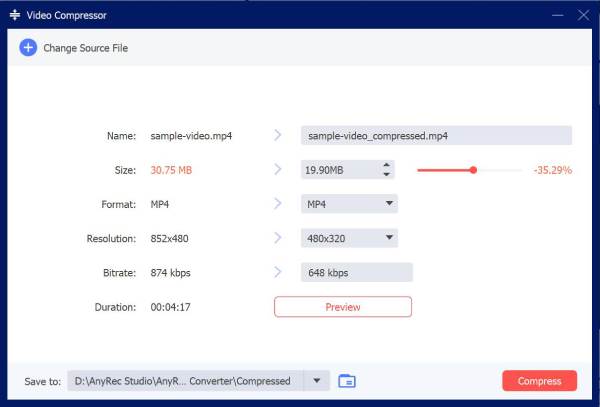
- 3. Falls die WebM-Videoauflösung höher ist als benötigt, können Sie sie reduzieren, um einen sichtbaren Unterschied zu erzielen. Gehen Sie zurück zur Hauptoberfläche. Klicken Sie auf „Format“ und wählen Sie das Ausgabeformat. Klicken Sie anschließend auf „Einstellungen“. Hier können Sie die Videoauflösung und weitere Qualitätsoptionen anpassen.
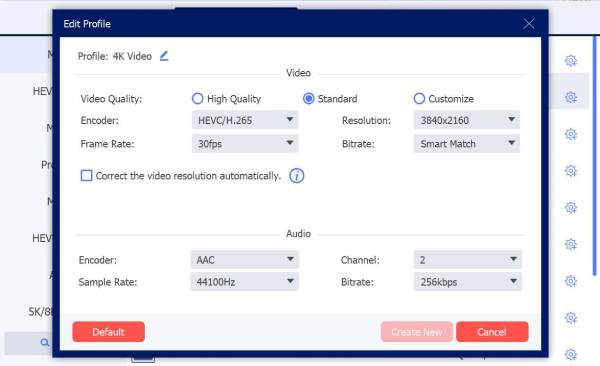
- 4. Manchmal ist die Videokomprimierung nicht die einzige Lösung. In diesem Fall können Sie WebM-Dateien in MP4 oder andere unterstützte Formate konvertieren. Klicken Sie auf die Schaltfläche „Alle konvertieren“, um WebM-Videos zu verkleinern.

Wie man WebM online kostenlos komprimiert
Wenn Sie nur eine WebM-Datei verkleinern müssen, Online-Videokompressor Auch diese Option ist eine Überlegung wert. Sie laden das Video hoch, wählen die gewünschten Einstellungen und laden das Ergebnis herunter. Die genauen Optionen variieren jedoch je nach Dienst. Einige komprimieren das WebM-Video direkt, während andere es beim Export in MP4 konvertieren.
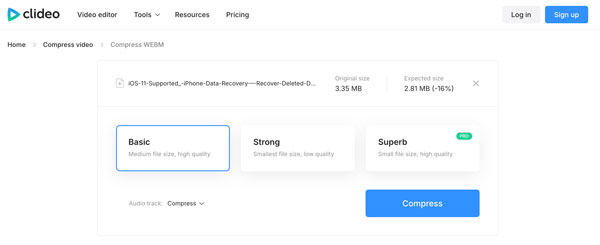
- Clideo: Laden Sie eine WebM-Datei hoch und wählen Sie vor dem Herunterladen eine Komprimierungsstufe. Die kostenlose Version kann ein Wasserzeichen enthalten, während dieses bei kostenpflichtigen Abonnements entfernt wird.
- VEED.io: Unterstützt WebM-Uploads und ermöglicht das Komprimieren und Exportieren von Videos online. Die kostenlose Version hat Nutzungsbeschränkungen und kann ein Wasserzeichen hinzufügen.
- CloudConvert: Kann WebM-Dateien verarbeiten und in Formate wie MP4 konvertieren. Die kostenlose Nutzung ist eingeschränkt.
- 1. Öffnen Sie einen Online-WebM-Komprimierer. Hier können Sie Clideo verwenden. Klicken Sie auf die Schaltfläche „Datei auswählen“ und importieren Sie Ihr WebM-Video, das kleiner als 500 MB ist (im kostenlosen Tarif).
- 2. Wählen Sie die Videokomprimierungsstufe: einfach, stark oder hervorragend (erfordert die Pro-Version).
- 3. Klappen Sie die Liste „Audiospur“ auf und wählen Sie zwischen „Komprimieren“, „Entfernen“ oder „Nicht ändern“.
- 4. Klicken Sie auf die Schaltfläche „Komprimieren“, um die WebM-Dateigröße kostenlos zu reduzieren.
Tipps zum Komprimieren von WebM für verschiedene Anwendungsfälle
Die optimalen WebM-Einstellungen hängen davon ab, wofür Sie die Datei verwenden möchten. Eine Einstellung, die für eine Website funktioniert, ist möglicherweise nicht ideal für eine Bildschirmaufnahme oder eine animierte Überlagerung.
Webseiten und Heldenvideos
Sie können die WebM-Videoauflösung angemessen halten und eine unnötig hohe Bitrate vermeiden. Webseiten laden mit kleineren Videos schneller.
Discord und Messaging
Wenn eine Plattform Dateigrößenbeschränkungen hat, kann eine Reduzierung der Videoauflösung oder Bitrate dazu beitragen, dass die WebM-Datei passt. Überprüfen Sie die Beschränkung vor dem Export.
Bildschirmaufnahmen
Bildschirmaufnahmen enthalten oft Text und scharfe Oberflächenelemente. Reduzieren Sie die WebM-Videoauflösung vorsichtig, damit der Text gut lesbar bleibt.
Animierte WebM-Overlays
Overlays können überraschend groß werden, insbesondere bei langen Animationen oder transparenten Hintergründen. Eine Verkürzung der Animation und eine Reduzierung der Abmessungen können Abhilfe schaffen.
YouTube oder soziale Medien
Prüfen Sie zuerst das von der Plattform empfohlene Format. Wenn sie das MP4-Format akzeptiert, können Sie es konvertieren. WebM zu MP4 um das Problem der Übergröße zu beheben.
Abschluss
Es gibt keinen einzelnen Trick für WebM verkleinernDas hängt davon ab, wofür die Datei gedacht ist und wie viel Qualitätsverlust Sie in Kauf nehmen. Für die meisten Anwender ist ein einfacher Konverter jedoch deutlich besser als die umständliche Bedienung von Kommandozeilen-Tools. AnyRec Video Converter Es kümmert sich um die praktischen Aspekte, wie das Reduzieren der Bitrate, das Anpassen der Auflösung, das Umschalten der Formate und das gleichzeitige Verarbeiten mehrerer Dateien. Zwar werden nicht alle Dateien drastisch verkleinert, aber für alltägliche WebM-Dateien erledigt es seine Aufgabe problemlos.
Sicherer Download
Sicherer Download
In Verbindung stehende Artikel:
Über unseren Autor




