
Beliebt

AnyRec Screen Recorder
Halten Sie jeden Moment fest. Filmen Sie wie ein Profi.
Sicherer Download
Die 12 besten Audioaufzeichnungsprogramme für Windows, Mac und Linux

Mit Audioaufzeichnungssoftware können Sie ganz einfach Audioanrufe, Meetings, Podcasts, Voiceovers, Live-Streams und mehr aufzeichnen. Klicken Sie auf „Aufzeichnen“, um Audiodaten aus Online- und Offline-Quellen ohne Qualitätsverlust zu extrahieren. Es wäre noch besser, wenn Sie Audiodaten nach der Aufnahme direkt im Programm trimmen, konvertieren und bearbeiten könnten. Wenn Sie nach dem besten Audiorecorder für PC und Mac suchen, lesen Sie weiter, um mehr zu erfahren.
Guide-Liste
Worauf Sie bei Audioaufzeichnungssoftware achten sollten Top 7 der professionellen Audioaufzeichnungssoftware Top 5 kostenlose Audio-Aufnahmesoftware Allgemeine Fehlerbehebungen bei der AudioaufnahmeWorauf Sie bei Audioaufzeichnungssoftware achten sollten
Hier sind die wichtigsten Faktoren, die Sie bei der Auswahl eines Desktop-Audiorecorders berücksichtigen müssen.
- • Latenz: Für Echtzeit-Tonaufnahmen (Mikrofone, Instrumente) ist eine geringe Latenz entscheidend.
- • Interne Audioaufnahme: Um aufzunehmen, was über Ihre Computerlautsprecher (und nicht nur über ein Mikrofon) wiedergegeben wird, benötigen Sie auf dem Mac einen virtuellen Audiotreiber (BlackHole) oder unter Windows WASAPI Loopback.
- • Aufnahmefunktionen: Nehmen Sie nicht nur die Mikrofonstimme, sondern auch den Systemton auf.
- • Aufnahmequalität: Behalten Sie die verlustfreie Audioqualität bei.
- • Bearbeitungsfunktionen: Du kannst Audio zuschneiden, Audiorauschen entfernen, Audio konvertieren und weitere Tools zur Audiobearbeitung erhalten.
- • Exportformate: Nehmen Sie Audio auf und speichern Sie es in MP3, AAC, WAV, FLAC und mehr.
- • Budget: Wählen Sie je nach Bedarf zwischen kostenloser oder kostenpflichtiger Audioaufzeichnungssoftware (mit kostenloser Testversion).
- • Einfach zu verwenden: Anfänger können schnell Audio von einem Computer aufnehmen. Es gibt keine steile Lernkurve.
- • Unterstützung: Sie können sich also an das Support-Team wenden, um korrekte Antworten auf technische Probleme zu erhalten.
| Brauchen | Empfohlene Software |
| Computer-Audio aufnehmen | AnyRec Screen Recorder |
| Sprachaufnahmen | Unverfrorenheit |
| Musik erstellen | FL Studio |
| Professionelle Audioproduktion | Pro Tools |
| Kostenlose Audioaufnahme | Unverfrorenheit |
| Protokoll der Sitzungen | AnyRec Screen Recorder |
| Podcasts aufnehmen | Garage Band |
Top 7 der professionellen Audioaufzeichnungssoftware
Kostenlose Audioaufnahmesoftware weist häufig Einschränkungen hinsichtlich Stabilität, Kompatibilität, Langzeitprojekten und Leistung auf. Für eine reibungslose Audioaufnahme mit weniger Fehlern oder Abstürzen empfiehlt sich die Verwendung kostenpflichtiger Audiorecorder. Diese werden regelmäßig aktualisiert und an Industriestandards angepasst.
1. AnyRec-Bildschirmrekorder
Am besten für: Audio von beliebigen Quellen auf dem Bildschirm aufnehmen, einschließlich Anrufen, Streaming, Besprechungen und Systemaudio. Keine komplizierte Einrichtung.
Plattform: Windows, macOS
Preis: Kostenpflichtig (Testversion mit 5-minütiger Aufnahmebegrenzung verfügbar)
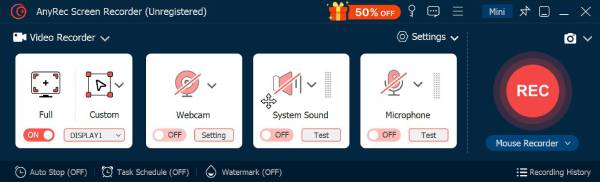
AnyRec Screen Recorder bietet sechs verschiedene Aufnahmemodi für unterschiedliche Szenarien. Egal welchen Sie wählen, Sie können Audio von internen und externen Quellen flexibel aufnehmen. Darüber hinaus können Sie Hintergrundgeräusche reduzieren, Audioechos stoppen und weitere Audioaufnahmeeinstellungen im Programm optimieren. Nach der Aufnahme können Sie Ihre Audiodatei einfach trimmen, zusammenführen, konvertieren, komprimieren, speichern und teilen.
Sicherer Download
Sicherer Download
- Vorteile
- Nehmen Sie Computer-Audio und Mikrofon-Sound von allen Online- und Offline-Quellen auf.
- Erhalten Sie Mikrofon-Rauschunterdrückung, Mikrofonverstärkung und Lautstärkemixer.
- Exportieren Sie Audioaufnahmen in MP3, AAC, FLAC, M4A, OGG, WAV, WMA und weitere gängige Formate.
- Nachteile
- Sie können einen Lizenzcode nicht sowohl in der Windows- als auch in der Mac-Version verwenden.
- Der erweiterte Editor ist nur in der Pro-Version verfügbar.
Für wen es gedacht ist: Für technisch weniger versierte Nutzer, die Audioinhalte von ihrem Computer aufzeichnen möchten, wie z. B. Streaming-Audio, Anrufe oder Videowiedergabe. Und es soll einfach funktionieren, ohne dass Audiotreiber konfiguriert werden müssen.
2. PreSonus Studio One
Am besten für: Die komplette Musikproduktion, inklusive Aufnahme, Bearbeitung, Mixing und Mastering, in einer einzigen App.
Plattform: Windows, macOS, Linux (öffentliche Betaversion)
Aktuelle Version: Studio One Pro 7 (Oktober 2024)
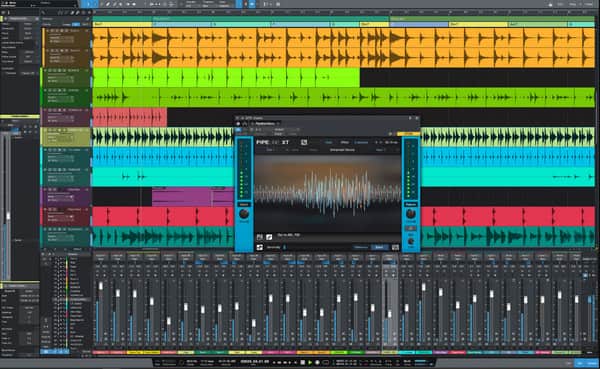
PreSonus Studio One unterstützt die gesamte End-to-End-Produktion und dient Ihnen als Ihre persönliche Audio-Workstation. Es bietet exzellente Schnittstellen und erstklassige Bildschirmlautsprecher. Nutzen Sie die virtuellen Instrumente für Ihre Demo. Von unbegrenzten Bussen für Audiomischungen bis hin zu hochwertiger Ausgabe – PreSonus Studio One erfüllt die Anforderungen von Musikern und Produzenten gleichermaßen.
- Vorteile
- Profitieren Sie von nahtloser Hardwareintegration für schnelles Aufnehmen, Mischen, Mastern und Aufführen von Audio.
- Nutzen Sie die KI-gestützte Stammtrennung, um Gesang und Instrumente von gemischten Audiospuren zu trennen.
- Nachteile
- Die Benutzeroberfläche ist überladen, insbesondere bei vielen Spuren und Effekten.
- Es gibt keine besseren Updates und einige Updates enthalten Fehler und Abstürze.
Für wen es gedacht ist: Musikproduzenten und Komponisten können den gesamten Produktionsworkflow abdecken. Der Preis für die Dauerlizenz des $99 ist im Vergleich zu Ableton Live und Logic Pro wettbewerbsfähig.
3. Sound Forge
Am besten für: Audio-Restaurierung, Mastering und Wellenformbearbeitung. Keine DAW.
Plattform: Windows und Mac (separate Produkte – Sound Forge Pro für Windows, Sound Forge Audio Studio für Mac)
Entwickler: Magix
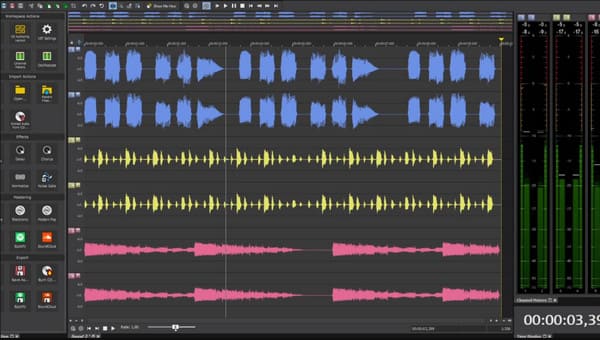
Die Musikaufnahmesoftware Sound Forge ist leistungsstark genug, um die Audioqualität auf das bestmögliche Niveau zu steigern. Sie können Ihre Tracks mit Funktionen wie Equalizern, Formaten und mehr individuell anpassen. Darüber hinaus helfen Ihnen die Wiederherstellungstools dabei, die Originalqualität Ihrer aufgenommenen Audiodaten wiederherzustellen.
- Vorteile
- Nehmen Sie Audio in hoher Qualität mit bis zu 32 Bit/384 kHz auf.
- Profitieren Sie von einer hochentwickelten Rauschunterdrückung und -wiederherstellung, die ideal ist für Voiceover-Aufnahme.
- Nachteile
- Das Öffnen und Speichern großer Audiodateien dauert lange.
- Dieser Waveform-Audio-Editor kann keine Mehrspurarbeit verarbeiten.
Für wen es gedacht ist: Mastering-Ingenieure und Podcast-Editoren mit Fokus auf makellose Audioqualität und Audio-Restaurierung. Nicht geeignet für professionelle Musikproduktionen mit mehreren Instrumenten oder Spuren.
4. FL Studio
Am besten für: Beat-Produktion, elektronische Musikproduktion, Hip-Hop, Pop, EDM.
Plattform: Windows, macOS
Preis: Von $99 (Fruity Edition) bis $449 (All Plugins Edition)
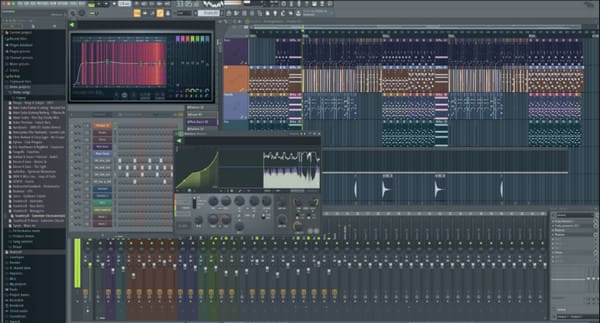
Egal, ob Sie einen Sound aufnehmen, komponieren oder bearbeiten möchten – die Audio-Aufnahme- und Produktionssoftware FL Studio unterstützt Sie beim Erstellen von Klangmustern und -sequenzen. Neben den Hauptfunktionen können Sie Ihrem Projekt auch Melodien und Harmonien hinzufügen.
- Vorteile
- Nehmen Sie Gesang und Live-Instrumente aus vielen Genres auf.
- Die automatische Speicherfunktion kann alle 5 Minuten oder in anderen benutzerdefinierten Intervallen basierend auf Ihren Einstellungen Backups erstellen.
- Nachteile
- Für die Aktualisierung einiger FL Studio-Plugins ist eine Gebühr zu entrichten.
- Der Arbeitsablauf ist überwältigend.
Für wen es gedacht ist: Beat-Produzenten, Musiker elektronischer Musik und Einsteiger erhalten einen klaren Weg zur Weiterentwicklung. Der Step-Sequenzer und der Pattern-basierte Workflow sind für Anfänger leicht zugänglich, bieten aber gleichzeitig genügend Tiefe für Profis.
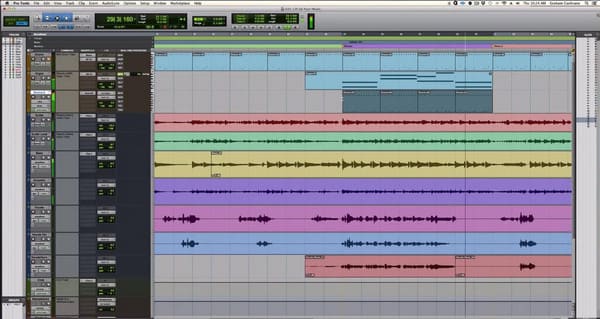
5. Avid Pro Tools
Am besten für: Professionelle Studioaufnahmen, Mischung und Postproduktion.
Plattform: Windows, macOS
Preisgestaltung: Abonnement oder unbefristete Lizenz
Avid Pro Tools ist außerdem eine hervorragende Mehrspur-Audioaufnahmesoftware zur Bearbeitung Ihrer Audiospuren und Aufnahmen. Sie können in dieses Programm investieren, anstatt teure Instrumente zu kaufen. Neben dem praktischen Audiorecorder und -editor unterstützt es Sie bei der weltweiten Ausstrahlung Ihres Projekts.
- Vorteile
- Nehmen Sie Audio mit minimaler Verzögerung und hoher Auflösung (bis zu 32 Bit/192 kHz) auf.
- Bearbeiten Sie Ihre Audioaufnahmespuren durch Trimmen, Komprimieren, Entfernen von Pausen, Stapel-Ein-/Ausblenden und mehr.
- Nachteile
- Wenn Sie nur gelegentlich aufnehmen und bearbeiten möchten, ist der Kauf des Lizenzcodes für Avid Pro Tools teuer.
- Für die Lizenzierung ist ein iLok-Konto erforderlich.
Für wen es gedacht ist: Avid Pro Tools eignet sich für angehende professionelle Toningenieure, die Audio-Postproduktion und alle, die in diesem Bereich arbeiten.
6. Gilisoft Bildschirmrekorder
Am besten für: Grundlegende Systemaudio- und Mikrofonaufnahme unter Windows.
Plattform: Windows
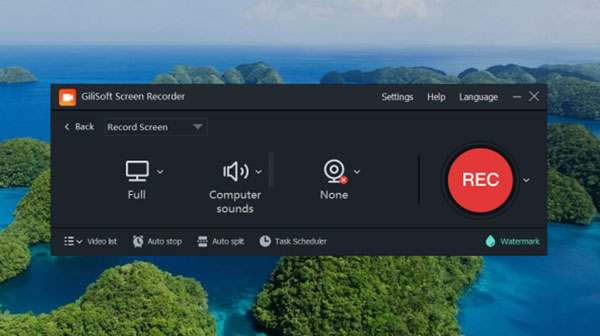
Gilisoft Screen Recorder eignet sich für die Audioaufnahme von Systemsound und Mikrofon in zwei Kanälen. Sie können die Ausgabe in Formaten wie MP3, WAV und WMA speichern. Die Windows-Audioaufnahme ist einfacher als erwartet. Es gibt kein maximales Zeitlimit. So können Sie Skype-Anrufe aufzeichnen, Playlists, Podcasts und mehr stundenlang.
- Vorteile
- Nehmen Sie Audio von Browsern, Streams, externen Geräten und mehr auf.
- Planen Sie Audioaufnahmen, um den gesamten Vorgang automatisch zu starten und zu stoppen.
- Nachteile
- Fehlende Audiobearbeitungstools.
- Die PC-Audioaufnahmesoftware stürzt bei langen Aufnahmen ab.
Für wen es gedacht ist: OBS bietet mehr Funktionen, als für einfache Audioaufnahmen nötig sind. Windows-Nutzer können ein einfacheres Tool verwenden, um Online-Audio automatisch zu einem festgelegten Zeitpunkt aufzunehmen.
7. WavePad-Bildschirmrekorder
Am besten für: Einzelspur-Audiobearbeitung, Voiceover-Arbeiten und Podcast-Nachbearbeitung.
Plattform: Windows, macOS, iOS, Android
Preis: Standardausgabe ca. $60 (einmalig); Master-Ausgabe ca. $99 (einmalig); Abonnement $7,16/Monat
- Vorteile
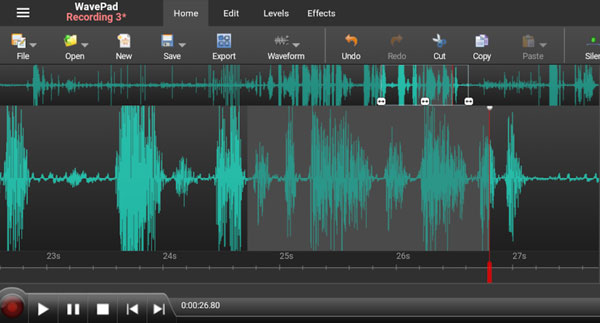
- Unterstützt sprachaktivierte Aufnahmen. Die WavePad-Audioaufzeichnungssoftware kann stille Audioclips automatisch erkennen und entfernen.
- Rauschunterdrückung anwenden, Verstärkung, Entzerrung, Hall und weitere Effekte zur Audioverbesserung.
- Nachteile
- Die Audioaufnahmequalität ist bei der Aufnahme von externen Quellen, wie beispielsweise Mobiltelefonen, gering.
- Die WavePad-Audioaufzeichnungs-App funktioniert nicht mehr, wenn der Telefonbildschirm ausgeschaltet wird.
Für wen es gedacht ist: Es wurde für Anwender entwickelt, die Sprachaufnahmen bearbeiten, wie z. B. Podcaster, Sprecher und Instructional Designer. Es ermöglicht grundlegende Audiobearbeitungen, ist aber nicht für die Musikproduktion geeignet.
Top 5 kostenlose Audio-Aufnahmesoftware
Für schnelle und einfache Tonaufnahmen können Sie kostenlose Audiorecorder verwenden. Hier finden Sie einige gute kostenlose Software für Audio- und Sprachaufnahmen.
1. Kühnheit
Am besten für: Kostenlose, plattformübergreifende Audioaufnahme und -bearbeitung für jeden Anwendungsfall.
Plattform: Windows, macOS, Linux
Preis: Völlig kostenlos, Open Source (GPL)
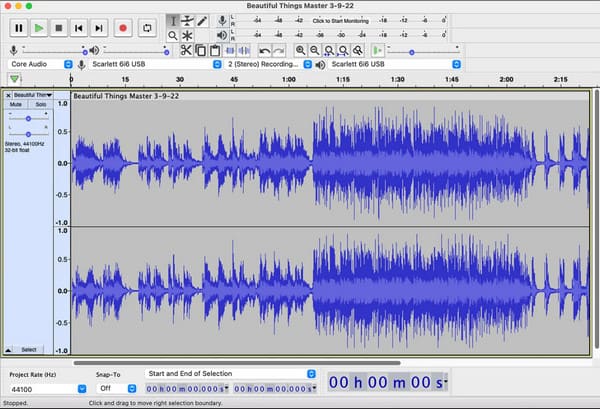
Audacity ist eine kostenlose Open-Source-Audioaufnahmesoftware. Mithilfe des WASAPI-Hosts können Sie Computer-Audio und Mikrofon-Sound (von Lautsprechern und Kopfhörern) auf Ihrem Computer aufnehmen. Darüber hinaus ermöglicht es Benutzern die nahtlose Integration externer Geräte und bietet eine vielseitige Plattform für perfektes Aufnehmen, Mischen und Bearbeiten von Audio.
- Vorteile
- Es ist kostenlos, Audio von Browsern aufnehmen, Mikrofone und weitere Quellen.
- Sie können den ausgewählten Audioaufnahmeclip zuschneiden, teilen, kopieren, ausschneiden oder löschen.
- Nachteile
- Im Vergleich zu anderen Desktop-Audiorecordern ist die Audacity-Oberfläche veraltet.
- Keine Echtzeit-Vorschaufunktion. Sie müssen die Musik manuell abspielen, um die Effekte zu überprüfen.
Für wen es gedacht ist: Fast jeder, der kostenlose Audioaufnahmen oder -bearbeitung benötigt. Der Lernaufwand ist moderat, aber die Online-Dokumentation und das Angebot an Tutorials sind riesig.
2. QuickTime-Player
Am besten für: Schnelle Mikrofonaufnahmen auf dem Mac ohne jegliche Einrichtung.
Plattform: Mac OS
Preis: Kostenlos und in jedem Mac vorinstalliert.
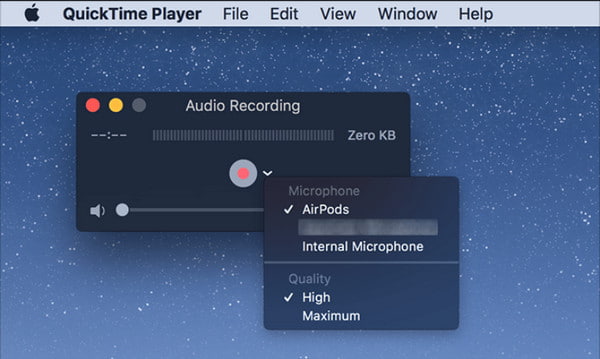
QuickTime Player ist vor allem als Apples Standard-Mediaplayer bekannt. Überraschenderweise kann er aber auch als benutzerfreundliche Audioaufnahmesoftware für den Mac verwendet werden. Er kann hochwertige Audiodaten von Ihrem Computer aufnehmen oder Ihre Stimme über ein Mikrofon aufzeichnen.
- Vorteile
- Nehmen Sie Mikrofoneingaben auf dem Mac auf und speichern Sie sie als M4A-Dateien.
- Sie können Audioclips nach der Aufnahme im QuickTime Player zuschneiden, teilen und neu anordnen.
- Nachteile
- Wenn du möchtest Nehmen Sie internes Audio auf dem Mac auf, müssen Sie einen virtuellen Audiotreiber wie Soundflower, BlackHole und mehr installieren.
- QuickTime Player kann Audio nicht im MP3-Format exportieren. Sie müssen Konvertieren Sie M4A in MP3 für bessere Kompatibilität.
Für wen es gedacht ist: Mac-Nutzer müssen gelegentlich Sprachmemos, kurze Podcasts, Besprechungsnotizen oder andere sprachbezogene Aufgaben aufzeichnen.
3. Wavosaurier
Am besten für: Ultraleichter, portabler Windows-Audioeditor, der von einem USB-Laufwerk ausgeführt werden kann.
Plattform: Windows
Preis: Kostenlos (Spenden werden unterstützt)
Letzte Aktualisierung: Die Entwicklung verläuft schleppend. Wavosaur hat in den letzten Jahren keine größeren Updates erfahren.
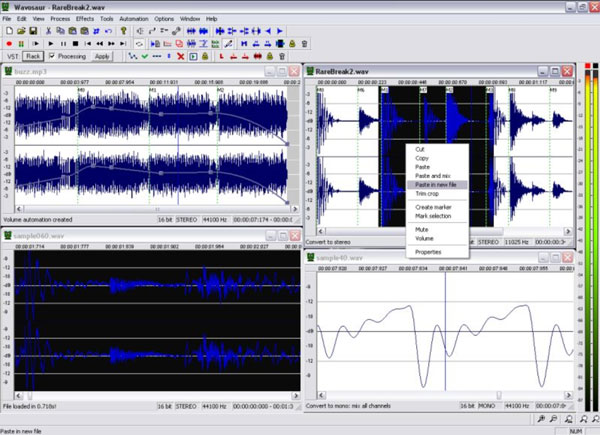
Wavosaur ist ein kostenloser und leichtgewichtiger Audiorecorder und -editor für Windows. Um das Programm zu nutzen, konfigurieren Sie zunächst Ihren Audioeingang. Anschließend können Sie Audio unter Windows aufnehmen. Um zu überprüfen, ob Ihr Audioeingang korrekt funktioniert, klicken Sie in der Liste „Tools“ auf „Eingangsoszilloskop“. Mit Wavosaur können Benutzer eingehende Audiosignale visualisieren.
- Vorteile
- Läuft schnell auf Low-End-Computern als Windows-Audioaufzeichnungssoftware.
- Erweitern Sie die Audiobearbeitungsfunktionen mit VST-Plugin-Unterstützung.
- Audiodateien stapelweise konvertieren und verarbeiten.
- Nachteile
- Stellen Sie grundlegende und veraltete Funktionen bereit.
- Große Audiodateien können nicht richtig verarbeitet werden.
Für wen es gedacht ist: Ideal für Techniker und Anwender, die einen portablen Audioeditor benötigen, den sie auf einem USB-Stick mitführen können. Er eignet sich auch gut für schnelle Wellenformbearbeitungen auf älteren oder leistungsschwächeren Windows-PCs.
4. Apple Garageband
Am besten für: Musikproduktion, Podcasting und Mehrspur-Audioaufnahmen auf Apple-Geräten mit 100% kostenlos.
Plattform: macOS, iOS
Preis: Kostenlos (auf allen modernen Macs und iPhones/iPads vorinstalliert)
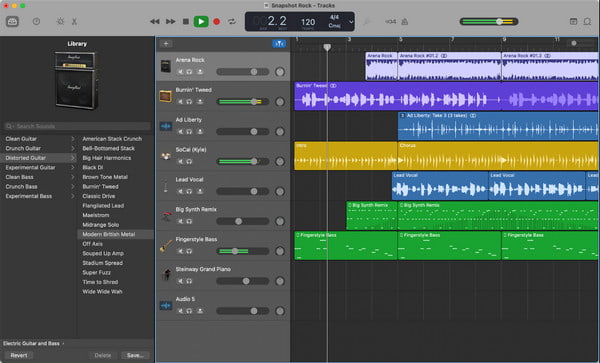
Apple Garageband ist mit Musikfunktionen ausgestattet, mit denen Sie natürliche Klänge und Instrumentaleffekte erzeugen können. Von Gitarrenriffs bis hin zu kraftvollen Synthesizern bietet Garageband ein immersives Erlebnis. Daher ist es die ideale Wahl sowohl für angehende Musiker als auch für Podcast-Ersteller.
- Vorteile
- Unterstützt Mehrspuraufnahmen, Podcasting und Musikproduktion.
- Erstellen Sie Musik mit virtuellen Instrumenten und Loops.
- Nachteile
- Externe MIDI-Spuren können nicht aufgenommen werden.
- Es fehlt an Rauschunterdrückung und erweiterten Audiobearbeitungstools.
Für wen es gedacht ist: Für Mac- und iPhone-Nutzer, die kostenlos Musik aufnehmen, Beats produzieren oder Podcasts erstellen möchten: Das beste kostenlose Audioaufnahmetool für Apple-Nutzer auf allen Plattformen.
5. Ocenaudio
Am besten für: Schnelle und einfache Audiobearbeitung mit Echtzeit-Effektvorschau.
Plattform: Windows, macOS, Linux
Preis: Kostenlos
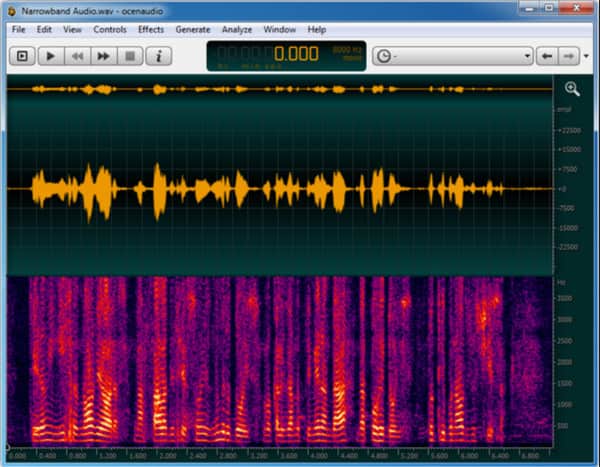
Ocenaudio positioniert sich als intelligente Lösung für Audioaufnahme und -bearbeitung. Es deckt ein breites Spektrum an Anforderungen ab, von der Podcast-Erstellung bis zum Song-Remix. Dank der benutzerfreundlichen Oberfläche übernimmt Ocenaudio die nahtlose Aufnahme und Bearbeitung von Audiodaten. Ocenaudio bietet effektive Spektrogramm- und Dateianalysen und ist damit die ideale Wahl für alle, die ein ausgewogenes Verhältnis zwischen innovativen Funktionen und Benutzerfreundlichkeit suchen.
- Vorteile
- Nehmen Sie Audio mit Geräuschunterdrückung und Effektvorschau in Echtzeit auf.
- Arbeiten Sie mit der Ocen Framework-Bibliothek.
- Nachteile
- Ihre Audiobearbeitungen werden auf die Originaldatei angewendet. Es wird nicht automatisch eine doppelte Aufnahmedatei erstellt.
- Keine Mehrspurbearbeitungsfunktionen.
Für wen es gedacht ist: Für Nutzer, denen Audacity zu komplex ist, die aber mehr als QuickTime benötigen. Es eignet sich besonders für schnelle Bearbeitungsaufgaben wie das Kürzen, Normalisieren oder Rauschunterdrückung einzelner Dateien.
Videoanleitung: Computer-Audio und Ihre Stimme aufnehmen
Sehen Sie, wie AnyRec Screen Recorder sowohl interne Audioaufnahmen als auch Mikrofoneingaben in einem Durchgang aufzeichnet.
Sicherer Download
Sicherer Download
Allgemeine Fehlerbehebungen bei der Audioaufnahme
Wie kann man Hintergrundgeräusche bei Audioaufnahmen beseitigen oder verhindern?
Verwenden Sie eine Audioaufnahmesoftware mit Rauschunterdrückung, wie z. B. den AnyRec Screen Recorder. Klicken Sie auf die Schaltfläche „Einstellungen“. Aktivieren Sie das Häkchen vor „Mikrofon-Geräuschunterdrückung“. Überprüfen Sie außerdem Ihre Umgebung und Ausrüstung, um Geräusche zu reduzieren.
Sicherer Download
Sicherer Download
Wie kann man die Dateigröße einer großen Audioaufnahme reduzieren?
Nehmen Sie Audio auf und speichern Sie es im verlustbehafteten MP3-Audioformat. Oder Sie können die Bitrate verringern, die Abtastrate reduzieren, Komprimieren Sie das Audio, und schneiden Sie unerwünschte Abschnitte ab.
Wie lassen sich Latenz und Pufferung bei der Audioaufnahme beheben?
Sie können nicht benötigte Programme schließen, Energiesparfunktionen deaktivieren, die Abtastratenkonsistenz überprüfen und die Puffergröße anpassen. Kurz gesagt: Sie können falsche Einstellungen und unzureichende Systemressourcen beheben, um Audioverzögerungen zu vermeiden.
Abschluss
Ob Podcaster, YouTuber, Musiker oder Gelegenheitsnutzer – hier finden Sie eine zufriedenstellende Audioaufnahmesoftware für Windows, Mac, Linux und weitere Plattformen. Wenn Sie keine leistungsstarke DAW benötigen, ist AnyRec Screen Recorder eine gute Wahl. Sie können das Gehörte aufnehmen und in einem Schritt als MP3 und in anderen gängigen Formaten speichern. Der integrierte Audio-Trimmer, Kompressor und Konverter sind ebenfalls hilfreich für die schnelle Audiobearbeitung. Laden Sie das Programm kostenlos herunter und starten Sie jetzt Ihre kostenlose Testversion!
Sicherer Download
Sicherer Download
Verwandter Artikel
Über unseren Autor




