
Online-Videoschnittprogramme – Was Sie auswählen sollten [Einfacher und schneller Leitfaden]

Ein Online-Video-Cutter Das Zuschneiden von Videos ist eine der einfachsten Methoden, um unerwünschte Bereiche zu entfernen. Mithilfe einfacher webbasierter Tools können Sie Videos direkt im Browser schnell und unkompliziert zuschneiden, ohne zusätzliche Software herunterladen oder installieren zu müssen. Für Nutzer mit weniger Erfahrung im Umgang mit Online-Tools kann die Auswahl eines geeigneten Tools jedoch eine Herausforderung sein. Nach dem Lesen dieses Beitrags finden Sie aber schnell das ideale Tool für Ihre Bedürfnisse.
Guide-Liste
Der praktischste Online-Video-Cutter für mehr Produktivität Beliebte Online-Videoschnittprogramme, auf die Sie sich verlassen können Tipps: Was Sie bei der Verwendung von Online-Video-Cuttern beachten solltenDer praktischste Online-Video-Cutter für mehr Produktivität
Wenn Sie eine stabile und gleichzeitig funktionsreiche Lösung suchen, reicht ein Online-Video-Crop-Tool bei Weitem nicht aus. Zwar sind sie im Browser praktisch zu bedienen, aber es gibt viele Einschränkungen. Deshalb ist ein professionelles Tool für einen professionellen und effizienten Workflow erforderlich. AnyRec Video Converter ist eine hervorragende Option. Dank präziser Zuschneidefunktionen und hoher Verarbeitungsgeschwindigkeit eignet es sich ideal zum Zuschneiden von Videos auf jeder Plattform.

Einfache Bedienung, mit anpassbaren Seitenverhältnissen und voreingestellten Optionen.
Unterstützt über 1000 Videoformate, darunter MOV und MKV. Importieren und sofort zuschneiden.
Zusätzlich können zugeschnittene Videos zusammengeführt, gedreht, gespiegelt, mit Text und Wasserzeichen versehen werden.
Fügen Sie zugeschnittenen Videos Hintergrundmusik, Themen, Filter und Untertitel hinzu.
Sicherer Download
Sicherer Download
Schritt 1.Starten Sie AnyRec Video Converter und klicken Sie auf die Schaltfläche „Dateien hinzufügen“, um die Videodatei zu importieren. Klicken Sie anschließend auf die Schaltfläche „Bearbeiten“.
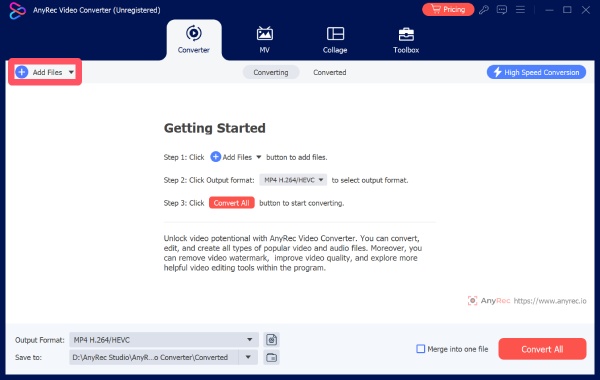
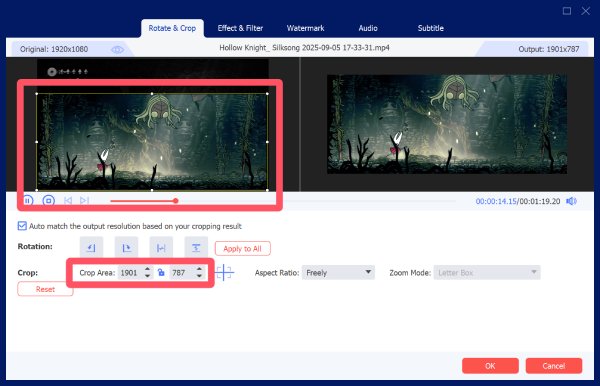
Schritt 2.Klicken Sie unter dem Reiter „Drehen & Zuschneiden“, um den Bereich auszuwählen, den Sie zuschneiden möchten. Sie können den Zuschnitt auch präzise über die Eingabe der Parameter steuern.
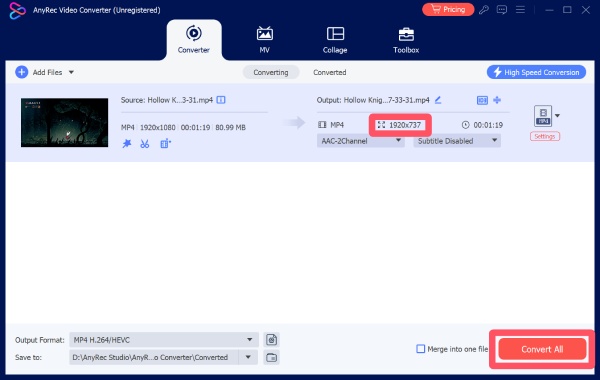
Schritt 3.Nach Abschluss des Vorgangs können Sie die detaillierten Parameter Ihrer Videodatei überprüfen. Klicken Sie abschließend auf die Schaltfläche „Alle konvertieren“, um die Videodatei zu speichern.
Beliebte Online-Videoschnittprogramme, auf die Sie sich verlassen können
Es gibt zahlreiche Online-Tools zum Zuschneiden von Videos, die eine schnelle und einfache Bearbeitung ohne Installation ermöglichen. Diese Tools unterscheiden sich in ihren Funktionen, ihrer Leistung und ihren Einschränkungen, wie z. B. Dateigröße oder Exportqualität. In diesem Abschnitt stellen wir Ihnen einige zuverlässige Online-Tools zum Zuschneiden von Videos vor, mit denen Sie Ihre Aufgaben effizient erledigen können.
| Name | Verarbeitungsgeschwindigkeit | Ausgabequalität | Erweiterte Werkzeuge |
| Clideo Video Cropper | Schnell (cloudbasiert) | Gut | Eingeschränkt (einfache Bearbeitung, einige gemischte Werkzeuge) |
| Kapwing | Mittel bis langsam | Hoch | Starke Funktionen (Zeitleistenbearbeitung, Zusammenarbeit, Voreinstellungen) |
| VEED.IO | Mittel | Gut | Mittel (Untertitel, Filter, zusätzliche Bearbeitungswerkzeuge) |
| Ezgif Video Cropper | Schnell | Basic | Sehr eingeschränkt (nur Zuschneiden und Größenänderung) |
| 123 Online-Video-Cutter | Mittel | Gut | Basis (voreingestellte Seitenverhältnisse, Vorschaufunktion) |
| Canva Video Cropper | Mittel | Gut | Stark (Design-Tools, Vorlagen, Textintegration) |
| FlexClip | Mittel bis langsam | Gut | Mittel (Vorlagen, Übergänge, Overlays) |
| Adobe Express Video Cropper | Schnell | Hoch | Mittel (Adobe-Tools, einfache Bearbeitung) |
| Fastreel von Movavi | Schnell | Gut | Eingeschränkt (voreingestellte Seitenverhältnisse, grundlegende Bearbeitungsmöglichkeiten) |
1. Clideo Video Cropper
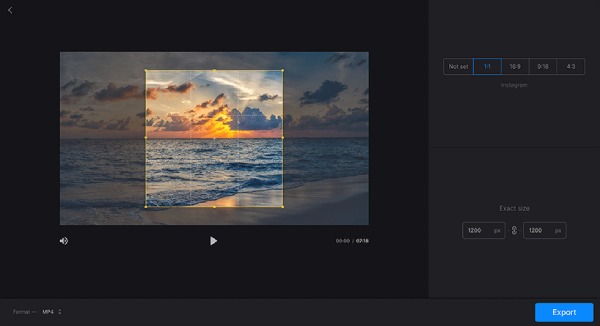
Wenn es um die besten Online-Videobearbeitungsprogramme geht, fällt oft der Name Clideo Video Cropper. Diese Plattform ist seit Jahren beliebt, da sie einfaches und effizientes Zuschneiden von Videos ermöglicht. Dank der übersichtlichen Benutzeroberfläche und der Cloud-basierten Verarbeitung geht der gesamte Prozess schnell und ohne technische Vorkenntnisse vonstatten.
- Vorteile
- Benutzerfreundliche Oberfläche
- Es werden mehrere Formate unterstützt.
- Cloudbasierter Workflow
- Nachteile
- Das Wasserzeichen ist in der kostenlosen Version enthalten.
- Die fortgeschrittenen Werkzeuge sind irgendwie vermischt.
- Eine stabile Internetverbindung ist erforderlich.
2. Kapwing
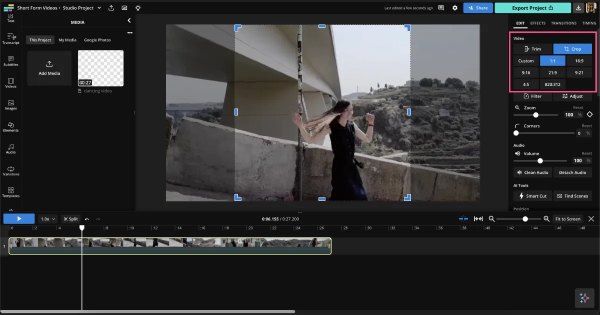
Kapwing ist ein umfassender Online-Videoeditor mit einer leistungsstarken Zuschneidefunktion. Im Vergleich zu anderen Optionen eignet sich Kapwing besonders für große Videodateien. Das bedeutet, dass Sie auch große Videos ohne Dateigrößenbeschränkungen hochladen können. Während des Bearbeitungsprozesses stehen Ihnen Funktionen wie die Zeitleistenbearbeitung, voreingestellte Seitenverhältnisse und Kollaborationswerkzeuge zur Verfügung – ideal für Content-Ersteller. Nutzer können Videos mühelos für Social-Media-Plattformen zuschneiden.
- Vorteile
- Cloud-basierte Zusammenarbeit für Teamarbeit
- Bearbeiten Sie mit präzisen Parametern
- Ändern Sie das Seitenverhältnis nach dem Zuschneiden.
- Nachteile
- Das Wasserzeichen ist in der kostenlosen Version enthalten.
- Die Verarbeitungsgeschwindigkeit kann langsam sein
- Für die Nutzung aller Tools ist ein Konto erforderlich.
3. VEED.IO
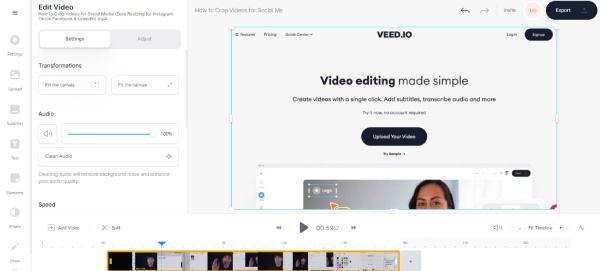
Als vielseitiger Online-Videoeditor mit integrierter Zuschneidefunktion ist VEED.IO bei vielen Nutzern beliebt. Obwohl VEED.IO kein spezialisiertes Videozuschneide-Tool ist, reichen die angebotenen Basisfunktionen für die meisten Anwendungsfälle aus. Nach dem Zuschneiden des Videos steht Ihnen die umfangreiche Werkzeugbibliothek zur Verfügung, um Ihr Projekt weiter zu bearbeiten und bessere visuelle Effekte zu erzielen.
- Vorteile
- Anfängerfreundliche Benutzeroberfläche und Anleitung
- Zusätzliche Bearbeitungswerkzeuge zum Feinschliff von Videos
- Unterstützt die meisten gängigen Formate
- Nachteile
- Die kostenlose Version hat einige Einschränkungen.
- Ein Wasserzeichen kann die Anzeige einiger Details verdecken.
- Erweiterte Funktionen sind eingeschränkt, wenn Sie sich nicht anmelden.
4. Ezgif Video Cropper
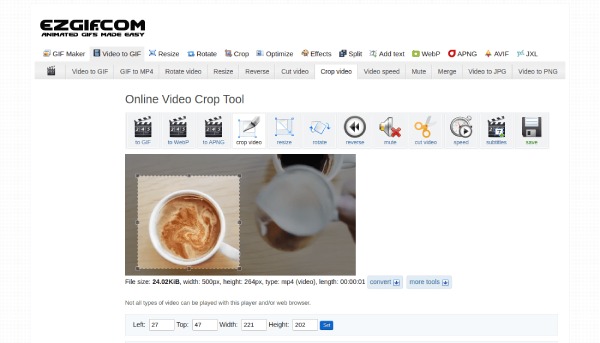
Obwohl es ursprünglich dafür konzipiert wurde, GIF-Dateien online zuschneidenDie aktuelle Version von Ezgif unterstützt verschiedene Dateiformate, darunter auch gängige Videoformate. Dieses schlanke Online-Tool ermöglicht einfaches Zuschneiden und Skalieren ohne komplexe Einstellungen. Allerdings bietet es weniger fortgeschrittene Optionen, insbesondere im Bereich der Bildbearbeitung. Insgesamt ist es eine hervorragende Wahl für alle, die lediglich schnell etwas zuschneiden möchten.
- Vorteile
- Einfach und schnell für maximale Effizienz
- Für den gesamten Prozess ist keine Anmeldung erforderlich.
- Die Nutzung ist inklusive aller bereitgestellten Tools völlig kostenlos.
- Nachteile
- Es gibt nicht allzu viele Werkzeuge für die professionelle Bearbeitung.
- Strenge Dateigrößenbeschränkungen
- Die Benutzeroberfläche ist veraltet.
5. 123 Online-Video-Cutter
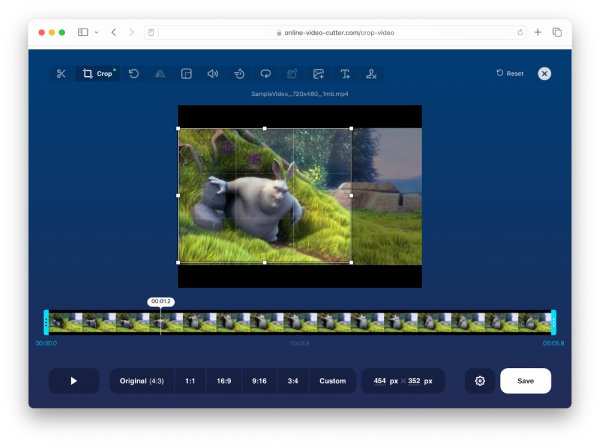
Die 123-Serie hat kontinuierlich zahlreiche Online-Tools zur Videobearbeitung auf den Markt gebracht, darunter auch Online Video Cropper. Mit diesem Tool lassen sich voreingestellte Seitenverhältnisse und benutzerdefinierte Zuschneideoptionen an die jeweiligen Bedürfnisse anpassen. Zudem kann man sich vor dem Speichern eine Vorschau anzeigen lassen, um unnötige Downloads zu vermeiden.
- Vorteile
- Unterstützung großer Dateien
- Einfach zu bedienen
- Mehrere Bearbeitungsoptionen
- Nachteile
- Zum Zuschneiden Ihrer Videodateien ist eine Internetverbindung erforderlich.
- Eingeschränkte erweiterte Funktionen
- Langsamere Upload-Geschwindigkeit im Vergleich zu anderen Tools
6. Canva Video Cropper
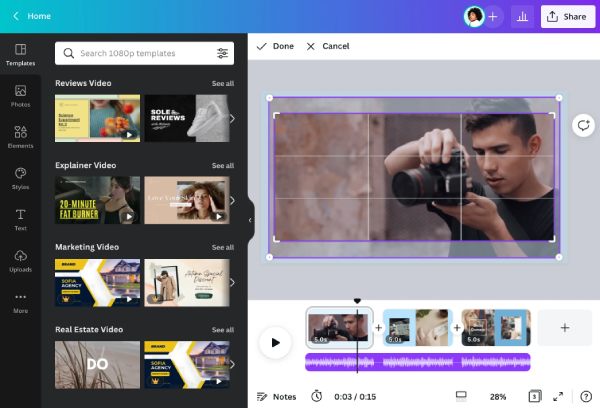
Canva bietet eine Videozuschnittfunktion innerhalb seiner Designplattform. Mit diesem Online-Videozuschnittprogramm können Nutzer Videos zuschneiden und gleichzeitig Grafiken, Text und Vorlagen kombinieren. Dadurch eignet es sich ideal für die Erstellung von Social-Media-Inhalten und Präsentationen.
- Vorteile
- Reichhaltige Designmerkmale
- intuitive Benutzeroberfläche
- Cloudbasierter Workflow
- Nachteile
- Im kostenlosen Tarif sind die Exportoptionen eingeschränkt.
- Für die Nutzung aller Tools ist eine Anmeldung erforderlich.
- Nicht ausschließlich auf Videobearbeitung fokussiert
7. FlexClip
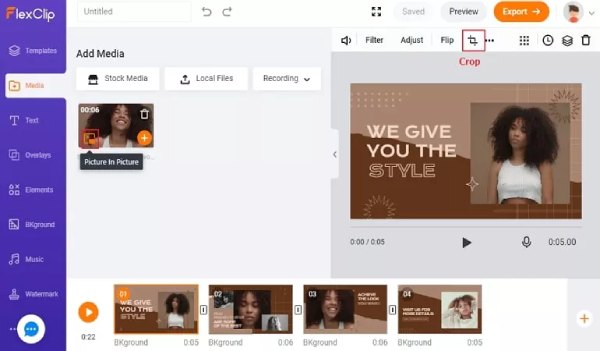
FlexClip ist ein Online-Videoeditor mit integriertem Zuschneidewerkzeug, mit dem Nutzer Videoframes einfach anpassen können. Er enthält außerdem Vorlagen, Übergänge und Texteinblendungen und eignet sich daher ideal für Marketing und Content-Erstellung.
- Vorteile
- Plattform mit vielen Vorlagen
- Es werden mehrere Vorlagen und Übergänge bereitgestellt.
- Cloudbasierte Bearbeitung ist praktisch für die Teamarbeit
- Nachteile
- Einschränkungen der kostenlosen Version
- Wasserzeichen auf Exporten
- Langsamere Rendering-Geschwindigkeit
8. Adobe Express Video Cropper
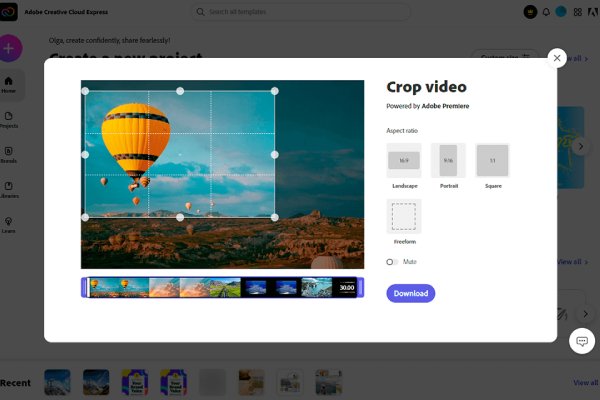
Als eines der besten Bearbeitungsprogramme ist Adobe seit jeher die erste Wahl für professionelle Arbeiten. Einige Nutzer, insbesondere Anfänger, empfinden den Bearbeitungsprozess jedoch als schwierig. Videos in Adobe Premiere zuschneiden Zu komplex mit steiler Lernkurve? Adobe präsentiert jetzt Adobe Express als Online-Lösung. Dank Adobe-Technologie bietet dieser Online-Video-Cutter leistungsstarke Bearbeitungsmöglichkeiten. Und mit der einfachen Anleitung wird Ihnen die Aufgabe leicht fallen.
- Vorteile
- Zuverlässige Leistung auf professionellem Niveau
- Einfache Benutzeroberfläche im Vergleich zu den Desktop-Tools
- Langjährige Vertrauensmarke
- Nachteile
- Eingeschränkte erweiterte Funktionen
- Für den Export Ihres Projekts ist eine Anmeldung erforderlich.
- Weniger Anpassungsmöglichkeiten
9. Fastreel von Movavi
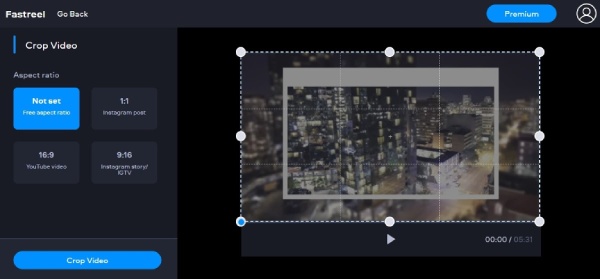
Fastreel ist ein Online-Videobearbeitungsprogramm von Movavi. Es bietet zahlreiche nützliche Werkzeuge, um Ihre Videos mit Bearbeitungsfunktionen zu optimieren. Ein Online-Video-Frame-Croprer ist eine dieser Funktionen. Er bietet voreingestellte Seitenverhältnisse und eine schnelle Verarbeitung und ist somit eine praktische Option für Nutzer, die ihre Videos bearbeiten möchten. Videos zuschneiden unter Windows 10 einfach und schnell.
- Vorteile
- Einfach zu bedienen
- Schnelle Bearbeitung
- Saubere Schnittstelle
- Nachteile
- Wasserzeichen auf kostenlosen Exporten
- Die Videoqualität hat sich nach dem Kürzen leicht verschlechtert.
- Eine stabile Internetverbindung ist erforderlich.
Tipps: Was Sie bei der Verwendung von Online-Video-Cuttern beachten sollten
Bei der Verwendung von Online-Videobearbeitungsprogrammen ist es wichtig, verschiedene Faktoren zu berücksichtigen, um optimale Ergebnisse und einen reibungslosen Bearbeitungsprozess zu gewährleisten. Die Wahl des richtigen Werkzeugs spart Zeit und trägt zur Erhaltung der Videoqualität bei.
- • Dateigrößenbeschränkungen: Viele Online-Videobearbeitungsprogramme beschränken die Größe hochgeladener Videos. Bevor Sie ein solches Programm auswählen oder verwenden, sollten Sie sich daher über die zu erwartende Dateigröße im Klaren sein.
- • Ausgabequalität: Manche Tools komprimieren Videos stark, was die Qualität mindert. Wählen Sie Plattformen, die Auflösung und Bildschärfe erhalten.
- • Verarbeitungsgeschwindigkeit: Online-Tools sind von der Internetgeschwindigkeit abhängig. Bevor Sie also mit dem Zuschneiden von Videos mithilfe eines Online-Videobearbeitungsprogramms beginnen, stellen Sie bitte sicher, dass Sie über eine stabile Verbindung verfügen, um mögliche Beschädigungen der hochgeladenen Datei zu vermeiden.
- • Datenschutz und Sicherheit: Das Hochladen von Videos im Internet kann Datenschutzrisiken bergen. Um den Schutz Ihrer Daten bestmöglich zu gewährleisten, empfiehlt sich eine zuverlässige Plattform oder, noch besser, ein Offline-Desktop-Tool.
Abschluss
Abschließend, Online-Video-Frame-Cutter Sie bieten eine schnelle und bequeme Möglichkeit zur Videobearbeitung. Obwohl sie sich ideal für schnelle Aufgaben eignen, sind Einschränkungen unvermeidbar. Wer erweiterte Funktionen benötigt, braucht professionelle Software für mehr Kontrolle und bessere Ergebnisse. Wenn es um effizientes Videozuschneiden geht, AnyRec Video Converter ist die geeignetste Lösung.
Sicherer Download
Sicherer Download
Über unseren Autor




