
Beliebt

AnyRec Screen Recorder
Halten Sie jeden Moment fest. Filmen Sie wie ein Profi.
Sicherer Download
Die 15 besten Programme zur Aufzeichnung von Meetings (Zoom, Teams, Google Meet)

Besprechungen sind für jedes Unternehmen unerlässlich, aber den Überblick über alles zu behalten, was während dieser Besprechungen besprochen wird, kann eine Herausforderung darstellen. Zum Glück zahlreich Meeting-Aufzeichnungssoftware Es gibt verschiedene Möglichkeiten, alle wichtigen Details Ihrer Meetings festzuhalten. Ob Sie ein einfaches Tool zur Audioaufzeichnung oder eine umfassendere Lösung mit Videokonferenz- und Kollaborationsfunktionen suchen – es gibt den passenden Meeting-Recorder für Ihre Bedürfnisse. Dieser Artikel stellt Ihnen zehn der besten verfügbaren Meeting-Recorder-Softwares vor, damit Sie die richtige für sich auswählen können.
Guide-Liste
Top 10 der Software zur Meeting-Aufzeichnung Was Sie bei der Auswahl eines Meeting-Recorders beachten sollten Die 5 besten Softwareprogramme zur Meeting-Aufzeichnung mit Transkription FAQs zur Meeting-AufzeichnungssoftwareTop 10 der Software zur Meeting-Aufzeichnung
Wussten Sie, dass Zoom-Meetings über eine integrierte Aufnahmefunktion verfügen? Damit lassen sich alle Online-Sitzungen ohne Unterbrechung aufzeichnen. Die Funktion ist zwar kostenlos, kann aber nur vom Meeting-Host genutzt werden. Hier sind die zehn besten Programme zur Meeting-Aufzeichnung, die Sie ausprobieren können.
| Meeting-Aufzeichnungssoftware | Zweck | Benutzertyp/Situation |
|---|---|---|
| AnyRec Screen Recorder | Vielseitige Aufnahmen für Online-Meetings mit einfachen Bearbeitungstools. | Einzelpersonen, Geschäftsleute, Studenten, unterschiedliche Aufnahmebedürfnisse. |
| Unverfrorenheit | Raffinierte Audioaufnahmen für Meetings. | Audio-Enthusiasten, Podcaster, detaillierte Anpassung. |
| QuickTime-Player | Schnelle Videoaufnahmen für Mac-Meetings. | Mac-Benutzer mit einfachen, schnellen Videoaufnahmen. |
| Kamtasia | Professionelle Bearbeitung von Besprechungsinhalten. | Fachleute, Pädagogen, fortgeschrittene Bearbeitung erforderlich. |
| OBS Studio | Live-Streaming und dynamische Meetings. | Live-Streamer, Gamer, dynamische Online-Meetings. |
| ScreenFlow | Polierte Aufnahmen, ideal für macOS-Benutzer. | Mac-Benutzer, die ausgefeilte Videos mit erweiterten Funktionen wünschen. |
| Snagit | Schnelle kommentierte Aufnahmen für die Zusammenarbeit. | Einzelpersonen, Teams, Pädagogen, schnelle und kommentierte Erfassungen. |
| Bandicam | Einfache und unkomplizierte Bildschirmaufnahme. | Personen, die eine benutzerfreundliche Aufnahmeoption wünschen. |
| Webstuhl | Schnelle und gemeinsam nutzbare Aufnahmen für Besprechungen. | Remote-Teams, Pädagogen, schnelle und gemeinsam nutzbare Aufnahmen. |
| Movavi Screen Recorder | Erschwingliche und optimierte Aufzeichnung von Besprechungen. | Einzelpersonen, kleine Unternehmen, kostengünstige Aufzeichnung. |
1. AnyRec-Bildschirmrekorder
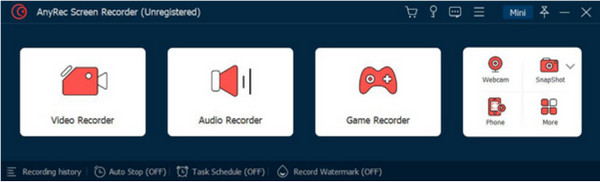
AnyRec Screen Recorder ist ein plattformübergreifendes Desktop-Tool, das verschiedene Aufnahmefunktionen für Video und Audio bietet. Mit dem Bildschirmrekorder können Sie Aktivitäten auf dem Bildschirm aufnehmen, einschließlich Webinare, Gameplay, Tutorials und Meetings, mit konfigurierbaren Einstellungen zum Ändern des Ausgabeformats, des Codecs, der Auflösung, der Bildrate und der Qualität. Die Aufnahme kann mühelos mit Tastenkombinationen erfolgen. Sie können jederzeit mit Tastenkombinationen ändern. AnyRec Screen Recorder kann alle Meeting-Programme unter Windows und macOS aufzeichnen.

Erfassen Sie Meetings ohne Verzögerung in der unbegrenzten Zeitbeschränkung und ohne Wasserzeichen.
Aktivieren Sie das Speichern einer Videodatei als MOV, MP4, WebM und WMV in 720p oder 1080p.
Erfassen Sie Meetings mit einer Webcam in hoher Qualität auf Kamera und Computer.
Stellen Sie während der Besprechungsaufzeichnung Zeicheneffekte und andere Funktionen bereit.
Sicherer Download
Sicherer Download
2. Kühnheit
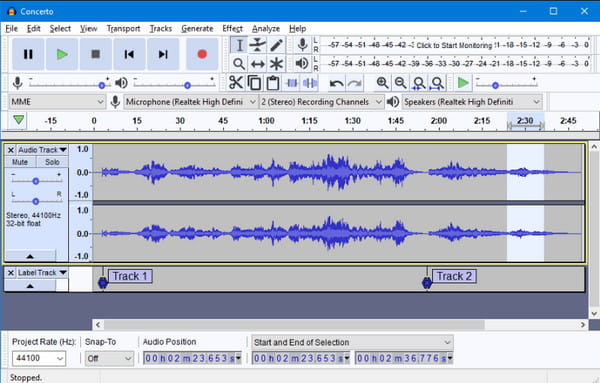
Wenn Sie Audio von einem Online-Meeting aufnehmen möchten, dann ist Audacity die richtige Meeting-Aufzeichnungssoftware für Sie. Es ist kostenlos und Open Source, und Sie können sein System nach Ihren Wünschen konfigurieren. Audacity ist bekannt als Mehrspur-Audio-Editor mit einer komplexen Benutzeroberfläche zum Schneiden, Trimmen, Zusammenführen und Bearbeiten verschiedener Dateien. Mit einem einfachen Headset und Mikrofon können Sie ganz einfach Ton auf Ihrem Computer aufnehmen.
- Bearbeiten und importieren Sie Audiodateien in verschiedenen Ausgabeformaten.
- Unterstützt 32-Bit, 24-Bit und 16-Bit und verbessert die Klangqualität.
- Verwenden Sie hochwertiges Resampling und Dithering.
- Echtzeitvorschau von LV2-, VST- und LADSPA-Effekten.
3. QuickTime-Player
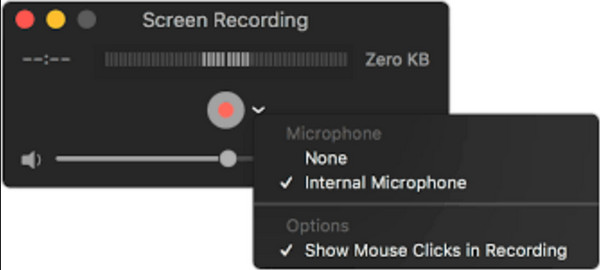
QuickTime Player ist ein Standard-Mediaplayer von Apple, sodass Sie ihn nicht auf Ihr Gerät herunterladen müssen. Es hat verborgene Schätze, die Sie für viele Aktivitäten verwenden können, einschließlich des Bildschirmrekorders mit zugänglichen Einstellungen. Das einzige Problem mit dieser Meeting-Aufzeichnungssoftware ist, dass sie ohne Soundflower kein Audio aufnehmen kann. Diese Erweiterung muss mit dem Mediaplayer heruntergeladen und installiert werden.
- Bildschirm mit Qualitätsoptionen aufnehmen.
- Spielen Sie das Video nach der Aufnahme schnell ab.
- Bereitstellung von Bearbeitungswerkzeugen zum Verbessern oder Schneiden von Clips.
- Teilen Sie Videos direkt in sozialen Medien.
4. Kamtasie
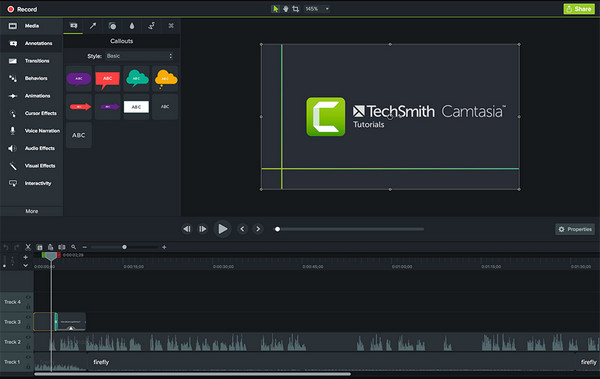
Ein All-in-One-Videoeditor mit einem Bildschirmrekorder zum Aufzeichnen laufender Online-Meetings. Es zeichnet hochauflösende Besprechungen mit einer einfachen Schnittstelle auf, um das Mikrofon, die Kamera und das Systemaudio zu manipulieren. Camtasia bietet eine kostenlose Testversion, mit der Sie die Funktionen zum Aufnehmen und Bearbeiten von Videos ausprobieren können.
- Heben Sie Details mit einem benutzerdefinierten Cursor hervor.
- Fügen Sie Effekte und Übergänge mit zusätzlichem Flair hinzu.
- Teilen Sie den Ton des Geräts mit anderen Teilnehmern.
- Glätten Sie die Mausbewegungen während der Aufnahme.
5. OBS-Studio
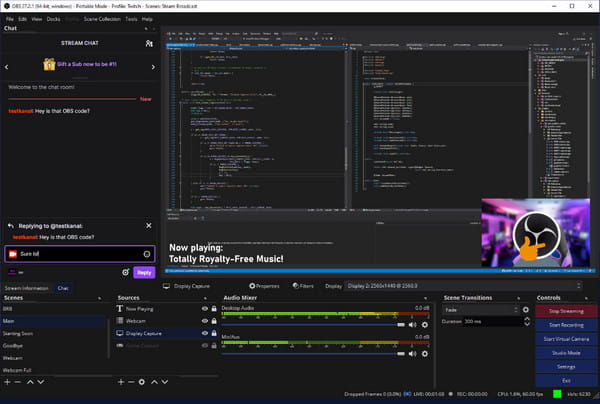
OBS Studio bietet Ihnen die besten Tools für professionelle Bildschirmaufnahmen. Die plattformübergreifende Meeting-Aufzeichnungssoftware ist ein hervorragendes Programm für Live-Streaming und kann mehrere Quellen gleichzeitig anzeigen. Aber manchmal, OBS benötigt eine hohe CPU-Auslastung.
- Geeignet für viele Online-Meeting-Software wie Zoom.
- Kostenlos herunterzuladen und mit garantiert hoher Leistung zu verwenden.
- Konvertieren Sie Video- und Audiodateien in verschiedene Formate.
- Studio-Modus zur Vorschau von Quellen vor dem Streaming.
6. ScreenFlow
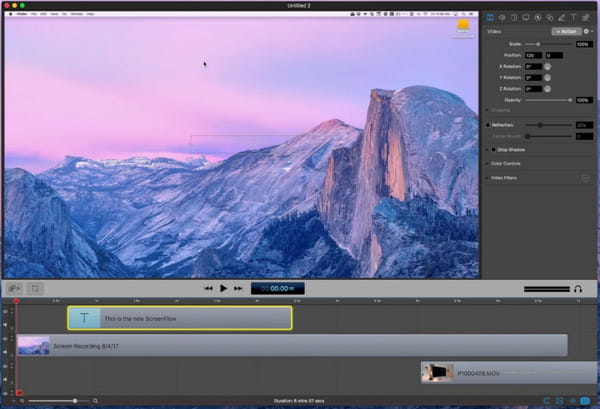
Screenflow ist die beste alternative Meeting-Aufzeichnungssoftware für Zoom und Google Meet. Es kann Inhalte über Kamera, Mikrofon und Systemaudio erfassen. Es bietet auch eine breite Palette von Bearbeitungswerkzeugen, um professionelle Videos zu erstellen.
- Einfache Schnittstelle für Videoaufnahme und -bearbeitung.
- Funktionsreiche Oberfläche mit einfacher Navigation.
- 64-Bit-Videokompressionstechnologie für High-Definition.
- Übertragen Sie effektiv Bildschirme auf andere Geräte.
7. Snagit
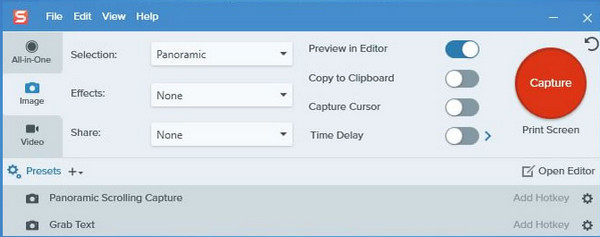
Diese Software zur Aufzeichnung von Videokonferenzen ist immer die erste Wahl für Moderatoren, Kreative und Blogger. Natürlich können Sie damit Konferenzen auch in jeder Region aufzeichnen, mit Vollbild- und Scroll-Bildschirmoptionen. Snagit eignet sich, um selbst Online-Inhalte über eine Webcam aufzunehmen.
- Synchronisieren Sie Dateien über einen Cloud-Anbieter auf Windows und Mac.
- Extrahieren Sie Text aus dem aufgezeichneten Video und fügen Sie ihn in ein Dokument ein.
- Ganzseitige Panorama-Scrolling-Aufnahme für horizontales und vertikales Scrollen.
- Aktivieren Sie die Erstellung eines Videos mit einer Reihe von Screenshots.
8. Bandicam
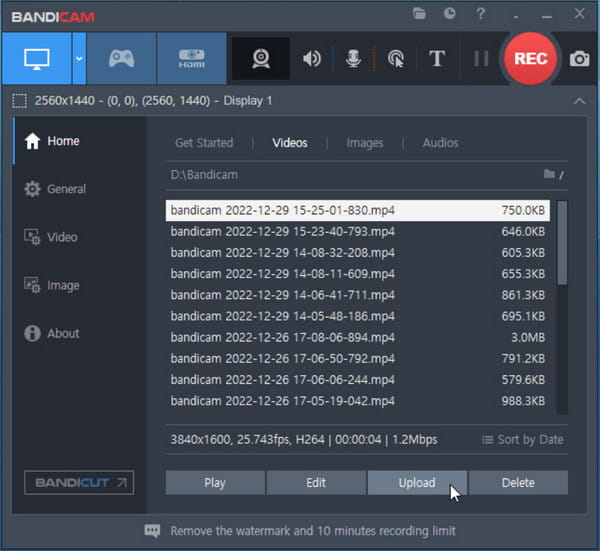
Profis verwenden den Bildschirmrekorder für eine saubere Bildschirmaufnahme. Da sind viele Bandicam-Rezensionen um diesen Videokonferenzrekorder vorzustellen. Er bietet verschiedene Dienste, darunter Screencast, Screenshots und Bearbeitungstools. Mit Bandicam Screen Recorder können Sie einen Zeitplan festlegen, um die Aufnahme automatisch zu einem bestimmten Zeitpunkt zu starten.
- Hervorragend geeignet für Spiele mit DirectX-, OpenGL- und Vulkan-Grafik.
- Trimmen, Schneiden und Zusammenführen mehrerer Videos in einer Datei.
- Hilfreiche Schnittstelle mit Steuerungsfunktionen.
- Leichte Software und einfach zu bedienen.
9. Webstuhl
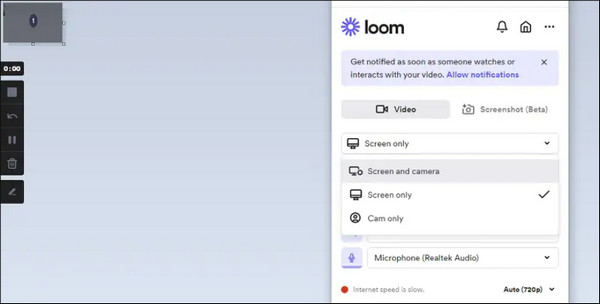
Im Gegensatz zu anderen Meeting-Bildschirmrekordern zeichnet Loom Online-Aktivitäten auf Windows, Mac, Android und iOS auf. Die plattformübergreifende App macht die Aufnahme ansprechender, indem sie den Bildschirm und Sie problemlos über eine Webcam erfasst – ein ideales Tool für jedes Gerät.
- Generieren Sie einen Videolink, um ihn überall zu teilen.
- Der schnellste Weg, um Bildschirme aufzunehmen und Videos zu bearbeiten.
- Laden Sie Videos direkt in soziale Medien hoch.
- Arbeiten Sie mit Online-Software für die Aufnahme zusammen.
10. Movavi-Bildschirmrekorder
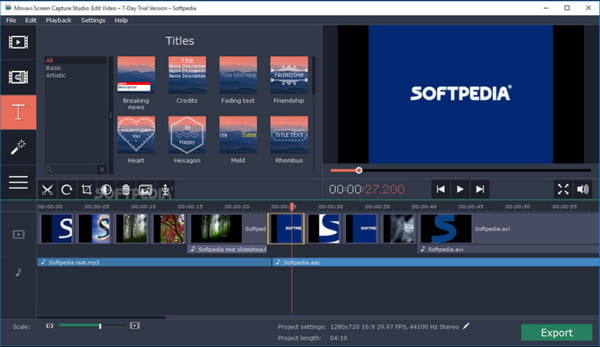
Dieser Meeting-Rekorder ist für Produktivität und Genauigkeit vorzuziehen, insbesondere für YouTube-Ersteller. Es unterstützt 48 KHz für perfekte Audioqualität und superschnelle Konvertierung, um Dateien in andere Formate zu konvertieren. Der einzige Nachteil von Movavi Screen Recorder ist der Bedarf an mehr Kundenservice.
- Bildschirmaufnahme und Screenshot unterstützen.
- Exportieren Sie Videos direkt auf YouTube oder Drive.
- Textmarker, Text und andere Elemente in Echtzeit.
- Erschwinglicher Preis für hohe Leistung.
Was Sie bei der Auswahl eines Meeting-Recorders beachten sollten
Gerade bei geschäftlichen Besprechungen sollte ein guter Meeting-Recorder hilfreiche Funktionen bieten. Hier sind die wichtigen Faktoren, die Sie beachten sollten.
- Unterstützung für Audio- und Videoaufzeichnung. Sie können alle Video- und Audioaktivitäten des Gastgebers und der Teilnehmer aufzeichnen.
- Zeichnen Sie freigegebene Bildschirme und Dokumente auf.
- Unterstützung für Cloud-Speicher. Ihrem Computer geht nicht der Speicherplatz aus, wenn Sie ein stundenlanges Meeting aufzeichnen müssen.
- Meetings aufzeichnen und transkribieren. Die meisten Meeting-Plattformen können Meeting-Konversationen transkribieren. Einige KI-gestützte Meeting-Recorder verfügen auch über eine integrierte Meeting-Transkription.
- Integrieren Sie Meeting-Plattformen (Zoom, Google Meet, Webex, Microsoft Teams usw.). Sie können sich Otter.ai, Rev, Sonix, Descript usw. ansehen.
- Tools zur Videobearbeitung. Einige grundlegende Videobearbeitungsfunktionen, darunter das Zuschneiden, Zusammenführen, Komprimieren, Konvertieren usw. von Videos, sind ebenfalls wichtig.
Die 5 besten Softwareprogramme zur Meeting-Aufzeichnung mit Transkription
Wie oben erwähnt, ist die automatische Transkriptionsfunktion für Geschäftstreffen wichtig. Sehen wir uns an, welche Konferenzaufzeichnungssoftware Sie wählen sollten, wenn Sie Sprache in Text in verschiedenen Sprachen umwandeln möchten.
Glühwürmchen.ai Es zeichnet sich besonders für globale Teams durch die Unterstützung von über 69 Sprachen aus (die größte Bandbreite innerhalb der Gruppe). Zudem kombiniert es Echtzeit-Transkription mit KI-gestützten Besprechungszusammenfassungen und ist somit ein leistungsstarkes Allround-Tool für Teams, die sowohl Genauigkeit als auch aussagekräftige Ergebnisse ohne zusätzlichen Aufwand benötigen.
Otter.ai Es ist wohl das vielseitigste Programm für den täglichen Gebrauch. Der KI-gestützte Meeting-Recorder unterstützt die wichtigsten Weltsprachen und bietet Echtzeit-Transkription mit Sprechererkennung. Zudem bietet er eines der großzügigsten kostenlosen Kontingente: 300 Transkriptionsminuten pro Monat. Dank der vielfältigen Ausgabeformate (TXT, DOCX, SRT, PDF, MP3) ist er flexibel für unterschiedliche Arbeitsabläufe einsetzbar.
Krisp Der Dienst verfolgt einen einzigartigen Ansatz, indem er Transkription mit KI-gestützter Geräuschunterdrückung kombiniert. Dies ist ein echter Vorteil für alle, die in lauten Umgebungen arbeiten. Besonders attraktiv ist der kostenlose Tarif: unbegrenzte Transkription mit Geräuschunterdrückung, begrenzt auf lediglich 60 Minuten pro Tag. Für Einzelnutzer mit häufigen kurzen Meetings könnte dies das beste kostenlose Angebot sein.
Rev Rev bietet etwas Einzigartiges: die Option der manuellen Transkription neben der automatischen. Damit ist Rev der zuverlässigste KI-Protokollant für wichtige Aufzeichnungen (z. B. im juristischen, medizinischen oder Managementbereich), bei denen höchste Genauigkeit unerlässlich ist. Die kostenlose Version ist auf 45 KI-Minuten pro Monat begrenzt und daher für die Nutzung mit hohem Volumen nicht optimal.
Sonix Es unterstützt über 40 Sprachen und liefert saubere, automatische Transkriptionen mit Bearbeitungswerkzeugen. Allerdings ist es das einzige Tool in der Liste ohne sinnvollen Gratis-Tarif. Transkriptionsstunden müssen erworben werden. Das macht es weniger attraktiv, es sei denn, man hat bereits ein kostenpflichtiges Abonnement abgeschlossen.
| Besprechungsaufzeichnung | Sprachunterstützung | Transkription von Besprechungen | Ausgabeformate der Transkription | Was ist im kostenlosen Plan enthalten? |
|---|---|---|---|---|
| Otter.ai | Englisch, Spanisch, Französisch, Deutsch, Japanisch usw. | Erhalten Sie eine Echtzeit-Transkription von Meetings mit Sprecheridentifikation | TXT, DOCX, SRT, PDF, MP3 usw. | 300 Transkriptionsminuten pro Monat. |
| Rev | Englisch, Spanisch, Französisch, Deutsch, Italienisch usw. | Erhalten Sie sowohl automatische als auch menschliche Transkription. | TXT, DOCX, SRT, VTT, MP3 usw. | 45 Minuten KI-Meeting-Transkription pro Monat. |
| Sonix | Unterstützt über 40 Sprachen. | Automatisierte Transkription mit Bearbeitungsfunktionen in Online-Meetings. | TXT, DOCX, PDF, SRT, MP3, MP4. | Um Stunden für die Transkription von Meetings zu erhalten, ist ein Kauf erforderlich. |
| Glühwürmchen.ai | Unterstützt über 69 Sprachen. | Erhalten Sie eine Besprechungstranskription in Echtzeit sowie KI-gestützte Besprechungszusammenfassungen. | TXT, DOCX, PDF, SRT, MP3. | 800 Minuten Speicherplatz. |
| Krisp | Englisch, Spanisch, Französisch, Deutsch usw. | Transkribieren Sie Meetings mit KI-gestützter Geräuschunterdrückung, Zusammenfassungen und Aktionspunkten. | TXT, DOCX, MP3. | Unbegrenzte Transkription mit KI-Rauschunterdrückung für 60 Minuten täglich. |
Sie können auch prüfen, was Sie über Besprechungstranskriptionen von beliebten Plattformen erhalten können.
| Meeting-Plattformen | Transkriptionsunterstützung |
|---|---|
| Zoomen | Automatische Transkription für Aufzeichnungen von Zoom-Cloud-Meetings (nur für kostenpflichtige Pläne). |
| Google Meet | Erhalten Sie Live-Untertitel. Aber es gibt keine native Transkription für Google Meet-Aufzeichnungen. |
| Microsoft Teams | Übersetzen für Microsoft Teams-Cloudaufzeichnungen nur. |
| Webex | Die automatische Meeting-Funktion ist verfügbar für Webex-Cloud-Aufzeichnung nur. |
| GoToMeeting | Der Administrator kann aktivieren und GotoMeeting aufzeichnen mit Transkription |
FAQs zur Meeting-Aufzeichnungssoftware
-
1. Wie zeichnet man ein Zoom-Meeting als Gastgeber auf?
Sie müssen als Gastgeber die Berechtigung erteilen, um Teilnehmern dies zu ermöglichen Zeichnen Sie das Zoom-Meeting auf. Das erste, was Sie tun müssen, ist, ein Meeting zu starten. Drücke den Aufzeichnen , um die Aufnahmeanzeige in der oberen linken Ecke zu sehen. Der Abschnitt „Teilnehmer“ zeigt die Personen an, die das Meeting aufzeichnen.
-
2. Wie zeichnet man ein Online-Meeting auf, ohne zu bezahlen?
Eine Drittanbieter-App ist die einfachste Möglichkeit, ein Online-Meeting aufzuzeichnen. Sofern Ihr Gerät nicht über einen integrierten Bildschirmrekorder verfügt, können Sie es mit Konferenzaufzeichnungssoftware wie Bandicam, Loom, Camtasia oder Screenflow versuchen.
-
3. Kann ich Online-Meetings auf iOS aufzeichnen?
Ja. Zum Glück hat iOS einen Standard-Bildschirmrekorder, den Sie für jeden Zweck verwenden können. Um die Funktion zu aktivieren, gehen Sie zu den Einstellungen und navigieren Sie zum Kontrollzentrum. Klopfen Hinzufügen für die Bildschirmaufzeichnungsoption. Öffnen Sie das Kontrollzentrum auf Ihrem Telefon und tippen Sie auf die Aufnahmetaste.
Abschluss
Dieser Beitrag hat dir das Beste beigebracht Meeting-Aufzeichnungssoftware auf Windows und Mac. Obwohl Zoom und andere Online-Meeting-Software eine integrierte Bildschirmaufzeichnungsfunktion als Klasse, Meeting oder Vorlesungsrecorder. Sie können es jedoch nicht verwenden, wenn Sie kein Abonnement haben. Um jedoch die beste Qualität für die aufgezeichnete Diskussion zu erhalten, ist AnyRec Screen Recorder ein leistungsstarkes Tool für Gameplay, Videokonferenzen, Webinare und andere Medieninhalte. Klicken Sie auf die Schaltfläche „Kostenloser Download“, um die kostenlose Testversion auszuprobieren.
Sicherer Download
Sicherer Download
In Verbindung stehende Artikel:
Über unseren Autor




