
Beliebt

AnyRec Screen Recorder
Halten Sie jeden Moment fest. Filmen Sie wie ein Profi.
Sicherer Download
Die 6 besten Messenger-Anrufaufzeichnungsprogramme [mit Aufnahmeanleitung und Tipps]

Facebook Messenger wird häufig für Video- und Sprachanrufe genutzt und ist daher eine bekannte Plattform für Online-Meetings und -Gespräche. Oftmals möchte man wissen, wie man Facebook-Messenger-Anrufe für spätere Zwecke oder zur Dokumentation aufzeichnet. Die App bietet jedoch weder auf dem Desktop noch auf Mobilgeräten eine integrierte Aufnahmefunktion. Dieser Beitrag stellt daher sechs Möglichkeiten vor. Messenger-Anrufrekorder sowie Partikelspitzen, um Anrufe klar und sicher aufzunehmen.
Guide-Liste
Die 3 besten Messenger-Anrufaufzeichnungsprogramme für Windows und Mac Die 3 besten Messenger-Anrufaufzeichnungs-Apps für iPhone und Android So zeichnen Sie Facebook Messenger-Anrufe auf Tipps für klare Messenger-AnrufaufzeichnungenDie 3 besten Messenger-Anrufaufzeichnungsprogramme für Windows und Mac
Für die Aufzeichnung von Messenger-Anrufen auf einem Desktop-Computer reicht ein einfaches Aufnahmeprogramm nicht aus, da es sowohl Systemtöne als auch Mikrofon-Audio aufzeichnen kann. Außerdem müssen alle Teilnehmer vor Beginn der Aufzeichnung benachrichtigt werden.
Windows- und Mac-Nutzer benötigen ein Tool mit stabiler Leistung, insbesondere für längere Sprach- oder Videoanrufe. Daher stellen wir Ihnen hier die drei besten Messenger-Anrufaufzeichnungsprogramme für Desktop-Computer vor, die zuverlässige Ergebnisse liefern.
1. AnyRec-Bildschirmrekorder

Zunächst einmal Folgendes: AnyRec Screen Recorder Dieses Tool ist eines der zuverlässigsten Werkzeuge zum Aufzeichnen von Messenger-Anrufen unter Windows und Mac. Es zeichnet System- und Mikrofon-Ton gleichzeitig auf und gewährleistet so eine klare Aufzeichnung beider Gesprächspartner. Zusätzlich bietet es anpassbare Audioeinstellungen, die Rauschen reduzieren und Echos während der Anrufe verhindern. Dieser Facebook Messenger-Anrufrecorder garantiert außerdem hochwertige Aufnahmen sowohl von reinen Sprach- als auch von Videoanrufen.

Kann Sprach- und Videoanrufe über Messenger in hoher Audioqualität aufzeichnen.
Ermöglicht die Benutzerdefinierte Aufnahmebereiche wie Vollbild, ausgewähltes Fenster/Bereich.
Bietet eine Echtzeit-Vorschau und grundlegende Trimmwerkzeuge vor dem Speichern.
Beinhaltet Rauschunterdrückung und Mikrofonoptimierung für eine klarere Sprachaufnahme.
Sicherer Download
Sicherer Download
2. OBS Studio
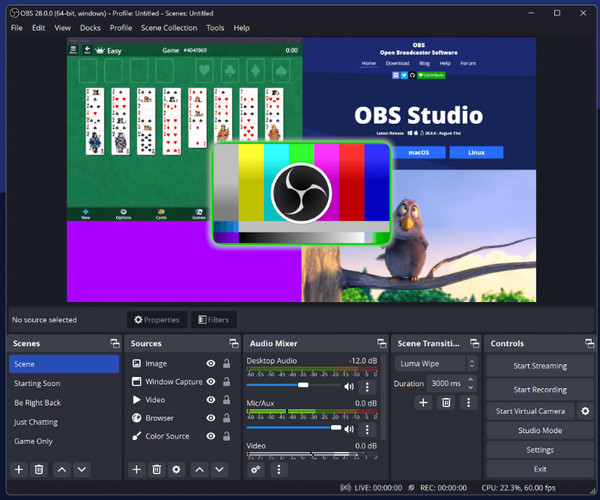
OBS Studio ist ein Open-Source-Tool zur Aufzeichnung von Facebook-Messenger-Anrufen mit vollständiger Kontrolle über die Audioquellen. Dank seiner vielfältigen Anpassungsmöglichkeiten eignet sich das Programm für längere Gespräche, Interviews und professionelle Aufnahmen. Trotz anfänglicher Schwierigkeiten liefert OBS nach korrekter Konfiguration stabile Leistung und qualitativ hochwertige Ergebnisse.
3. QuickTime-Player
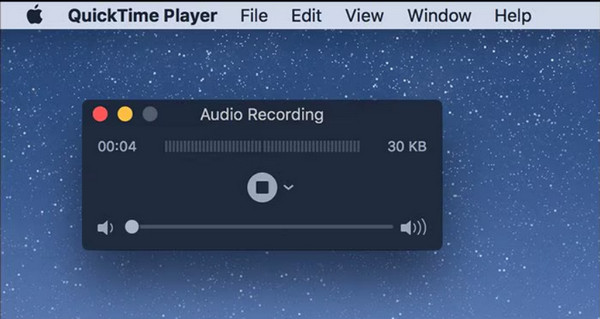
Endlich gibt es ein integriertes Aufnahmetool wie den QuickTime Player, mit dem man Messenger-Anrufe auf dem Mac aufzeichnen kann. Dieses Tool ist praktisch, da es vorinstalliert ist und kein zusätzlicher Download erforderlich ist. Die Nutzung dieses Messenger-Anrufrecorders eignet sich ideal für kurze oder beiläufige Aufnahmen, weniger jedoch für lange oder wichtige Gespräche.
Die 3 besten Messenger-Anrufaufzeichnungs-Apps für iPhone und Android
Das Aufzeichnen von Messenger-Anrufen auf Mobilgeräten ist eingeschränkt, hauptsächlich aus Datenschutzgründen und aufgrund von Systembeschränkungen. Nicht alle Aufnahmeprogramme können beide Gesprächspartner aufzeichnen. Vergleichen Sie die folgenden Apps mit Facebook Messenger-Video- und Audioanrufe aufzeichnen.
1. AZ Bildschirmrekorder
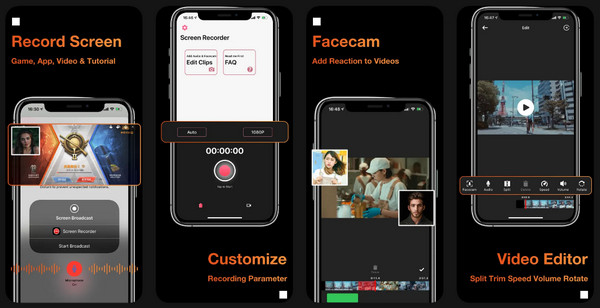
Die beliebte Bildschirmaufzeichnungs-App AZ Screen Recorder eignet sich hervorragend zum Aufzeichnen von Video- und Sprachanrufen über Messenger. Sie erfasst die Bildschirmaktivitäten zusammen mit dem Mikrofon-Ton und ist somit ideal für Messenger-Videoanrufe und Online-Meetings. Dieser Messenger-Anrufrecorder unterstützt HD- und Full-HD-Aufnahmen und ermöglicht es Ihnen, Aufnahmen anzuhalten und fortzusetzen, ohne den Anruf zu unterbrechen.
2. Cube ACR
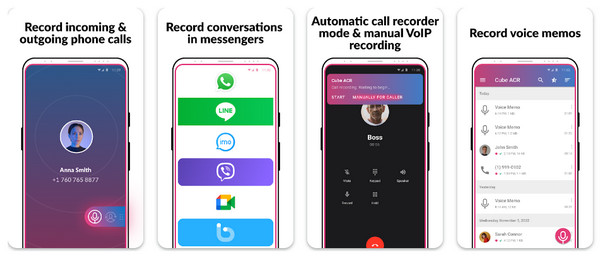
Als Nächstes kommt Cube ACR, ein Messenger-Anrufrecorder, der App-Anrufe automatisch erkennt und die Aufnahme startet. Er bietet Audioverbesserungen. Sie können die Anrufqualität verbessern und Minimieren Sie Hintergrundgeräusche während der Messenger-Anrufaufzeichnung.Allerdings beeinträchtigen die unbeständige Leistung und die Hardwarebeschränkungen das Erlebnis der Anrufaufzeichnung.
3. Messenger-Anrufe aufzeichnen
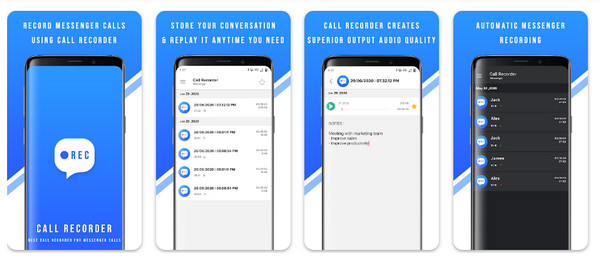
Abschließend sei noch erwähnt, dass die App „Messenger-Anrufe aufzeichnen“ hilfreich ist, wenn Sie lediglich Messenger-Anrufe ohne zusätzliche Funktionen aufzeichnen möchten. Diese App zeichnet Anrufe über das Mikrofon auf und speichert sie lokal zur späteren Wiedergabe. Dank ihres schlanken Designs lässt sie sich auch auf älteren Mobilgeräten einfach installieren und verwenden.
So zeichnen Sie Facebook Messenger-Anrufe auf
Mit der Messenger-Videoanrufaufzeichnungs-Liste für Desktop und Mobilgeräte bietet AnyRec Screen Recorder eine einfache und effektive Lösung zum Aufzeichnen von Facebook Messenger-Anrufen unter Windows und Mac. Laden Sie die Software zuerst herunter.
Sicherer Download
Sicherer Download
Schritt 1.Starten Sie AnyRec Screen Recorder auf Ihrem Computer. Öffnen Sie anschließend Messenger in Ihrem Browser oder auf Ihrem Desktop und rufen Sie die gewünschte Konversation auf.
Schritt 2.Wählen Sie zwischen den Modi „Videorekorder“ und „Audiorekorder“, um Video- oder Sprachanrufe über Messenger online aufzuzeichnen.

Wenn Sie einen Videoanruf aufzeichnen möchten, wählen Sie für Ihren Aufnahmebereich zwischen „Vollständig“ und „Benutzerdefiniert“.

Schritt 3.Aktivieren Sie anschließend die Schalter vor „Systemton“ (zur Aufnahme der Stimme des Teilnehmers) und „Mikrofon“ (für Ihre eigene Stimme). Stellen Sie die Lautstärke beider Optionen ein, bevor Sie auf die „Aufnahme“-Taste klicken.

Schritt 4.Während des Anrufs können Sie die Aufnahme pausieren oder fortsetzen. Klicken Sie anschließend auf die Schaltfläche „Stopp“, um die Aufnahme zu beenden. Sie können die Messenger-Anrufaufzeichnung in der Vorschau ansehen, bei Bedarf bearbeiten und die Datei speichern.

Tipps für klare Messenger-Anrufaufzeichnungen
Neben den Funktionen eines Messenger-Anrufrekorders, mit denen Sie ein Gespräch erfolgreich aufzeichnen können, müssen Sie auch einiges vorbereiten, bevor der Anruf beginnt. Werfen Sie einen Blick auf die praktischen Tipps, um eine klare und qualitativ hochwertige Aufzeichnung Ihres Messenger-Videoanrufs zu gewährleisten.
- • Kopfhörer/Ohrhörer verwenden um das Echo zu verringern und die Aufnahme des Lautsprecherausgangs zu vermeiden.
- • Internetverbindung prüfen um eine stabile Aufzeichnung zu gewährleisten und Gesprächsabbrüche oder Verzögerungen zu vermeiden.
- • Audioeinstellungen testen um zu bestätigen, dass sowohl der System- als auch der Mikrofonton erfasst werden.
- • Passen Sie die Mikrofonempfindlichkeit an. damit Ihre Stimme klar klingt.
- • Wählen Sie eine ruhige Umgebung um Hintergrundgeräusche während der Aufzeichnung von Facebook Messenger-Anrufen zu minimieren.
- • Anwendungen mit engem Hintergrund um die Systemlast zu reduzieren und die Aufnahmeleistung zu verbessern.
Abschluss
Wie besprochen, Aufzeichnung von Facebook Messenger-Anrufen Sowohl auf dem Desktop als auch auf Mobilgeräten ist dies mit den richtigen Tools möglich. Desktop-Recorder bieten eine stabilere Leistung und bessere Kontrolle über die Audiooptionen, während mobile Messenger-Apps zur Aufzeichnung eingeschränkter sind. Obwohl die Wahl eines Messenger-Anrufrecorders unerlässlich ist, sollten Sie stets daran denken, alle Teilnehmer vor der Aufzeichnung privater Gespräche zu informieren. Wenn Sie eine zuverlässige, hochwertige Desktop-Lösung wünschen, AnyRec Screen Recorder ist eine klare Empfehlung. Es erfasst sowohl den Systemklang als auch das Mikrofon-Audio klar und ist für jedermann einfach zu bedienen, wodurch es sich perfekt für alle eignet, die Wert auf Klarheit, Stabilität und Kontrolle legen.
Sicherer Download
Sicherer Download
Verwandter Artikel
Über unseren Autor




