
Die 10 besten 4K-Bildschirmrekorder für PC/Mac und Tipps zur Auswahl

Dank des Aufstiegs von 4K-BildschirmrekorderBildschirmaufnahmen in Ultra-HD-Qualität sind jetzt einfacher denn je! Bei der Vielzahl an verfügbaren Aufnahmeprogrammen stellt sich die Frage: Welches passt wirklich zu Ihren Bedürfnissen? Lesen Sie weiter und entdecken Sie die 10 besten 4K-Bildschirmaufnahmeprogramme mit ihren wichtigsten Funktionen. Am Ende wissen Sie genau, welches Programm das Richtige für Sie ist.
Guide-Liste
Wie man den richtigen 4K-Recorder auswählt Der beste und praktischste 4K-Recorder für PC 1. Bandicam – Leichtgewichtiger 4K-Bildschirmrekorder für Spiele 2. ScreenRec – Kostenloser 4K-Bildschirmrekorder mit Sofortfreigabe 3. ShareX – 4K-Bildschirmrekorder mit erweiterten Aufnahmewerkzeugen 4. NVIDIA ShadowPlay – 4K-Spielrekorder mit Sofortwiederholung 5. IceCream Screen Recorder – Einfache 4K-Videoaufnahme und geplante Aufzeichnung 6. QuickTime Player – Integrierter 4K-Bildschirmrekorder für Mac 7. ScreenFlow – Professioneller 4K-Bildschirmrekorder mit Videobearbeitung 8. OBS Studio – 4K-Bildschirmaufnahme und Streaming 9. Camtasia – All-in-One 4K-BildschirmrekorderWie man den richtigen 4K-Recorder auswählt
Egal ob Gameplay-Videos aufnehmen, Online-Tutorials erstellen oder Präsentationen aufzeichnen möchten – der 4K-Bildschirmrekorder macht den entscheidenden Unterschied. Angesichts der vielen verfügbaren Aufnahmetools: Wie finden Sie das richtige?
Bei der Auswahl des besten 4K-Bildschirmrekorders sollten Sie Folgendes berücksichtigen:
- • Leistung und Kompatibilität. Der Recorder sollte 4K-Aufnahmen mit 60 Bildern pro Sekunde auf Ihrem Gerät flüssig wiedergeben können.
- • Hardwarebeschleunigung. Eine Software, die GPU-Codierung nutzt, um die CPU-Belastung zu verringern und Verzögerungen während der Aufnahme zu verhindern.
- • Bearbeitungs- und Anmerkungswerkzeuge. Integrierte Video- und Bildbearbeitungsoptionen zur Steigerung der Gesamtproduktivität.
- • Flexibilität bei der Aufnahme. Ein guter 4K-Videorecorder muss den gesamten Bildschirm, ein ausgewähltes Fenster oder einen benutzerdefinierten Bereich aufzeichnen können.
- • Audio- und Webcam-Integration. Wählen Sie ein Aufnahmegerät, das Systemton, Mikrofoneingang und Webcam-Overlay unterstützt.
- • Exportoptionen und Dateiformate. Ein guter Recorder unterstützt moderne Codecs wie H.265 für kleinere und qualitativ hochwertige 4K-Dateien.
- • Preis und Lizenzierung. Ermitteln Sie, ob eine kostenlose Version Ihren Bedürfnissen entspricht oder ob Sie ein Premium-Tool benötigen.
Der beste und praktischste 4K-Recorder für PC
Wenn es um Aufnahmen in Ultra-HD geht, sind nicht alle Recorder gleich. Manche liefern zwar exzellente Qualität, sind aber wenig benutzerfreundlich, andere wiederum sind benutzerfreundlich, schwächeln aber in der Leistung. Wenn Sie also ein ausgewogenes Verhältnis zwischen 4K-Qualität und benutzerfreundlichem Design suchen, finden Sie hier die Antwort. AnyRec Screen Recorder Für dich! Dieser 4K-Recorder wurde entwickelt, um flüssige 4K-UHD-Videos mit minimaler Verzögerung aufzunehmen und eignet sich daher perfekt für Gameplay-Aufnahmen, Tutorials, Online-Meetings oder Streaming-Inhalte. Im Gegensatz zu anderen Geräten mit komplexer Einrichtung ist dieses Tool ideal für Anfänger und Experten gleichermaßen – jeder kann in Sekundenschnelle mit der Aufnahme beginnen!

4K-UHD-Aufnahme mit einstellbaren Bildraten und Bitraten.
Sie können Ihren Bildschirm, Ihre Webcam oder Ihren Ton gleichzeitig oder separat aufzeichnen.
Füge während der Aufnahme Anmerkungen hinzu, zeichne Formen, füge Text hinzu und markiere Teile.
Aufnahmen können in den Formaten MP4, MOV, WMV und anderen gängigen Formaten gespeichert werden.
Sicherer Download
Sicherer Download
Schritt 1. Starten Sie Ihre 4K-Aufnahmesoftware auf Ihrem PC und wählen Sie in den verfügbaren Aufnahmemodi die Option „Videorekorder“. Anschließend können Sie je nach Bedarf auswählen, ob Sie den gesamten Bildschirm oder nur einen bestimmten Bereich aufnehmen möchten.

Wenn Sie die Auflösung, das Format oder die Qualität anpassen möchten, öffnen Sie das Bedienfeld „Einstellungen“ und gehen Sie zum Abschnitt „Ausgabe“, um Ihre 4K-Aufnahme feinabzustimmen.

Schritt 2. Um Ihrer Aufnahme Audio hinzuzufügen, aktivieren Sie die Option „Systemton“. Wenn Sie einen Kommentar hinzufügen möchten, aktivieren Sie zusätzlich das „Mikrofon“. Sie können die Lautstärke beider Komponenten frei anpassen.
Schritt 3. Sobald alles eingerichtet ist, klicken Sie auf die Schaltfläche „REC“, um die Bildschirmaufnahme in 4K zu starten. Während der Aufnahme können Sie mit der schwebenden Symbolleiste zeichnen oder Anmerkungen hinzufügen. Über die Schaltfläche „Kamera“ können Sie jederzeit schnell Screenshots erstellen.

Schritt 4. Klicken Sie nach Abschluss der Aufnahme auf die Schaltfläche „Stopp“. Im Standard-Vorschaufenster können Sie das Endergebnis überprüfen und den integrierten erweiterten Video-Editor nutzen. Wenn Sie zufrieden sind, klicken Sie auf die Schaltfläche „Speichern“, um Ihr 4K-Video zu exportieren.

1. Bandicam – Leichtgewichtiger 4K-Bildschirmrekorder für Spiele

Bandicam Bandicam ist ein bekannter 4K-Bildschirmrekorder mit 120 Bildern pro Sekunde, der sich besonders für Gamer und Content-Ersteller eignet. Er zeichnet alles in bis zu 4K-UHD-Auflösung mit 120 Bildern pro Sekunde auf. Dank Hardwarebeschleunigung ermöglicht Bandicam flüssige Aufnahmen mit minimaler Systembelastung. Daher ist er ideal für lange 4K-Spielaufnahmen.
2. ScreenRec – Kostenloser 4K-Bildschirmrekorder mit Sofortfreigabe
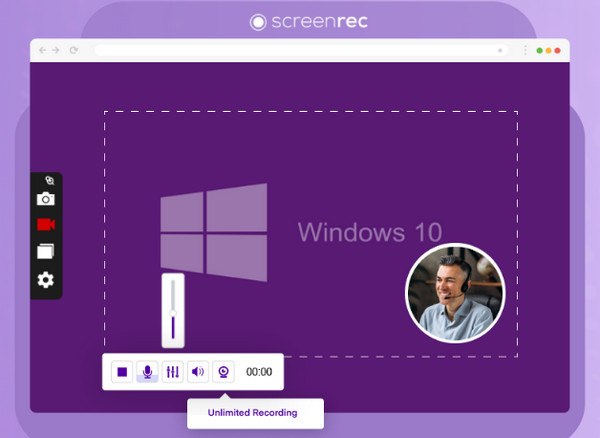
Ein weiteres effizientes Werkzeug ist hier: ScreenRecDieser benutzerfreundliche 4K-Bildschirmrekorder generiert nach der Aufnahme in 4K-Auflösung sofort einen privaten Freigabelink. Zusätzlich bietet er kostenlosen Cloud-Speicher, sodass alle Aufnahmen automatisch gesichert werden und von überall aus zugänglich sind.
3. ShareX – 4K-Bildschirmrekorder mit erweiterten Aufnahmewerkzeugen
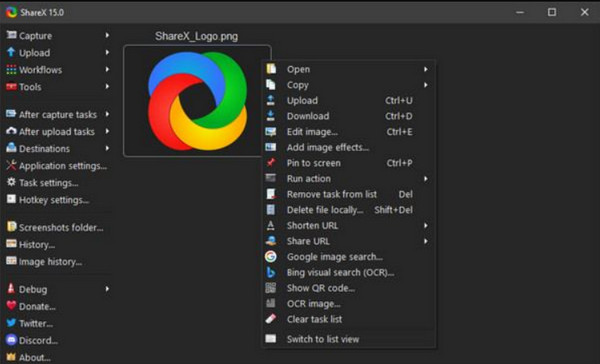
TeilenX ist ein leistungsstarker, kostenloser Open-Source-4K-Bildschirmrekorder mit umfangreichen Konfigurationsmöglichkeiten. Er unterstützt Vollbild-, Bereichs- und Scrollaufnahmen und ist somit flexibel für Aufnahmen und Screenshots geeignet. Die Bedienung mag anfangs etwas technisch wirken, aber wenn Sie Wert auf Kontrolle und Präzision legen, könnte er Ihr Lieblingsprogramm werden.
4. NVIDIA ShadowPlay – 4K-Spielrekorder mit Sofortwiederholung
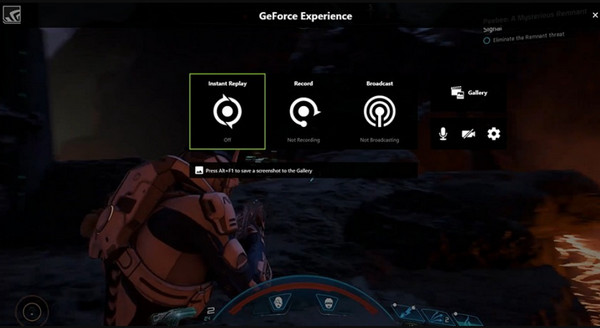
Für Gamer mit GeForce-Grafikkarten ist NVIDIA ShadowPlay möglicherweise der perfekte 4K-Bildschirmrekorder. Eine seiner beeindruckenden Funktionen ist die Sofortwiederholung, die die letzten Spielminuten speichert. In Kombination mit der Streaming-Funktion zu Twitch oder YouTube ist es ein unverzichtbares Tool für Gamer.
5. IceCream Screen Recorder – Einfache 4K-Videoaufnahme und geplante Aufzeichnung
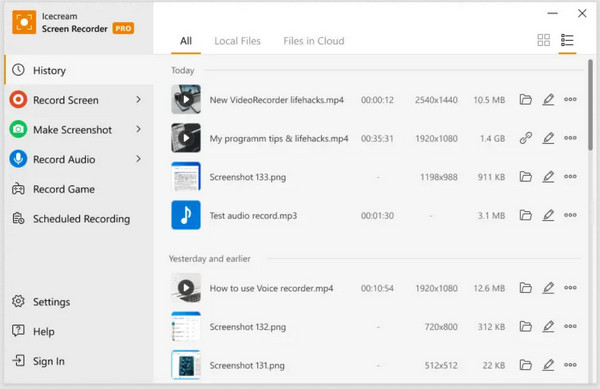
In der Zwischenzeit, Eiscreme-Bildschirmrekorder Ermöglicht Nutzern die Bildschirmaufnahme in Windows in 4K-Qualität. Sie können den gesamten Bildschirm oder einen ausgewählten Bereich aufzeichnen und sogar Anmerkungen hinzufügen. Dank der anpassbaren Tastenkombinationen und Ausgabeeinstellungen ist es ideal für den täglichen Gebrauch.
6. QuickTime Player – Integrierter 4K-Bildschirmrekorder für Mac
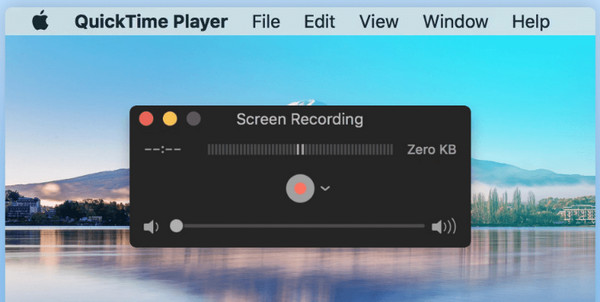
Für Mac-Nutzer: QuickTime Player ist zwar als Mediaplayer bekannt, kann aber auch als effektiver 4K-Bildschirmrekorder dienen. Er kann in 4K aufnehmen, sofern Ihr Bildschirm dies unterstützt, und so Aktivitäten, Demos oder Webcam-Aufnahmen aufzeichnen. Sie können damit Videos erstellen. QuickTime-Bildschirmaufnahme mit Ton von allen Quellen in hoher Auflösung. Als integriertes Apple-Programm gewährleistet es eine stabile Leistung und einen unkomplizierten Export.
7. ScreenFlow – Professioneller 4K-Bildschirmrekorder mit Videobearbeitung
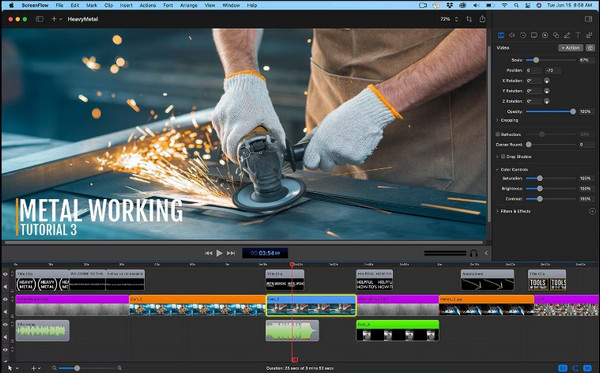
Für Profis, die integrierte Bearbeitungswerkzeuge wünschen, ScreenFlow bietet Ihnen eine Komplettlösung für Aufnahme und Nachbearbeitung. Diese exklusiv für Mac erhältliche 4K-Bildschirmaufnahmesoftware verfügt über einen integrierten Editor zum Schneiden, Hinzufügen von Anmerkungen, Übergängen und Untertiteln und ist damit die erste Wahl für Content-Ersteller und Pädagogen.
8. OBS Studio – 4K-Bildschirmaufnahme und Streaming

Mit OBS Studio, einer der beliebtesten Open-Source-Optionen, eignen Sie sich perfekt für hochauflösende Aufnahmen und Streams. Mit diesem kostenlosen 4K-Bildschirmrekorder können Sie Szenen individuell anpassen, OBS-Aufnahmeeinstellungen anpassenMehrere Video- und Audioquellen mischen und Filter anwenden, um eine professionelle Ausgabequalität zu erzielen.
9. Camtasia – All-in-One 4K-Bildschirmrekorder

Camtasia ist das ideale All-in-One-Profi-Tool, das alles bietet, was Sie von der Aufnahme bis zur Bearbeitung benötigen. Dieser 4K-Bildschirmrekorder verfügt über einen leistungsstarken Timeline-Editor, Übergänge, visuelle Effekte und Audiowerkzeuge. Für Profis und Pädagogen, die eine komplette Produktionssuite suchen, ist Camtasia die perfekte Wahl.
Abschluss
Nach der Liste der 4K-Bildschirmrekorder haben Sie hoffentlich das perfekte Gerät gefunden! Die Wahl des besten Geräts hängt letztendlich von Ihrem Workflow und den Fähigkeiten Ihres Geräts ab. Von erweiterten Anpassungsmöglichkeiten und flüssiger GPU-beschleunigter Leistung bis hin zu einem einfachen Rekorder – es gibt das passende Tool für Sie. Bildschirmaufnahme in 4K Hier! Aber wenn Sie eine leistungsstarke und gleichzeitig benutzerfreundliche Option wünschen, AnyRec Screen Recorder ist eine ausgezeichnete Wahl. Es bietet 4K-UHD-Aufnahmen, verschiedene Aufnahmemodi, eine intuitive Benutzeroberfläche und Hardwarebeschleunigung und ist damit eines der komfortabelsten Werkzeuge für Anfänger und fortgeschrittene Benutzer.
Sicherer Download
Sicherer Download



