
Sådan får du adgang til Photoshops Super Resolution-funktion [Begyndervenlig]

Hvad er Photoshops superopløsningSom et pålideligt billedredigeringsværktøj bruger mange professionelle Adobe Photoshop til opgaver relateret til billedbehandling, og forbedring af billedkvaliteten er en af dem. Med den løbende forbedring af billedopskaleringsteknologi har Adobe Photoshop også udgivet betydelige opdateringer for at introducere nye funktioner for at imødekomme brugernes krav til billedforbedring. Dette indlæg vil introducere dig til Photoshops superopløsningsfunktion og de specifikke metoder til at bruge den.
Vejledningsliste
Grundlæggende information om Photoshops superopløsning Sådan bruger du superopløsning i Adobe Photoshop Sådan får du billeder med super opløsning med en AI-modelGrundlæggende information om Photoshops superopløsning
Hvis du prøver at finde ud af, hvor superopløsningsfunktionen er i Photoshop, vil du sandsynligvis opdage, at du ikke kan finde denne funktion. Faktisk leveres denne funktion af Lightroom, som også er et professionelt billedbehandlingsværktøj under Adobe-mærket. Superopløsning kan forbedre opløsningen af dine billeder til det dobbelte af den oprindelige størrelse. Når både billedets højde og bredde fordobles, vil antallet af integrerede pixels i billedet firedobles, hvilket betyder, at dit billede i høj grad bliver meget klarere.
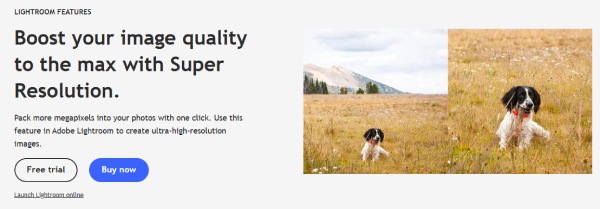
Superopløsningsbehandling af billeder udføres baseret på læring af AI-modeller. Ved at træne en algoritmisk maskinlæringsmodel gennem analyse af millioner af billeder, er denne funktion i stand til intelligent at analysere indholdet af dine billeder og forbedre dem hurtigt. Uanset om det er portrætter, landskaber eller tekst, kan enhver type billede hurtigt gøres tydeligt. Ifølge introduktionen på Adobes officielle hjemmeside, hvis du normalt bruger Adobe Photoshop, er superopløsning en indbygget funktion. Du kan bruge den til at forbedre billedkvaliteten i Photoshop.
Sådan bruger du superopløsning i Adobe Photoshop
Hvis du vil vide, hvordan man bruger superopløsning i Photoshop, er svaret faktisk gemt i Camera Raw (ACR). Selvom du ikke direkte kan finde funktionen "superopløsning", er denne metode til at forbedre billeder faktisk den samme som "superopløsnings"-teknikken. På denne måde kan du effektivt... forstørre et billede, hvilket giver den mulighed for at have flere detaljer. Du kan følge de specifikke trin nedenfor for at lære, hvordan du anvender superopløsning i Photoshop.
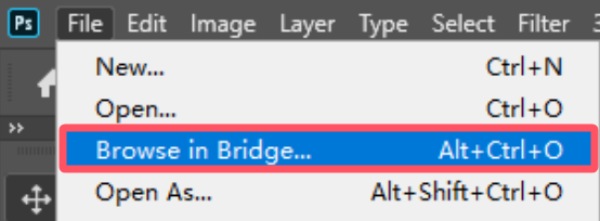
Trin 1.Start Adobe Photoshop på din enhed, og klik på knappen "Gennemse i Bridge..." under fanen "Fil" for at vælge dit foto til opskalering.
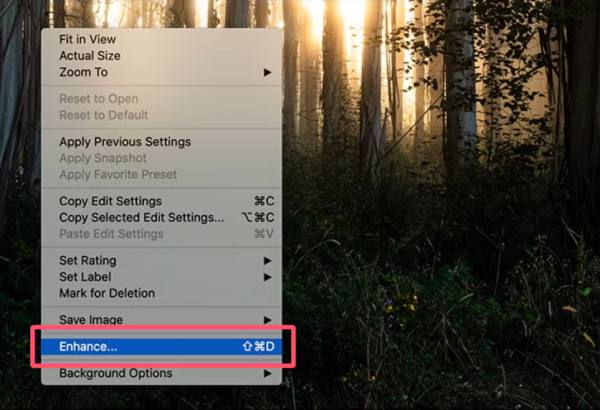
Trin 2.I pop op-vinduet skal du højreklikke på billedet og derefter klikke på knappen "Forbedr..." for at fortsætte.
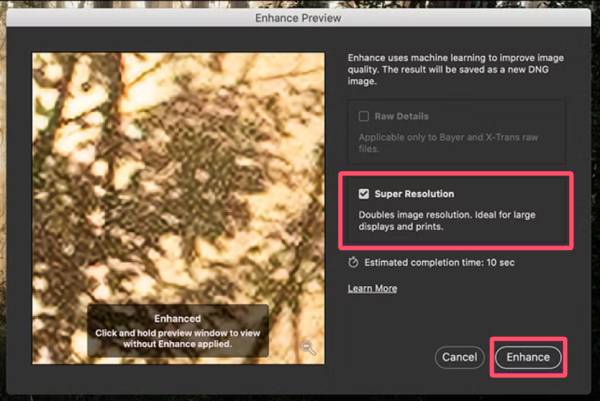
Trin 3.Klik på knappen "Superopløsning" for at anvende superopløsning i Photoshop. Klik til sidst på knappen "Forbedr".
Tips
Selvom brugen af Photoshops superopløsningsfunktion effektivt kan forbedre den samlede kvalitet af dine billeder, har den også flere ulemper, der er værd at overveje. For det første kan du kun bruge Adobe Photoshop, hvis du køber licensen. For det andet er dens betjening ret kompleks, både for begyndere og professionelle. Disse ulemper får mange brugere til at søge efter et alternativ.
Sådan får du billeder med super opløsning med en AI-model
Hvis du leder efter et kvalificeret alternativ til Photoshops superopløsningsværktøj, så er det gratis og ligetil AnyRec AI Image Upscaler er det bedste valg. Dette værktøj giver dig mulighed for at skalere fotos online op til 4K uden vandmærke. Uanset hvilke typer billeder du arbejder med, kan outputfilerne altid fungere godt til ansigter, tekst, e-handel og udskriftskvalitet. Besøg blot dette onlineværktøj, og du kan bruge AI-teknologi direkte til automatisk at forbedre dine billeder.
Hvorfor AnyRec AI Image Upscaler anbefales
- • Forbedr billedets kvalitet til Photoshops superopløsningsniveau.
- • Handlingen er ekstremt enkel. Selv begyndere kan hurtigt udføre den.
- • Brug flere AI-modeller til at hjælpe dig med intelligent at forbedre detaljerne i billederne.
- • Forhåndsvisning for at kontrollere, om billedforbedringen opfylder dine krav.
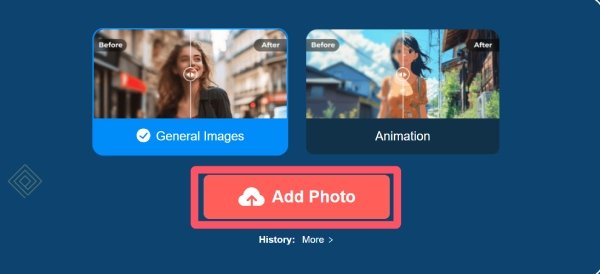
Trin 1.Gå til den officielle hjemmeside for AnyRec AI Image Upscaler, og klik på knappen "Tilføj foto" for at starte.
Trin 2.Når billedet er uploadet, scannes og skaleres det automatisk ved hjælp af en AI-model.
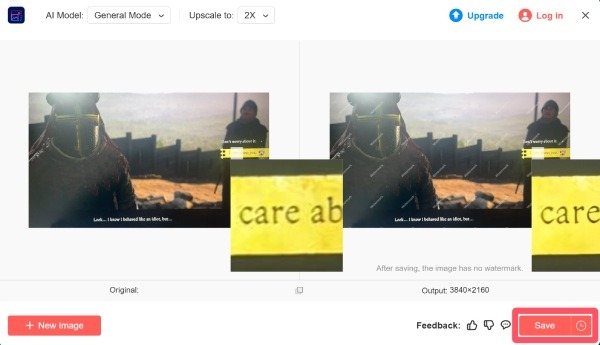
Trin 3.Du kan klikke på knappen "Opskaler til" for at anvende super opløsning ligesom i Photoshop. Klik til sidst på knappen "Gem".
Konklusion
Dette indlæg lærer dig hvordan man bruger superopløsning i PhotoshopEfter at have læst dette indlæg, burde det ikke længere være et problem for dig. Selvom brugen af denne funktion involverer betaling og relativt komplekse procedurer, er den stadig meget effektiv. Men for de brugere, der har brug for en gratis og enkel måde at få billeder i samme kvalitet som Photoshops superopløsning, kan du nu give... AnyRec AI Image Upscaler et forsøg.
relaterede artikler
Om vores forfatter





