
MPEG til MP3: 4 måder at udtrække lyd fra MPEG-video

Nogle gange behøver du bare lyden fra en MPEG-videofil, uanset om det er en sang, podcast eller et foredrag. Til dette formål konverteres MPEG til MP3 Formatet gør det nemmere at afspille på enhver enhed og lader dig nemt oprette en afspilningsliste. Heldigvis findes der adskillige værktøjer og metoder, der kan hjælpe! Dette indlæg deler de fire måder at konvertere MPEG til MP3-lyd med dig, fra desktop-software til onlineværktøjer.
Vejledningsliste
MPEG vs. MP3: Definition og forskel Det bedste værktøj til hurtigt at konvertere MPEG til MP3 på Mac/PC Sådan konverterer du MPEG til MP3 online gratisMPEG vs. MP3: Definition og forskel
Før man vælger det rigtige format, MPEG og MP3, er det afgørende at forstå, hvad disse formater rent faktisk repræsenterer. Selvom disse to er relaterede, har de forskellige formål inden for mediebehandling.
MPEG er et populært format til video- og lydindhold. Det bruges i vid udstrækning til film og optagelser, fordi det balancerer klar afspilning med mindre filstørrelser.
MP3 er derimod et komprimeret lydformat, der er specielt lavet til lagring og streaming af lyd. Det reducerer filstørrelsen, samtidig med at det bevarer den kvalitet, der er acceptabel til musik, podcasts og hverdagslytning.
Det bedste værktøj til hurtigt at konvertere MPEG til MP3 på Mac/PC
Designet til at konvertere MPEG-filer til MP3 med exceptionel hastighed, samtidig med at lyden bevares i klarhed. AnyRec Video Converter dækker mere end tusind videoformater og tilbyder indbyggede redigeringsværktøjer, hvilket gør det fantastisk til alle, der ønsker både bekvemmelighed og kontrol over outputtet. Uanset om du arbejder med en enkelt fil eller dusinvis på én gang, garanterer denne software en problemfri arbejdsgang af høj kvalitet på både Windows og Mac.

Kan konvertere MPEG til MP3 og over 1000 formater med resultater i høj kvalitet.
Tilbyder brugerdefinerede lydindstillinger som bitrate, samplerate, encoder og kanal.
Batchkonvertering til at konvertere flere MPEG-filer til MP3'er på én gang.
Redigeringsfunktioner som beskæring, klipning og forbedring af lyd før lagring.
Sikker download
Sikker download
Trin 1. Når AnyRec Video Converter er startet, skal du klikke på knappen "Tilføj filer" øverst for at importere din MPEG-video. Du kan indlæse flere, hvis du vil.

Trin 2. Klik derefter på knappen "Format", og vælg derefter fanen "Lyd" for at fortsætte. Vælg "MP3" fra listen over lydformater; du kan også vælge forudindstillinger

For at finjustere outputindstillingerne afhængigt af dine behov, skal du klikke på knappen "Brugerdefineret profil" ud for det valgte format.

Trin 3. Når alt er indstillet, skal du vende tilbage til hovedskærmen. Vælg din outputmappe og navngiv din fil, og klik på knappen "Konverter alle" for at begynde at konvertere MPEG-video til MP3-lyd.

Sikker download
Sikker download
Sådan konverterer du MPEG til MP3 online gratis
Du kan ændre MPEG til MP3 direkte i din browser. Vælg mellem følgende online MPEG til MP3-konvertere for at ændre filformater nu.
1.FreeConvert - MPEG til MP3 konverter med brugerdefinerede indstillinger
FreeConvert gemmer MPEG til MP3 gratis i enhver browser. Det tilbyder brugerdefinerede lydindstillinger. Du kan justere bitrate, samplerate og øge lydstyrken for at optimere MP3-lydfiler.
Trin 1. Åbn FreeConvert-webstedet. Vælg værktøjet "MPEG til MP3".
Trin 2. Klik senere på knappen "Vælg filer" for at uploade din MPEG-videofil.
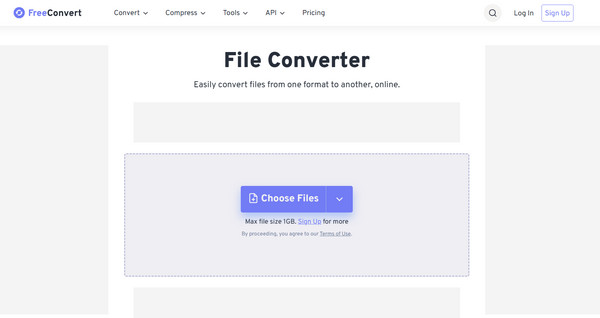
Trin 3. Du kan eventuelt åbne "Avancerede indstillinger" for at redigere bitrate, samplerate eller lydstyrke.
Trin 4. Klik på knappen "Konverter til MP3" og vent på, at det er færdigt.
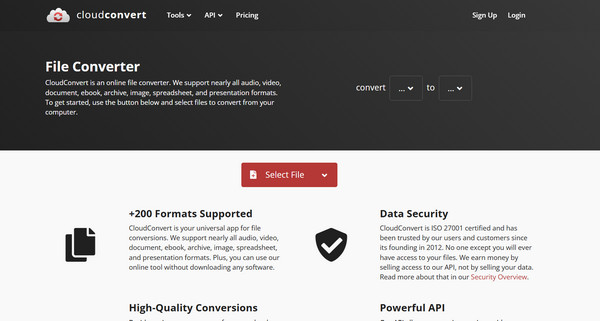
2.CloudConvert - Webbaseret MPEG til MP3-konverter i høj kvalitet
Den næste online platform tilbyder endnu mere konverteringsalsidighed. CloudConvert er en stærk mulighed for at konvertere MPEG til MP3-filer online. Den dækker en bred vifte af formater og tilbyder også ekstra muligheder som beskæring og justering af codec-indstillinger. Derudover kan du komprimere MP3 for at gøre den mindre til e-mail eller deling.
Trin 1. Når du har søgt efter CloudConvert-webstedet, skal du vælge "Konverter MPEG til MP3" fra formatvalget.
Trin 2. Start uploaden af din fil ved at klikke på knappen "Vælg fil".
Trin 3. Du kan klikke på "Skruenøgle"-ikonet for at få adgang til lydindstillinger og justere dem om nødvendigt.
Trin 4. Klik derefter på knappen "Konverter" og vent på, at din fil behandles.
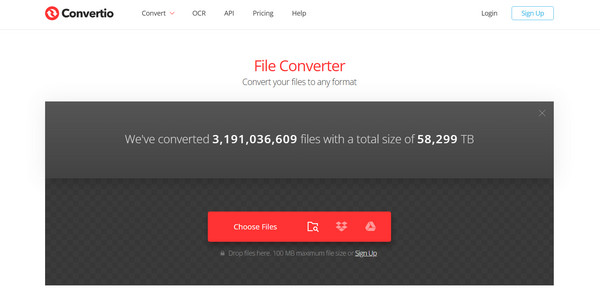
3. Convertio - Hurtig online MPEG til MP3 konverter
Convertio online MPEG til MP3 konverter giver brugerne mulighed for at importere lyd fra lokale drev, Google Drive og Dropbox. Men på trods af sin enkelhed tilbyder den stadig justerbare lydindstillinger for mere kontrol over dit output.
Trin 1. Åbn Convertios hovedwebsted, og vælg MPEG til MP3-konverteren.
Trin 2. Upload din MPEG-lyd.
Trin 3. Du kan eventuelt klikke på knappen "Indstillinger" for at justere lydparametre som bitrate eller frekvens.
Trin 4. Klik på knappen "Konverter" for at begynde at behandle din fil.
Konklusion
Disse værktøjer gør det bare nemmere at konvertere MPEG-video til MP3-lyd nemmere! Fra desktop-software til online-konverteringsprogrammer findes der en konverteringsløsning, der passer til ethvert behov. Hver enkelt her har sin unikke fordel, såsom avancerede funktioner, ingen installation nødvendig og meget mere. Men hvis du ønsker en problemfri og pålidelig oplevelse, AnyRec Video Converter er den alt-i-en-løsning, du har brug for. Den konverterer ikke kun MPEG til MP3 hurtigt og effektivt, men understøtter også batchbehandling, output i høj kvalitet og en brugervenlig brugerflade. Med dette program vil det være ubesværet at håndtere alle dine behov for video-til-lyd-konvertering.
Sikker download
Sikker download
Relaterede artikler:
Om vores forfatter




