
[Begyndervenlig] Sådan konverterer du MP4 til 3GP på ingen tid

Konvertering af videoer fra MP4 til 3GP er praktisk til ældre enheder med begrænset lagerplads. Du kan spare lagerplads, sikre problemfri videoafspilning på ældre enheder eller dele videoer med venner, der stadig bruger ældre telefoner. Denne guide vil gennemgå, hvad 3GP er, 3GP-formatkompatible enheder og nemme metoder til videokonvertering fra MP4 til 3GP.
Vejledningsliste
Hvad er 3GP-filformatet til MP4-konvertering? Enheder, der er kompatible med 3GP i 2026 Sådan konverteres MP4 til 3GP på Windows og Mac på ingen tid 2 måder at konvertere MP4 til 3GP onlineHvad er 3GP-filformatet til MP4-konvertering?
Det har aldrig været nemmere at konvertere MP4-videoer til 3GP, selv ikke for begyndere. Ved hjælp af dedikeret software kan du hurtigt justere outputformat, opløsning og filstørrelse, så det passer til ældre enheder. Selv hvis din telefon har en vis forsinkelse, når du bruger nuværende streamingplatforme, kan du nyde dit yndlingsvideoindhold uden problemer på ældre enheder.
Enheder, der er kompatible med 3GP i 2026
Selv i 2026 er 3GP-formatet stadig nyttigt for ældre telefoner og enheder med begrænset lagerkapacitet. Mange ældre Android-modeller, tidlige generationer af Nokia- og Sony Ericsson-telefoner og nogle BlackBerry-enheder er stadig afhængige af 3GP til problemfri videoafspilning.
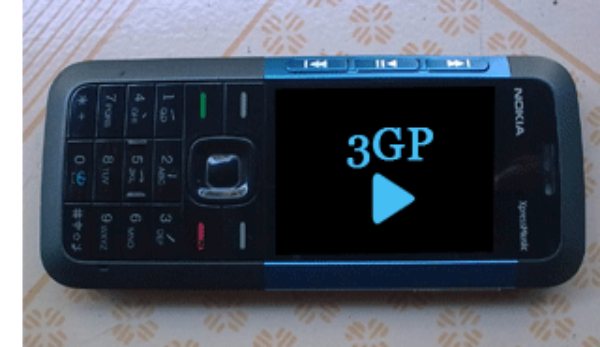
Udover telefoner understøttes 3GP af bærbare medieafspillere, ældre tablets og specifikke underholdningssystemer i bilen. Ved at konvertere MP4-videoer til 3GP sikres kompatibilitet og effektiv lagring på tværs af disse enheder (f.eks. 3GP Videoer kan ikke afspilles på iPhone indfødt).
Sådan konverteres MP4 til 3GP på Windows og Mac på ingen tid
Det er hurtigt og nemt at konvertere MP4-videoer til 3GP med AnyRec Video ConverterDette kraftfulde værktøj har stærk kompatibilitet og kan hjælpe dig med at outputte forskellige formater, herunder 3GP. Uanset om det drejer sig om at konvertere videoer fra 3GP til MP4 eller omvendt, kan du tilpasse videoopløsningen og komprimeringsindstillingerne i henhold til din egen enheds egenskaber.
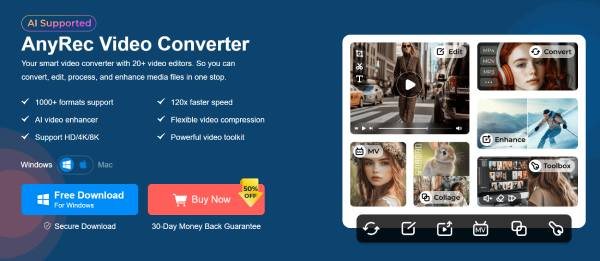
AnyRec Video Converter sikrer output i høj kvalitet, samtidig med at filstørrelserne holdes små, hvilket gør den ideel til ældre telefoner. Du kan effektivt konvertere dine MP4-videoer til 3GP, hvilket sikrer problemfri afspilning på enheder med begrænset lagerplads eller processorkraft.

Konverter MP4 til 3GP med avanceret CPU-accelerationsteknologi.
Den oprindelige kvalitet reduceres ikke, når størrelsen reduceres.
Konverter MP4-filer til 3GP-format i batches for at spare din dyrebare tid.
Eksporter 3GP-filen konverteret fra MP4 uden vandmærke gratis.
Sikker download
Sikker download
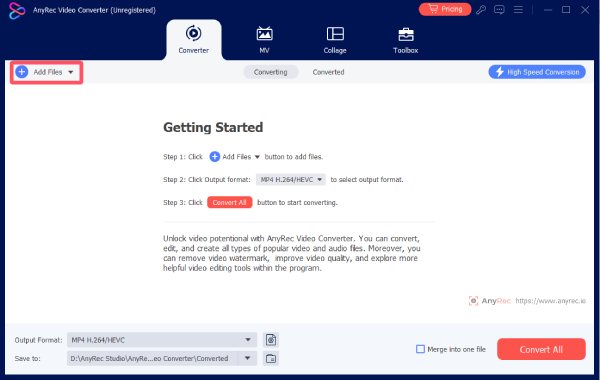
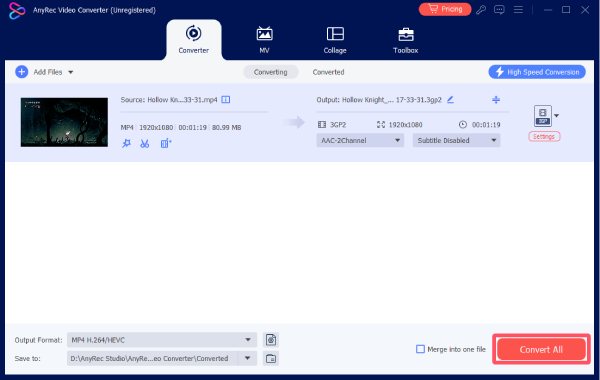
Trin 1.Åbn AnyRec Video Converter. Klik på knappen "Tilføj filer". Tilføj din MP4-video.
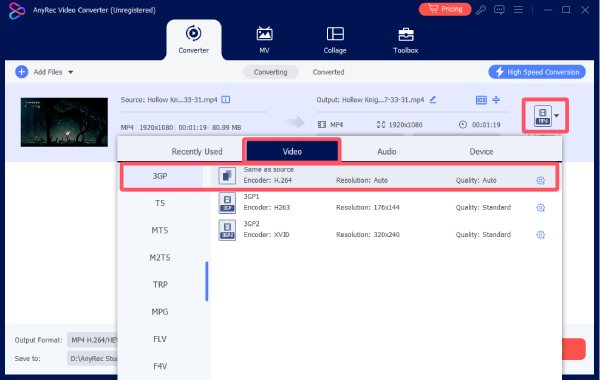
Trin 2.Klik på knappen "Format". Klik på knappen "3GP" under fanen "Video", og vælg den ønskede kvalitet.
Trin 3.Når du er færdig, skal du klikke på knappen "Eksporter alle" for at gemme MP4 til 3GP-format.
2 måder at konvertere MP4 til 3GP online
Hvis du kun har brug for en engangskonvertering, kan et onlineværktøj være et bedre valg. Du behøver ikke at installere software for at fuldføre opgaven med at konvertere MP4 til 3GP. De kan køre direkte i din browser og er meget velegnede til hurtige og lette konverteringer til krympende videofilstørrelse.
FreeConvert
FreeConvert er en brugervenlig online platform, der muliggør hurtig konvertering fra MP4 til 3GP. Den har dog begrænsninger på filstørrelse og kræver en stabil internetforbindelse. Du skal betale for at konvertere store MP4-videoer. Og videokonverteringshastigheden afhænger i høj grad af din internetforbindelse.

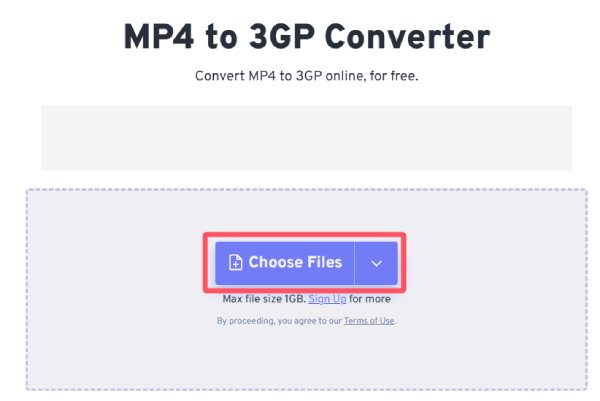
Trin 1.Naviger til FreeConverts officielle hjemmeside, og klik på knappen "Vælg filer" for at importere din MP4-fil.
Trin 2.Klik på knappen "Output", og klik på knappen "3GP" for at vælge outputformatet.
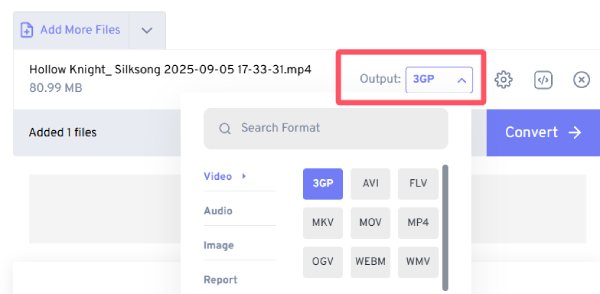
Trin 3.Klik til sidst på knappen "Konverter" for at eksportere MP4 til 3GP online.

Zamzar
En anden pålidelig online konverter til at konvertere MP4 til 3GP er Zarmar. I Zamzars gratisversion kan du konvertere op til 5 videofiler om dagen. Hver video skal være mindre end 20 MB. Så hvis du vil konvertere en MP4-video på under 20 MB til 3GP-formatet, kan du bruge Zamzar til at gøre det.

Trin 1.Naviger til Zamzars officielle hjemmeside, og klik på knappen "Vælg filer" for at importere MP4-videoen.
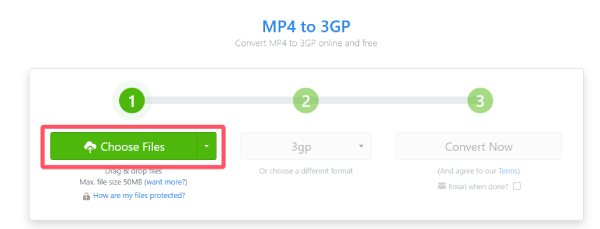
Trin 2.Under fanen "Videoformater" skal du klikke på knappen "3gp" for at bestemme outputformatet.
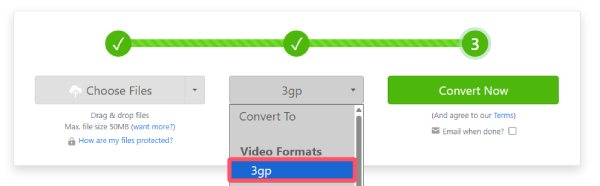
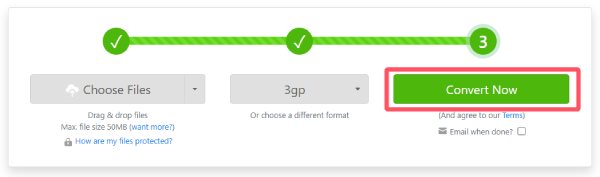
Trin 3.Klik på knappen "Konverter nu" for at konvertere MP4 til 3GP gratis.
Konklusion
Det var alt for at konvertere MP4 til 3GP-videoer. Selvom 3GP-formatet ikke er populært som MP4, kan det stadig bruges på ældre enheder. Vælg AnyRec Video Converter for at sikre video i høj kvalitet, samtidig med at filstørrelsen holdes lille. Følg disse instruktioner for at konvertere MP4 til 3GP-format og nyde dine videoer nemt og effektivt på dine gamle enheder.
Sikker download
Sikker download



