
6 måder at konvertere WebP til GIF på Windows og Mac gratis

WebP er et billedformat, der giver dig mulighed for at åbne billeder online med Microsoft Edge, Photoshop og mere. Men det er der også mange, der gerne vil konverter WebP til GIF fordi deres operativsystem, app eller webbrowser stadig ikke understøttes eller ikke kan genkende filformatet. I løbet af denne tid kan du konvertere ikke kun statiske WebP-billeder, men også animerede WebP-animationer til GIF'er på din computer eller telefon ved hjælp af følgende trin.
Vejledningsliste
Del 1: 3 måder at konvertere WebP til GIF online (lille billedstørrelse) Del 2: 3 måder at ændre WebP til GIF på Windows/Mac (stor billedstørrelse) Del 3: Ofte stillede spørgsmål om WebP til GIFDel 1: 3 måder at konvertere WebP til GIF online (lille billedstørrelse)
Den hurtigste måde at konvertere WebP til GIF er gennem en online konverter. Du kan finde de bedste i din browser, men du kan prøve disse tre anbefalede værktøjer til en effektiv konverteringsproces.
1. AnyRec Free Image Converter Online
Hvorfor vælge: Konverter op til 40 WebP-filer til GIF'er gratis i batch.
Du kan begynde at konvertere WebP til GIF med AnyRec gratis billedkonvertering online. Den webbaserede konverter giver en intuitiv grænseflade, der giver de mest ligetil funktioner til konvertering. I modsætning til andre online billedkonvertere understøtter dette værktøj vigtige formater, herunder WebP, TIF, BMP, GIF og mere. Desuden er der intet vandmærke på dine filer, når du først har konverteret dem. Prøve AnyRec gratis billedkonvertering online på enhver browser!
Funktioner:
- • Konverter WebP til GIF, JPG og PNG uden at miste billedkvaliteten.
- • Understøtter flere uploads til batchkonvertering af op til 40 billedfiler.
- • Hurtig konverteringshastighed med en downloadproces til output med et enkelt klik.
- • Brugere kan bruge onlinekonverteren uden at registrere sig eller oprette en konto.
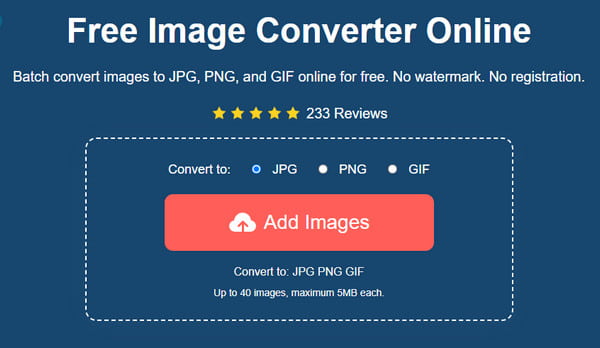
Trin 1.Gå til https://www.anyrec.io/free-online-image-converter/ for at besøge den officielle hjemmeside for onlinekonverteren. Vælg "GIF"-formatet fra menuen. Klik på knappen "Tilføj billeder" for at gennemse din mappe og uploade den ønskede fil, der skal konverteres. Sørg for, at filen er inden for den understøttede filstørrelse. Klik på knappen "Upload billede" for at importere en anden billedfil fra din computer.
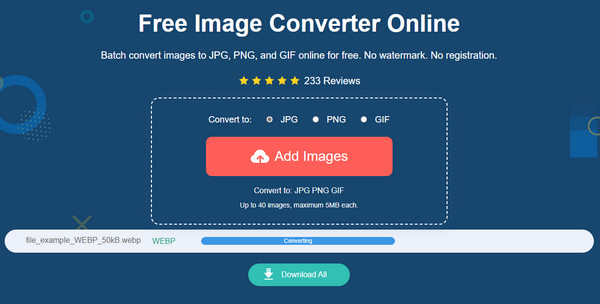
Trin 2.Onlinekonverteren vil automatisk konvertere filerne efter succesfuld upload af dem. Du vil se fremskridtene fra tidslinjen. Det vil tage et par sekunder, før WebP til GIF-konverteringen er færdig.
Trin 3.Når du ser ordet "Færdig" på tidslinjen, skal du klikke på knappen "Download" for at gemme output-GIF-filerne på din enhed. Du kan også klikke på knappen "Slet" for at fjerne de uploadede WebP-filer.
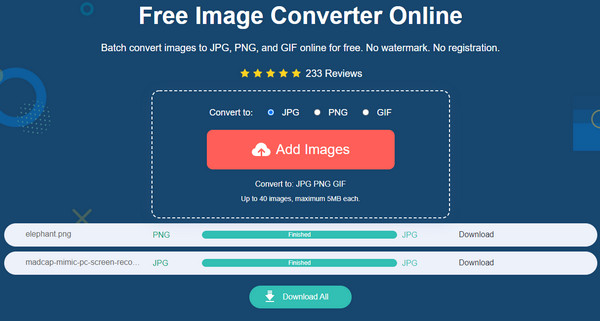
De uploadede og konverterede filer slettes fra hjemmesiden efter et par timer for at beskytte brugerens privatliv.
2. Ezgif - Konverter WebP lavere end 5MB
Hvorfor vælge: Få nemme animerede WebP til GIF-konverteringer. Træk blot WebP, og udskriv derefter GIF'er.
Ezgif er en velkendt editor til billeder og videoer. Det tilbyder mange funktioner, herunder konvertering af WebP til GIF. Det giver dig også mulighed for at redigere dit billede ved hjælp af dets redigeringsmuligheder som beskæring, rotation og forskellige filtre. Desuden kan du ubegrænset bruge onlineprogrammet til at skabe GIF'er, videoer og andet indhold. Du kan dog kun uploade filer på 5MB, fordi Ezgif ikke accepterer større filstørrelser.
Funktioner:
- • Understøtter flere konverteringer såsom WebP til GIF, PNG til GIF osv.
- • Gør det muligt for brugerne at oprette indhold fra bunden.
- • Fremragende algoritme til filstørrelsesændring.
- • Indbyggede elementer som tekst, effekter og filtre.
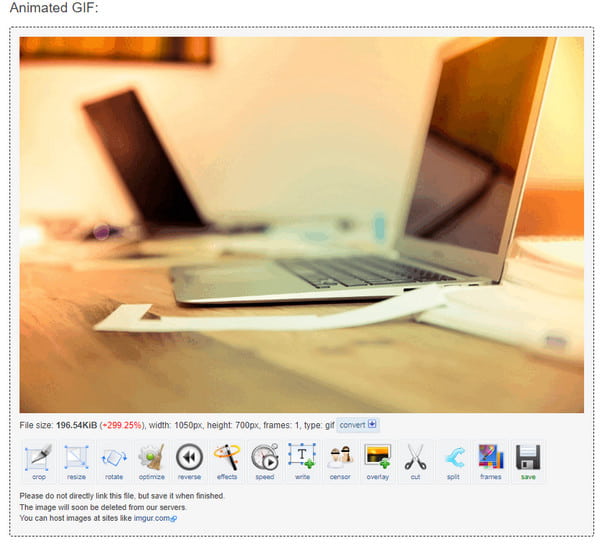
Trin 1.Gå til Ezgifs officielle webside. Vælg indstillingen WebP fra topmenuen. Gå derefter til "WebP til GIF" mulighed. Klik på knappen "Vælg filer" og upload billedet fra din computer. Du kan også indsætte linket i URL-boksen som en alternativ måde at uploade filen på. Klik på knappen "Upload" for at fortsætte.
Trin 2.Der er forberedt værktøjer, så du kan redigere billedet. Du kan beskære, ændre størrelse, rotere, optimere eller tilføje effekter.
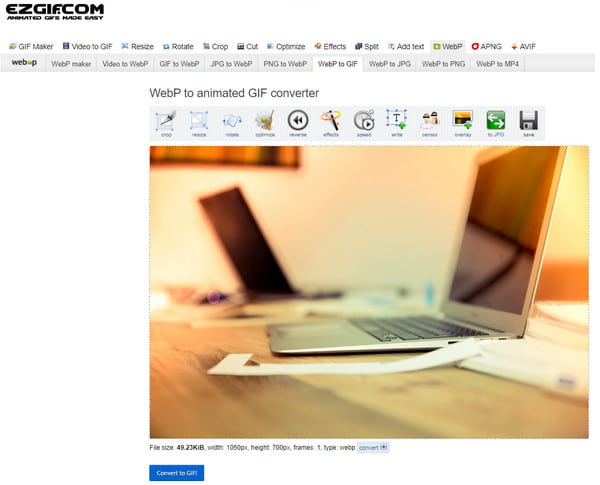
Trin 3.Når du er færdig med at redigere, skal du klikke på knappen "Konverter til GIF". En forhåndsvisning af outputfilen vises under grænsefladen. Klik på knappen "Gem" for at downloade den konverterede fil.
3. Online Konverter - Konverter en WebP til GIF gratis pr. gang
Hvorfor vælge: Konverter WebP-billeder fra cloudlagring til GIF'er, inklusive links, Google Drive og Dropbox.
Et andet værktøj, du kan bruge til at konvertere WebP til GIF, er Online Convert. Et populært webbaseret program, der understøtter mere end 50 formater til at konvertere. Den har professionelle fotoredigeringsfunktioner, som du kan bruge til at beskære pixels, forbedre og skærpe detaljerne. Desværre er der ingen forhåndsvisning af dine redigeringer, hvilket giver dig en subtil idé om outputtet. Du skal også opgradere til Premium-versionen for at få WebP til GIF batchkonvertering.
Funktioner:
- • Understøtter komprimering af filen før konvertering.
- • Tilbyd filtre som gråtoner, negerfarver osv.
- • Understøttede kilder til upload, herunder Google Drive og Dropbox.
- • Der anvendes ikke noget vandmærke på den konverterede fil.
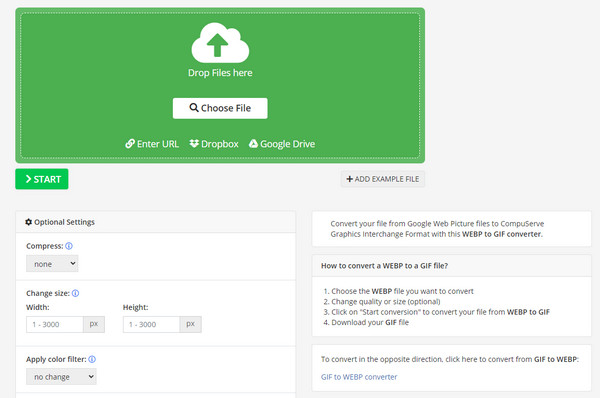
Trin 1.Søg efter online-konverteren og vælg, hvilken kilde du vil have til billedfilen. Eller klik på knappen "Vælg fil" for at åbne din mappe.
Trin 2.Når billedet er uploadet til hjemmesiden, skal du gå til "Valgfrie indstillinger" og redigere filen. Du kan starte med billedkomprimering, ændre størrelsen eller anvende et filter. Efter redigering skal du klikke på knappen "Start" for at konvertere.
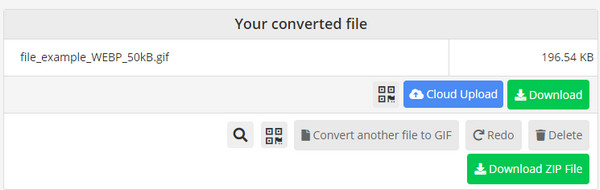
Trin 3.Bagefter gemmes outputtet automatisk på din computer, men du kan stadig beholde det i skyen eller som en zippet fil.
Del 2: 3 måder at ændre WebP til GIF på Windows/Mac (stor billedstørrelse)
Mens du kan konvertere WebP til GIF online, foreslås det også at investere i et skrivebordsværktøj. Og heldigvis er nogle populære applikationer forpligtet til at hjælpe dig med konvertering. Læs mere for at lære de bedste værktøjer til at konvertere WebP til GIF.
1. GIMP - Gratis og Open-Source WebP Converter til Windows/Mac/Linux
Hvorfor vælge: Kontroller farvepaletter, billedtiming og andre detaljerede justeringer, før du eksporterer animerede WebP-filer til GIF'er.
Denne billedredigering er en berømt applikation til fotoredigering. Det bedste er selvfølgelig, at du nemt kan konvertere WebP til GIF. Desktop-værktøjet understøtter åbning af billedformater som JPG, PNG, GIF og mere. Med sine redigeringsfunktioner giver GIMP brugere mulighed for at få det bedste resultat for deres konverterede filer i høj kvalitet. Du kan downloade GIMP på enhver pålidelig webside og butik.
Funktioner:
- • Konverter filer uden at forvrænge billedkvaliteten.
- • Skift billedets farver, ikonstørrelser osv.
- • Giv brugerne mulighed for at tilpasse værktøjerne.
- • Gratis at installere i alle operativsystemer.
Trin 1.Når du har installeret desktopsoftwaren på din enhed, skal du starte GIMP for at begynde at konvertere filer. Åbn en billedfil, gå til menulinjen og vælg menuen Filer. Klik på knappen "Eksporter" eller tryk på "Ctrl + Shift + E" samtidigt for at åbne eksportdialogvinduet.
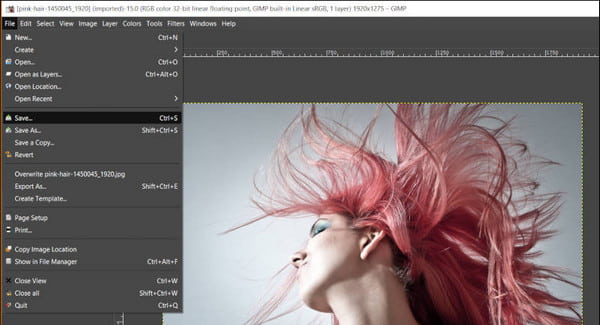
Trin 2.Søg efter en destinationsmappe for at gemme outputtet. Fortsæt med at skrive "GIF-udvidelsen" eller klik på "Vælg filtype" for at trække en liste ned. Klik på knappen "Eksporter" for at behandle.
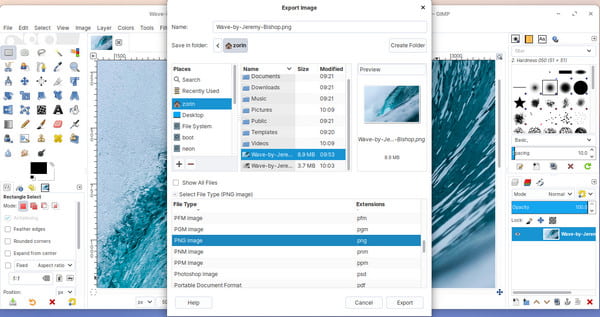
Trin 3.Der vises en yderligere dialogboks for at give dig indstillinger for komprimering eller ændring af billedkvaliteten. Derefter vil outputtet blive gemt i den valgte mappe.
2. Picosmos - WebP til GIF Batch Converter
Hvorfor vælge: Konverter, beskær, se og rediger WebP til GIF-animationer uden onlinebegrænsninger.
Dette skrivebordsværktøj er en gratis billedprocessor til Windows OS. Det har en fleksibel måde at konvertere WebP til GIF med flere filer. Med kombinationen af andre funktioner kan du oprette en animeret GIF-fil, mens du bruger WebP-fotos, eller du kan ændre billeder først som beskæring af GIF, øge JPG-opløsningen og så videre, før du konverterer dem til et andet format.
Funktioner:
- • Understøtter billedformater som WMF, RAW, ICO, JPEG osv.
- • Tilpas hver billedstørrelse, varighed og justering.
- • Vis en side-om-side forhåndsvisning af det redigerede output.
- • Lav en fotocollage ved hjælp af Kombinérværktøjet.
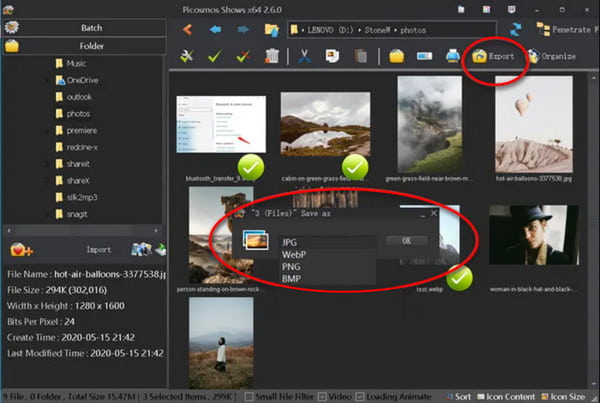
Trin 1.Download og installer Picosmos på din enhed via en pålidelig kilde. Åbn derefter applikationen og gå til animationsmodulet. Den indbyggede filstifinder hjælper dig med at finde og eksportere den ønskede fil, du vil åbne.
Trin 2.Fra højre del af grænsefladen er der funktioner til at redigere, justere eller forbedre billedfilen. Du kan manuelt vælge de bedste justeringer, der svarer fra forhåndsvisningssektionen.
Trin 3.Gem outputtet ved at bruge "Gem som"-indstillingen. Derefter kan du dele GIF-filen eller oprette en anden med Picosmos.
3. Realworld Paint - Gratis WebM Converter og Editor
Hvorfor vælge: Få en fleksibel WebP-konverter og -editor på Windows. Brugergrænsefladen er dog lidt gammeldags.
Realworld Paint er en bærbar billededitor, der kommer med professionelle funktioner. Selvom skrivebordsværktøjet hovedsageligt består af retouchering og skabe animerede GIF'er , kan du stadig eksportere WebP til GIF uden problemer. Den bruger også lag og grænseflader til en forenklet brugeroplevelse med fuld kontrol over billedredigering.
Funktioner:
- • Mange billedudvidelser er tilgængelige til konvertering.
- • Understøtter import og eksport af Photoshop-, Paint.net- og GIMP-billeder.
- • Tegneværktøjerne omfatter klon, beskæring med perspektiv og fjerning af røde øjne.
- • Gør et udvalg af områder, der er nemme at sløre, lysne og fjerne.
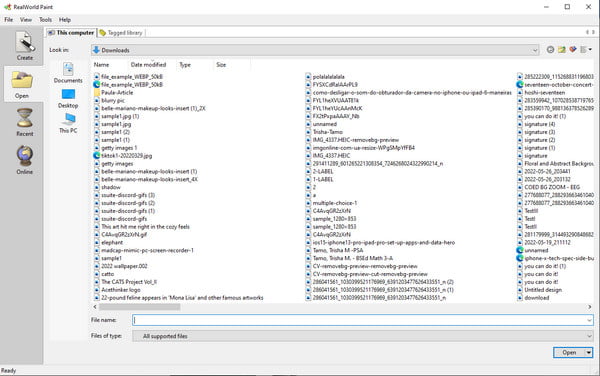
Trin 1.Installer Realworld Paint på din enhed, og start den for at begynde at konvertere WebP til GIF. Gå til menuen Filer fra hovedgrænsefladen, og vælg indstillingen Åbn. Den indbyggede filstifinder giver dig mulighed for at søge efter WebP-filen fra din mappe eller en prøve fra internettet. Klik på knappen Åbn for at bekræfte valget.
Trin 2.Du kan redigere billedfilen ved at bruge penslen, røde øjne eller anvende et filter. Du kan nemt beskære, rotere eller spejle billedet, hvis det er nødvendigt.
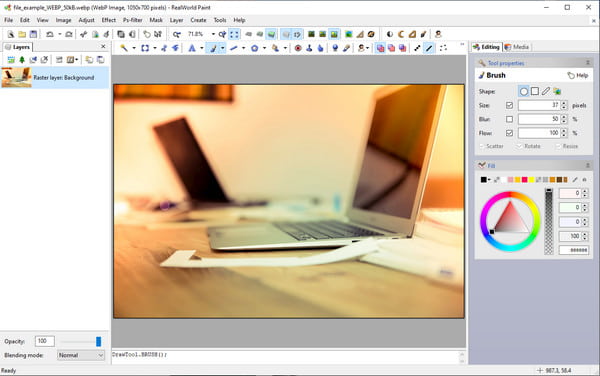
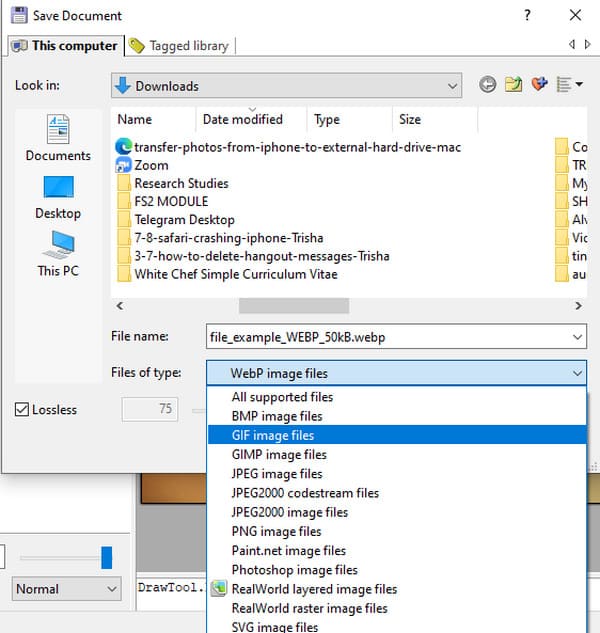
Trin 3.Når du er færdig med at redigere, skal du gå til menuen Filer igen og vælge indstillingen Gem som. Fra dialogvinduet skal du trække listen ned i menuen Filtype og vælge GIF-filformatet. Du kan også omdøbe filen, hvis du ønsker det. Klik på knappen OK for at gemme outputtet.
Del 3: Ofte stillede spørgsmål om WebP til GIF
-
Hvad er forskellen mellem WebP og GIF?
Bortset fra det faktum, at WebP kun kan åbnes online eller med en udvidelse, har WebP og GIF forskelle i lagring af information. GIF understøtter 8-bit farve og 1-bit alfa, mens WebP understøtter 24-bit RGB-farve og 8-bit alfakanal. GIF er også fantastisk til en kort animation ved at kompilere billeder i rækkefølge.
-
Kan jeg åbne en WebP-fil på Paint-appen?
Ja. En af de få standardapplikationer på Windows, du kan bruge til at åbne en WebP-fil, er Paint. For at åbne en fil skal du gå til den mappe, hvor filen er gemt. Højreklik med musen og vælg Åben med mulighed. Klik på Maling knappen for at åbne programmet. Du kan også gøre den omvendte måde ved først at åbne Paint-appen og gå til menuen Filer. Klik på Åben knappen og søg efter den fil, du vil åbne. Du kan redigere billedet og konvertere det fra WebP til GIF.
-
Hvilken app understøtter WebP på min smartphone?
Hvis du bruger en Android eller iOS, kan du åbne WebP-filer ved at bruge standardgalleriappen eller Google Fotos som et alternativ. Disse apps understøtter filer uden at åbne en webbrowser på din mobilenhed.
Konklusion
WebP er et fremragende filformat til bedre billedkvalitet. Da du muligvis skal åbne denne fil via en webbrowser, er konvertering af WebP til GIF den bedste løsning til at åbne billeder på ethvert program. Du kan prøve de anbefalede værktøjer til konvertering og redigering. Men hvis du primært leder efter en hurtig konvertering, AnyRec gratis billedkonvertering online anbefales af mange brugere. Besøg hjemmesiden i dag!



