
5 måder at forstørre et billede online uden at miste kvalitet

Til forstør et billede online Uden at miste kvalitet er det et godt valg at bruge en online AI-opskalering. Den kan intelligent generere nye pixels i stedet for blot at strække eksisterende. Så du får ikke et sløret billede efter strækning. AnyRec AI Image Upscaler kan forstørre fotos med 2×, 4×, 6× eller 8× med et enkelt klik, samtidig med at skarpheden bevares. Eller du kan få andre online billedforstørrelsesprogrammer til at øge billedopløsningen til udskrivning, præsentationer og gendannelse af gamle fotos.
Vejledningsliste
Den bedste måde at forstørre billeder uden at miste kvalitet online 4 brugervenlige værktøjer til at forstørre billeder online [Med trin] Hvilken er din bedste måde at forstørre billeder online på Ofte stillede spørgsmål om forstørrelse af billeder onlineDen bedste måde at forstørre billeder uden at miste kvalitet online
Det første anbefalede værktøj har kraftfulde funktioner, der vil hjælpe dig med at forstørre billeder online uden besvær. Det AnyRec AI Image Upscaler er et onlineværktøj dedikeret til at forstørre billeder uden at miste kvalitet. Den har en enkel grænseflade, som gør hele processen hurtigere. Med den kan du forstørre billeder online til 2×, 4×, 6× og 8× med et enkelt klik. Din billedkvalitet bliver ikke kompromitteret. Tværtimod kan hjemmesiden fjerne sløret og forringe billedet for at hjælpe dig med at forbedre outputkvaliteten gratis.
Højt niveau forstørrelse til at forstørre billeder online op til 800%.
Understøtter billedformater som JPEG, PNG, GIF, TIFF osv.
Forøg billedopløsningen med den nyeste AI-teknologi.
Manipuler billeder ved at gendanne pixels, farver, teksturer og detaljer.
Sådan forstørrer du billeder online ved hjælp af AnyRec AI Image Upscaler:
Trin 1.Gå til den officielle hjemmeside for AnyRec AI Image Upscaler. Når du er på selve webstedet, start med at klikke på knappen "Upload billede". Vælg den ønskede fil for at forstørre billedet online fra din lokale mappe.
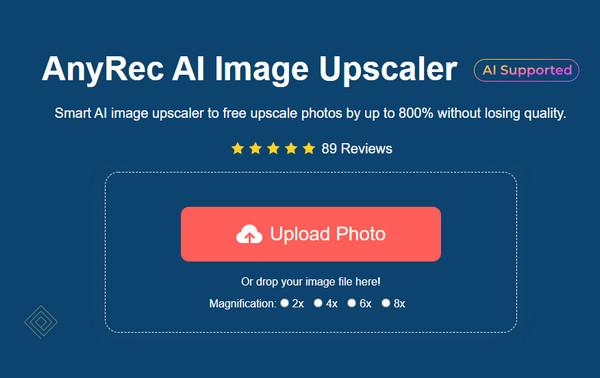
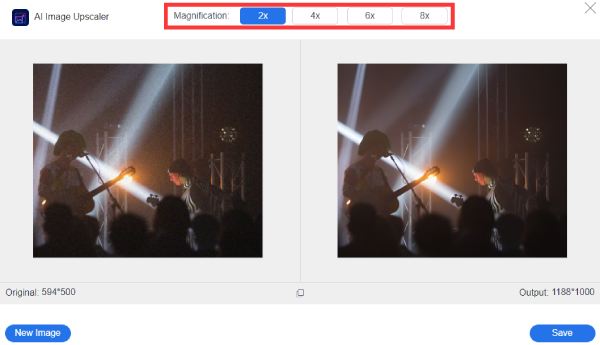
Trin 2.Derefter skal du finde og klikke på knappen "Forstørrelse" øverst i vinduet. Klik på en foretrukken opløsningsknap for billedet. Flyt markøren rundt og se på sammenligningen mellem de originale og forstørrede billeder.
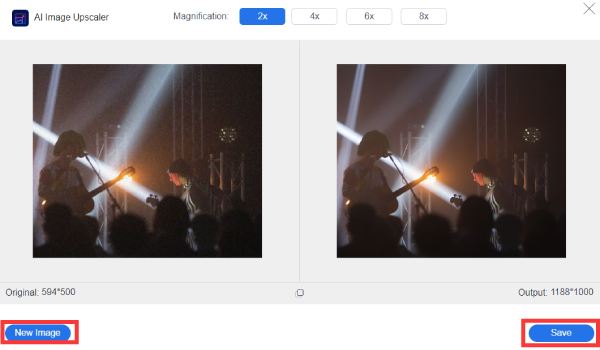
Trin 3.Når du er tilfreds med det forstørrede billede, skal du klikke på knappen Gem, og onlineværktøjet vil automatisk downloade billedet. Hvis du skal forstørre et andet billede online, skal du klikke på knappen "Nyt billede" og gentage trinene fra begyndelsen.
4 brugervenlige værktøjer til at forstørre billeder online
Bortset fra den online billedopskalering, der anbefales ovenfor, er der også mange andre alternativer til at forstørre billeder online gratis. Med flere muligheder bliver det ekstremt nemt at forstørre billeder online i enhver størrelse eller format. Så kan du få billeder i høj kvalitet til din plakat eller familiebilleder i større størrelse. Uden videre, her er de anbefalede ekstra muligheder for at forstørre billeder online.
1. UpscalePics
Dette værktøj hjælper dig med at forstørre billeder online med dets brugervenlige funktioner. Det giver dig mulighed for at udføre batchforstørrelse og vælge opskaleringsfaktor, outputformat og komprimeret output anderledes. Der er dog adskillige problemer, du kan støde på med dette onlineværktøj, såsom langsomme fremskridt, den gratis prøveversion tilbyder kun fem billeder til opskalering, og den har brug for andre mere avancerede billedredigeringsværktøjer. Her er trin til, hvordan du bruger UpscalePics til at forstørre billeder online.
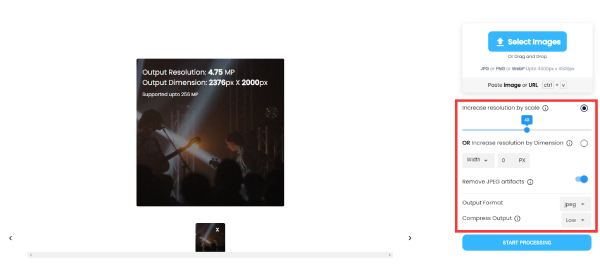
Trin 1.Søg efter værktøjet i din browser. Importer det billede, du vil forstørre, fra din lokale mappe. Når onlineværktøjet leder dig til en anden side, kan du uploade et andet billede ved at klikke på knappen "Vælg eller slip billeder" øverst til højre på siden.
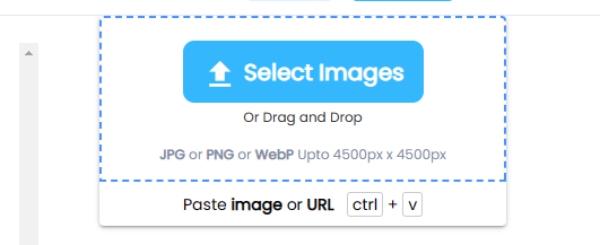
Trin 2.Flyt markøren på den vandrette rullepanel under knappen "Vælg" eller "Slip billeder" for at forstørre billedet. Klik på knappen "Støjreduktion" for at fjerne det fiberlignende rod på billedet. Til sidst skal du vælge et format ved at klikke på knappen "Outputformat".
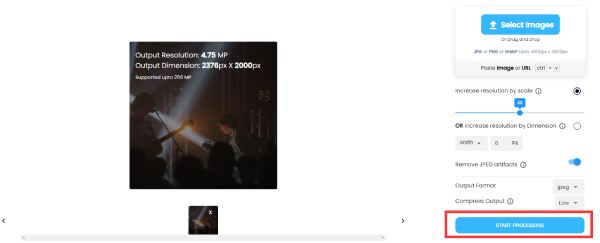
Trin 3.Når alt er sat op, skal du klikke på knappen "Start behandling" og vente på, at processen er færdig. En pil ned vises på dine forstørrede billeder; klik på den pil for at gemme de forstørrede billeder på din enhed.
2. ImageEnlarger
Intet slår det enkle ved dette værktøj, der hurtigt forstørrer billeder uden at miste kvalitet online. ImageEnlarger giver funktioner som zoomfaktor, som du kan indtaste størrelse med decimaler. Det giver dig også mulighed for at angive målets bredde og højde. Desværre kan du se enhver forhåndsvisning af dit billede blive forstørret, især hvis du ikke ved, hvordan du indtaster bredde eller højde.
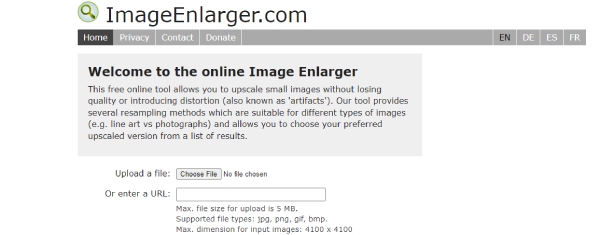
Trin 1.Gå til browseren og se efter hjemmesiden. Klik på knappen "Vælg fil" for at få et billede, du vil forstørre. Du kan også sætte URL som en alternativ måde. Når du ser filens navn ved siden af knappen, skal du fortsætte til næste trin.
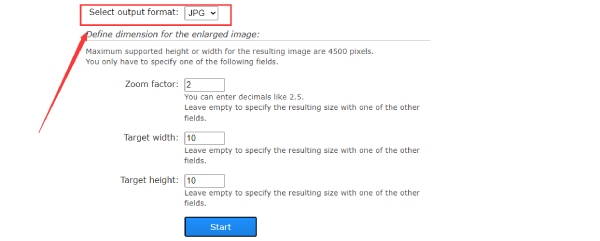
Trin 2.Du kan ændre formatet fra knappen "Vælg outputformat". Indtast derefter størrelserne "Zoomfaktor", "Målbredde" og "Målhøjde". Som angivet under mulighederne kan du følge dem for at bestemme den resulterende længde.
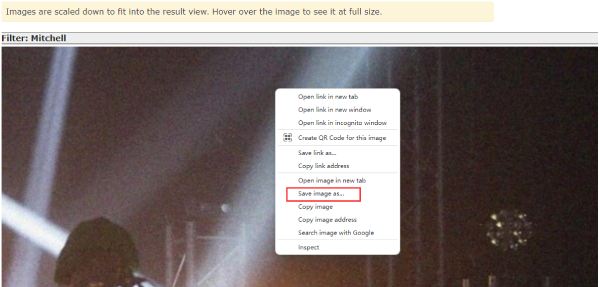
Trin 3.Klik derefter på knappen "Start" og vent på, at billedet forstørres. Hjemmesiden vil henvise dig til det resulterende websted, og du kan downloade billedet ved at højreklikke med musen og derefter klikke på knappen "Gem billede som".
3. PicsArt
PicsArt er et andet batch-understøttet værktøj til at forstørre billeder online. Som en kendt sjovt billedredigeringsprogram, PicsArt udvikler flere versioner, der er kompatible med forskellige platforme, herunder online browsere og offline mobiltelefoner som iPhone/Android. Med AI-teknologi, PicsArt vil straks opskalere kvaliteten af dit billede ved at forbedre opløsningen selv med en lille filstørrelse. Selvom du kan se de uploadede billeder, kan du ikke se de ændringer, du har anvendt på dem. Men hvis du ønsker det, kan du opnå andre redigeringsteknikker via andre forskellige værktøjer fra PicsArt.
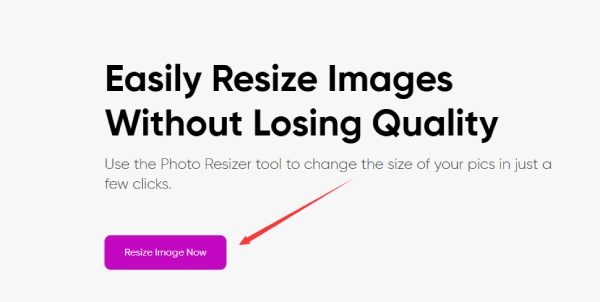
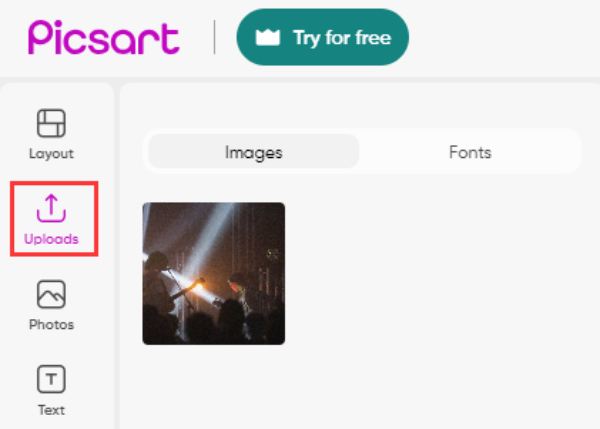
Trin 1.Søg i Picsart forstør billedet online for at gå direkte ind på forstørrelsesmaskinens officielle side. Klik på knappen "Rediger størrelse på billede nu" for at fortsætte. Du vil blive dirigeret til en ny side med et redigeringsdashboard. Klik på knappen "Uploads" til venstre.
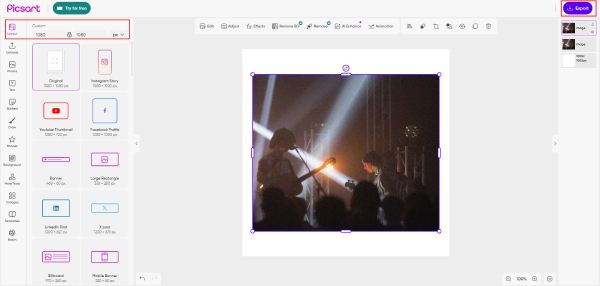
Trin 2.Klik på knappen "Upload" og importer det billede, du vil forstørre. Træk billedet til det tomme lærred og få det til at passe. Du kan justere lærredets størrelse på fanen Layout.
Trin 3.Indtast en større værdi for bredden og højden af lærredet for at forstørre billedet online. Klik på låseikonet for at deaktivere de forholdsmæssige ændringer. Træk derefter dit billede, så det passer til lærredet, og klik på knappen "Eksporter" for at downloade det.
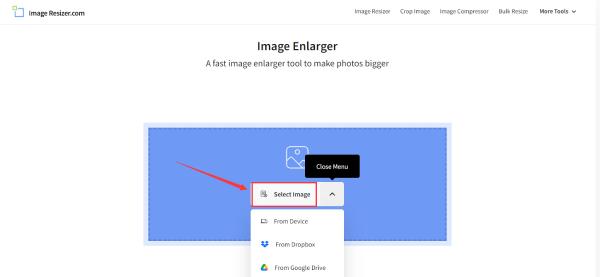
4. Image Resizer.com
Billedresizer er en professionel, men rookie-venlig online platform til at forstørre billeder online hurtigt. Dette er et konkurrencedygtigt webbaseret værktøj, der indeholder mange forskellige billedværktøjer og konvertere. Alle handlinger er enkle, og du kan frit forstørre dit billede til enhver størrelse, du ønsker. I mellemtiden Bulk Image Resizer lader dig forstørre flere billeder online samtidigt.
Trin 1.Gå til det officielle websted, klik på knappen "Vælg billede", og upload et billede til forstørrelse fra din enhed. Eller træk og slip billedet for at uploade. Billeder fra Dropbox og Google Drive er også mulige for forstørrelse.
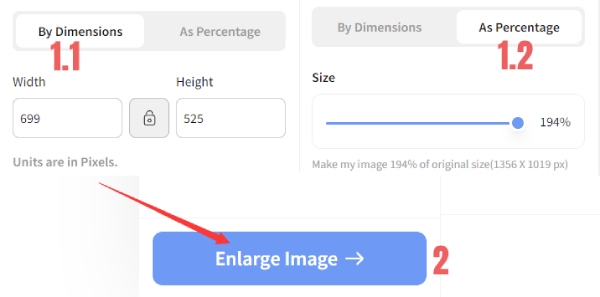
Trin 2.Indtast nye dimensioner for at forstørre billedet efter dimensioner. Eller forstørre billedet med skyderen. Klik derefter på knappen "Forstør billede" og vælg en destinationsmappe i pop op-vinduet. Hjemmesiden vil automatisk forstørre og downloade.
Yderligere læsning
 Top 13 bedste ansigtsbytte til download på Android og iOS
Hvilken er din bedste måde at forstørre billeder online på
Ikke alle billedforstørrelsesprogrammer gør det samme. Nogle strækker bare pixels. Nogle bruger kunstig intelligens. Hvis du ikke aner, hvilken metode du skal vælge, kan du tjekke denne tabel, før du træffer beslutningen.
| AnyRec AI Image Upscaler | UpscalePics | ImageEnlarger.com | PicsArt | Billedresizer.com |
| AI (dyb læring) | AI (neurale netværk) | Traditionel interpolation (6 algoritmer) | AI (Standard + Ultra-tilstande) | Traditionel størrelsesændring |
| Op til 8× (800%) | Op til 8× | Op til 400% | Op til 8× (Ultra: 16×) | Brugerdefinerede pixeldimensioner |
| Op til 4096×4096 (4K) | Op til 256 MP | Begrænset | Variabel | Brugerdefinerede |
| Forhåndsvisning af svævende bevægelse i realtid | Ja | Ingen | Ingen indlejret forhåndsvisning | Ingen |
| JPG, PNG, BMP, TIFF | JPG, PNG | JPG, PNG | JPG, PNG, WebP | JPG, PNG, WebP |
| Ja | Ja | Ingen | Ja (Ultra-tilstand) | Ingen |
| Ja | Ingen | Ingen | Ingen | Ingen |
| Slettet inden for 2 timer | Ryddes inden for 24 timer | Ikke tydeligt angivet | Ikke tydeligt angivet | Behandlet i browser (ingen upload) |
| AI-opskalering, print, e-handel, portrætter, anime | Designere, e-handelsteams | Enkle engangsforstørrelser | Skabere på sociale medier | Grundlæggende størrelsesændring, ikke ægte opskalering |
Ofte stillede spørgsmål om forstørrelse af billeder online
-
1. Hvordan forstørrer man billeder uden at miste kvalitet ved hjælp af Photoshop?
Start Photoshop på din enhed, og klik på Filer i menuen. Klik på knappen "Åbn" og vælg det billede, du vil ændre størrelsen på. Efter upload skal du klikke på menuen Billede og derefter klikke på knappen "Billedstørrelse". Indtast den ønskede bredde og højde fra felterne. Du kan også redigere opløsning, gensample og mere. Klik på knappen "Gem" efter at have forstørret billedet.
-
2. Påvirker forstørrelse af billeder online billedkvaliteten?
Ja, hver gang du skalerer et billede større end dets oprindelige dimensioner, kan du se det ser sløret eller pixeleret ud. Det gode er, at der tilbydes værktøjer til at opskalere opløsning, mens du forstørrer billeder. Du kan prøve ovenstående anbefalinger.
-
3. Forvrænges vinkler, når billeder forstørres online?
Generelt ændres billedets form ikke, når det forstørres. Sidernes længder vil dog blive ganget med skalafaktoren. Dette vil ikke forvrænge vinklerne, når du forstørrer billeder online.
Konklusion
Når du prøver et af de anbefalede værktøjer til at forstørre billeder uden at miste kvalitet online, skal du først eksperimentere med det. Så når du skal forstørre billeder online igen, vil du stole på værktøjet. AnyRec AI Imager Upscaler vil altid være gratis at bruge og giver dig den bedste billedforstørrelsesoplevelse. Prøv det nu.
Om vores forfatter





