
Top 10 kraftfulde videokvalitetsforbedrere, du ikke vil gå glip af

I disse dage, en videokvalitetsforbedrer kan hjælpe dig med at løse problemer med videokvaliteten, der skyldes forskellige årsager. I dag er videokvalitetsforbedringsværktøjer gået ud over den simple skærpningsfunktion. Mange værktøjer bruger nu intelligente zoom-, støjreduktions- og farveoptimeringsteknikker for at forbedre klarheden, samtidig med at videoens naturlighed bevares. Denne guide vil introducere, hvad begyndere bør være opmærksomme på, anbefale de mest problemfri løsninger og liste de pålidelige videokvalitetsforbedringsværktøjer, der er værd at overveje.
Vejledningsliste
Tips til at vælge en videokvalitetsforbedring for begyndere Det mest problemfri værktøj til forbedring af videokvalitet Andre Top 9 Kraftfulde Videokvalitetsforbedrere Du Kan Stolte PåTips til at vælge en videokvalitetsforbedring for begyndere
For begyndere ligger den største udfordring i at vælge et passende videokvalitetsforbedringsprogram i at finde værktøjer, der kan afbalancere materialets behandling. Kort sagt bør et videokvalitetsforbedringsprogram af høj kvalitet være i stand til at forbedre billedets klarhed uden at introducere kunstige kanter, overdreven kontrast eller unaturlige farver.
Derudover er brugervenlighed også en vigtig faktor at overveje, hvis du er nybegynder. Et sådant værktøj bør kunne give klare forbedringsmuligheder uden at kræve alt for komplekse indstillinger. Samtidig er kompatibilitet med standardvideoformater og stabil eksportydelse også meget vigtig, især når man har med store filer eller lange videoer at gøre.
Det mest problemfri værktøj til forbedring af videokvalitet
Hvis du leder efter et videokvalitetsforbedringsprogram, der både kan udføre automatiserede operationer og give mulighed for moderate tilpasningsjusteringer, AnyRec Video Converter kan hjælpe dig med at opnå de bedste resultater. Med indbyggede videoforbedringsfunktioner fokuserer den på at forbedre opløsningen, reducere støj og optimere lysstyrke og kontrast, og den kan bruges uden at kræve professionelle færdigheder.
Under videoforbedringsprocessen giver AnyRec Video Converter dig mulighed for at se forbedringerne i realtid, hvilket gør det nemmere at evaluere forbedringseffekten før eksport. Dens forudindstillede funktioner gør det også muligt for begyndere nemt at forbedre klarheden, samtidig med at de undgår alt for aggressive behandlingsmetoder, der kan skade billedkvaliteten. AnyRec tilbyder en enkel betjeningsproces, som er meget velegnet til begyndere og amatørskabere. Det er en afbalanceret og effektiv metode til forbedring af videokvaliteten.

Understøtter opgradering af videokvalitet til 1080p, 2k eller endda 4K.
Sørg for, at videokvaliteten kan afspilles normalt efter forbedringen.
Giv en række redigeringsværktøjer til at anvende specialeffekter på dine videoer.
Forhåndsvisning for at kontrollere, om videokvaliteten opfylder dine krav.
Sikker download
Sikker download
Du kan følge nedenstående trin for at lære, hvordan du forbedrer videokvaliteten:
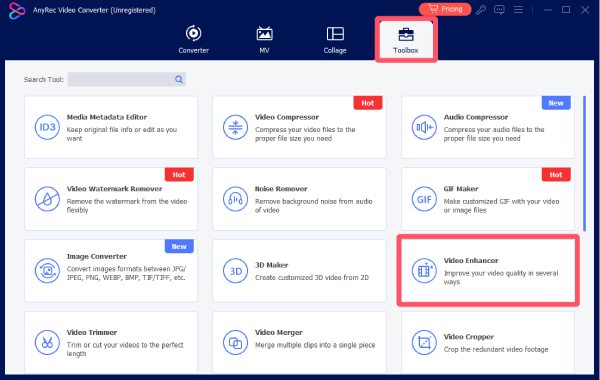
Trin 1. Start AnyRec Video Converter på din enhed, og klik på knappen "Video Enhancer" under fanen "Værktøjskasse".
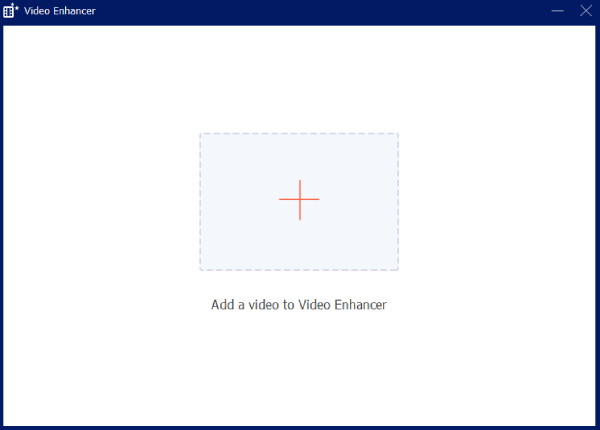
Trin 2. I pop op-vinduet skal du klikke på knappen "Tilføj filer" for at uploade din video og forbedre dens kvalitet.
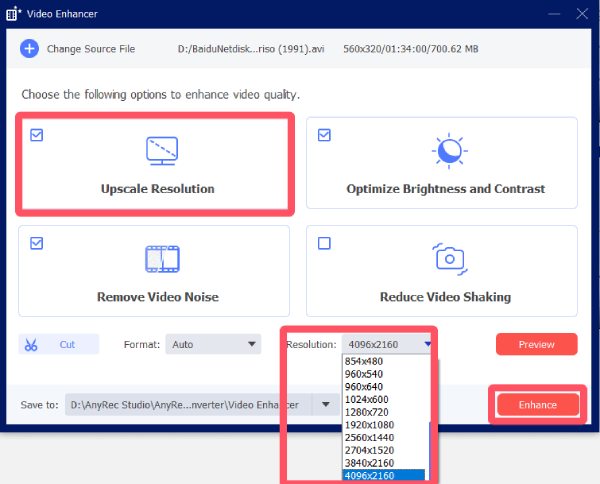
Trin 3. Klik på knappen "Opskaler opløsning", og klik på knappen "Opløsning" for at forbedre videokvaliteten. Klik til sidst på knappen "Forbedr".
Andre Top 9 Kraftfulde Videokvalitetsforbedrere Du Kan Stolte På
Selvom der findes adskillige værktøjer på markedet, der hævder at forbedre videokvaliteten, kan det være ret udfordrende at finde dem, der rent faktisk leverer pålidelige resultater. Men bare rolig, dette afsnit har testet og udvalgt de pålidelige værktøjer til dig. De har fordele med hensyn til stabilitet, faktisk ydeevne og brugerfeedback, og dækker løsninger, der er egnede til begyndere, såvel som software til mere avancerede forbedringsopgaver.
1. Topaz Video AI
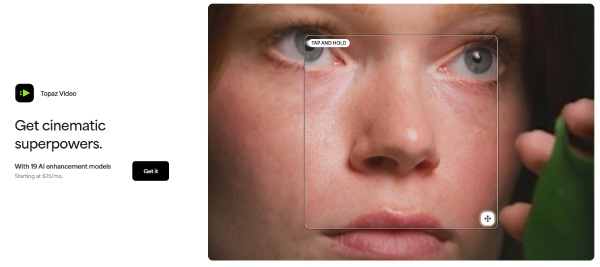
Topaz Video AI er kendt for sin AI-drevne tilgang til forbedring af videokvalitet. Den kan intelligent analysere dine videofiler, forstørre dele med lav opløsning og automatisk gendanne detaljer, der ikke er tydeligt synlige i gamle eller komprimerede videoer. Dette værktøj bruges ofte i arkivprojekter eller til videosegmenter, der kræver betydelig forbedring. For at opnå de bedste resultater kræves der dog kraftig hardwareunderstøttelse.
- Fordele
- Stærke AI-opskalerings- og gendannelsesfunktioner
- Effektiv til gamle videoer eller videoer af lav kvalitet
- Analysér detaljerne i din video intelligent
- Ulemper
- Høje systemkrav
- Langsommere behandlingstider på store filer
- Der kan være nogle tilfælde af forsinkelser
2. Adobe Premiere Pro
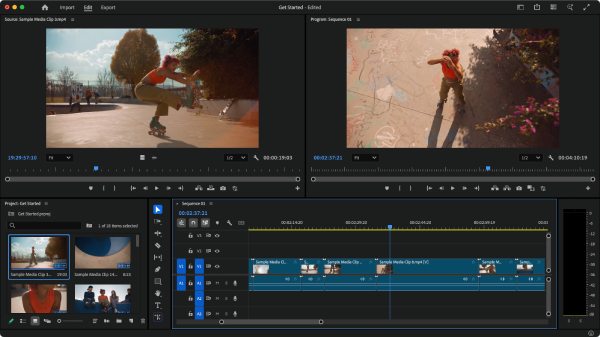
Som professionel videoredigeringssoftware, der har været meget anvendt i mange år, kan Adobe Premiere Pro også hjælpe dig med at forbedre videokvaliteten. Gennem avancerede værktøjer som skarphed, støjreduktion og farvekorrektion vil du bemærke, at din video får mere præcise detaljer. Selvom det ikke er et specialiseret forbedringsværktøj, kan det give præcis kontrol over forbedringen af videokvaliteten og er derfor meget velegnet til erfarne redaktører, der ønsker fuldstændig manuel kontrol.
- Fordele
- Professionelle forbedringsmuligheder
- Integrer godt med andre Adobe-værktøjer
- Præcis kontrol over parametre
- Ulemper
- Stejl læringskurve
- Abonnementsbaseret prisfastsættelse
- Et krævende driftsmiljø
3. DaVinci Resolve
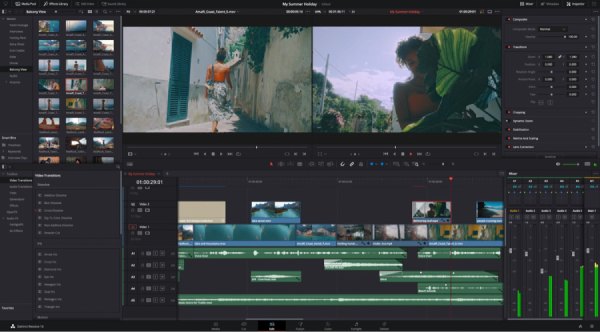
DaVinci Resolve er bredt respekteret for sine farvegraderings- og støjreduktionsfunktioner. Det er især effektivt til at forbedre kontrast, farvenøjagtighed og detaljer. Gratisversionen er kraftfuld, men mange avancerede forbedringsfunktioner er forbeholdt den betalte udgave.
- Fordele
- Brancheførende farvekorrektionsværktøjer
- Gratis version tilgængelig
- Opskaler 1080p til 4K med professionelle effekter
- Ulemper
- Kompleks brugerflade for begyndere
- Avancerede funktioner kræver Studio-versionen
- Prisen kan være lidt høj
4. AVCLabs videoforbedring AI
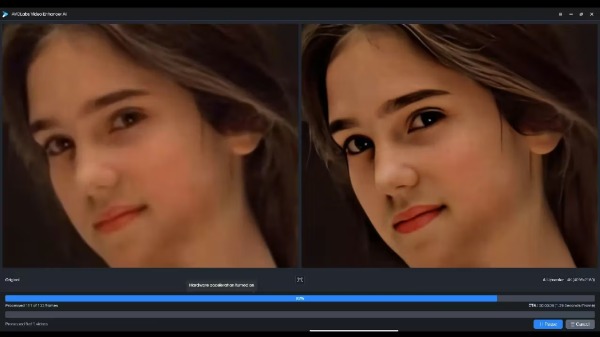
AVCLabs Video Enhancer AI fokuserer på automatiseret forbedring af videokvaliteten gennem AI-modeller. Den er designet til at opskalere opløsning, reducere støj og skærpe detaljer med minimal manuel input. Dette gør den attraktiv for brugere, der foretrækker automatisering frem for manuel justering.
- Fordele
- AI-drevet forbedring med enkle kontroller
- Gode resultater på optagelser i lav opløsning
- Forhåndsvisning for at tjekke resultatet
- Ulemper
- Begrænset manuel tilpasning
- Behandlingen kan være langsom
- AI kan nogle gange lave fejl
5. HitPaw Videoforbedring
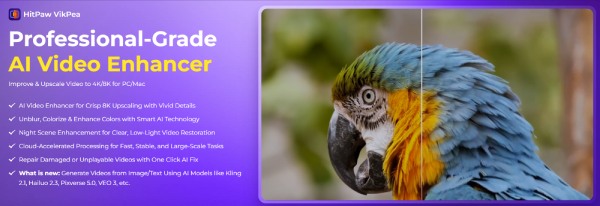
HitPaw Video Enhancer er også et meget rost videokvalitetsforbedringsværktøj. For de brugere, der ønsker hurtige optimeringsresultater uden behov for komplekse indstillinger, vil det være en god mulighed. I dine videoer vil dette værktøj bruge forskellige forudindstillede forbedringsmodeller til at optimere resultaterne. Derfor er det yderst velegnet til brugere, der arbejder med forskellige typer videoer.
- Fordele
- Begyndervenlige AI-forudindstillinger
- Enkel og ren brugerflade
- Udfør analyser baseret på forskellige scenarier
- Ulemper
- Færre avancerede justeringsmuligheder
- Resultaterne varierer afhængigt af optagelsestypen
- Videooutputformatet er relativt begrænset
6. Final Cut Pro
Final Cut Pro er Apples professionelle videoredigeringsprogram, der tilbyder forbedringsværktøjer af høj kvalitet, der er optimeret til macOS. Det fungerer godt til støjreduktion, farvekorrektion og skarphed, især på Apple Silicon-enheder. Du kan opskalere 720p til 1080p Brug af Final Cut Pro på ingen tid.
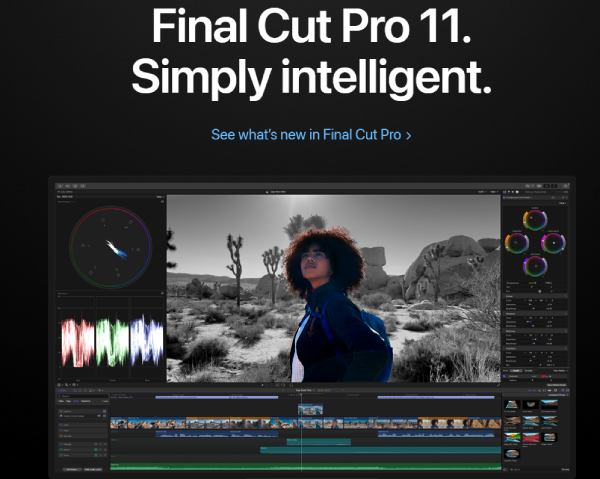
- Fordele
- Fremragende ydeevne på Mac-systemer
- Farve- og forbedringsværktøjer af høj kvalitet
- Behandle flere dele samlet
- Ulemper
- kun macOS
- Engangsomkostninger kan være høje for almindelige brugere
- Behandling af store filer kan være langsom
7.VEGAS Pro
Hvis du ikke er sikker på, hvordan du justerer dine videoparametre mere præcist, kan du bruge VEGAS Pro. Dette værktøj opnår en god balance mellem professionelle redigeringsfunktioner og brugervenlighed, så du kan justere outputresultaterne i henhold til forståelige og ligetil parametre. Generelt kan VEGAS Pro effektivt forbedre videoens samlede kvalitet uden at være for kompleks eller svær at forstå for nogen.
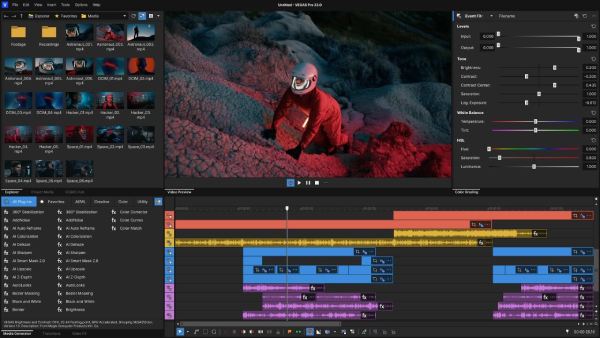
- Fordele
- Fleksible forbedrings- og redigeringsværktøjer
- Velegnet til mellemliggende brugere
- Vær venlig over for nye begyndere
- Ulemper
- Kun Windows-software
- Brugerfladen kan føles gammeldags
- Licens kræves for avancerede funktioner
8. Lysværker
Lightworks er en professionel redigeringsplatform med værktøjer, der understøtter forbedring af videokvalitet, herunder farvekorrektion og kontrastjustering. Den bruges ofte til film- og tv-projekter, selvom forbedringsworkflows kan føles mindre strømlinede.
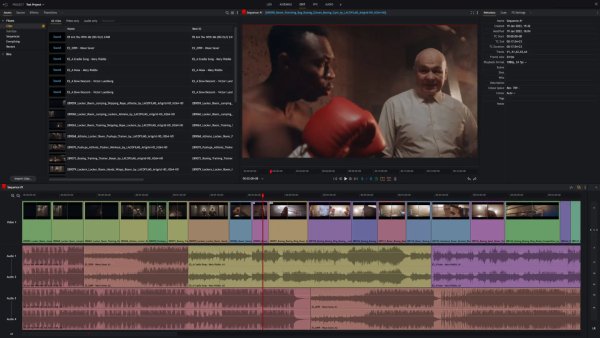
- Fordele
- Professionelt redigeringsgrundlag
- Gratis version tilgængelig
- Justeringen af lysstyrkedetaljer er ret præcis
- Ulemper
- Begrænsede eksportmuligheder i gratisversionen
- Forbedringsværktøjer kræver erfaring
- Arbejdsgangen kan være relativt langsom
9. PowerDirector
PowerDirector er designet til brugere, der ønsker en balance mellem brugervenlighed og forbedringsmuligheder. Det inkluderer AI-assisterede værktøjer til skarphed, farvekorrektion og støjreduktion, hvilket gør det til et praktisk valg for hjemmebrugere og indholdsskabere.
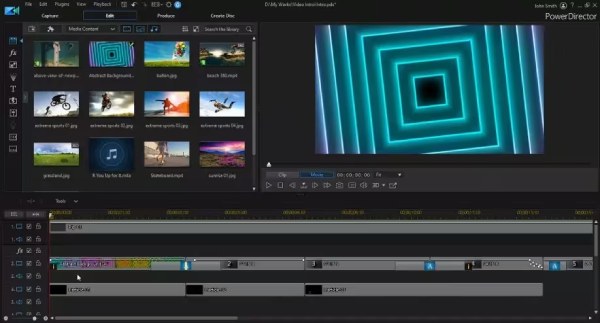
- Fordele
- Brugervenlig med AI-assisterede funktioner
- God balance mellem kraft og enkelhed
- God effekt på gendannelse af slørede billeder.
- Ulemper
- Nogle funktioner er låst bag premium-abonnementer
- Mindre præcis end professionelle redaktører
- Forbedringen i lydkvaliteten er ikke særlig imponerende
Konklusion
Forbedring af videokvalitet kræver ikke længere avancerede redigeringsfærdigheder eller komplekse arbejdsgange. Med den rigtige videokvalitetsforbedring kan klarhed, skarphed og den samlede visuelle appel forbedres betydeligt på blot et par trin. AnyRec Video Converter, selv uperfekte videoer kan blive klarere, mere engagerende og bedre egnet til deling eller publicering.
Sikker download
Sikker download



