
أفضل معززات الصوت التي يمكن اختيارها للحصول على مؤثرات صوتية صريحة

معززات الصوت قد يكون رفع مستوى الصوت مفيدًا للغاية، إذ يؤثر انخفاض مستوى الصوت بشكل كبير على تجربة الاستماع. فعندما يكون الصوت منخفضًا جدًا، قد تُفقد تفاصيل مهمة. في هذا الدليل، ستتعرف على بعض من أفضل معززات الصوت المتوفرة، بالإضافة إلى نصائح مفيدة لمساعدتك في اختيار الأنسب لاحتياجاتك.
قائمة الدليل
أقوى معزز صوت بجودة عالية أفضل الخيارات لأجهزة رفع مستوى الصوت التي يمكنك الوثوق بها [إضافي] نصائح لاختيار معزز الصوت المناسب الأسئلة الشائعة حول معززات الصوتأقوى معزز صوت بجودة عالية
إذا كنت تبحث عن حل موثوق واحترافي لتحسين مستوى الصوت، AnyRec Video Converter يُعدّ هذا البرنامج الخيار الأمثل لك. فعندما يكون مستوى الصوت في ملف الوسائط منخفضًا جدًا، يُمكّنك هذا التطبيق من رفع مستوى الصوت دون إحداث تشويش ملحوظ. كما يتميز بإمكانيات متقدمة لتحرير الصوت، ويدعم العديد من صيغ الصوت، ويتيح لك تخصيص الإعدادات، مما يُمكّنك من التحكم بدقة في مستوى الصوت. بغض النظر عن الجهاز الذي تستخدمه أو الصيغة التي تتعامل معها، فإن برنامج AnyRec Video Converter قادر على رفع مستوى الصوت بالطريقة التي تريدها، مما يجعله مناسبًا للمبتدئين والمستخدمين المحترفين على حد سواء.

تحسين جودة الصوت من خلال ضبط إعدادات إخراج الصوت.
دعم تنسيقات الملفات الصوتية مثل MP3 و FLAC و AAC و WAV وما إلى ذلك.
قدم أدوات أخرى لتحرير الصوت مثل زيادة مستوى الصوت والتأخير والمزيد.
دعم تحويل دفعة وتحرير الصوت في أي تنسيق ملف.
تحميل آمن
تحميل آمن
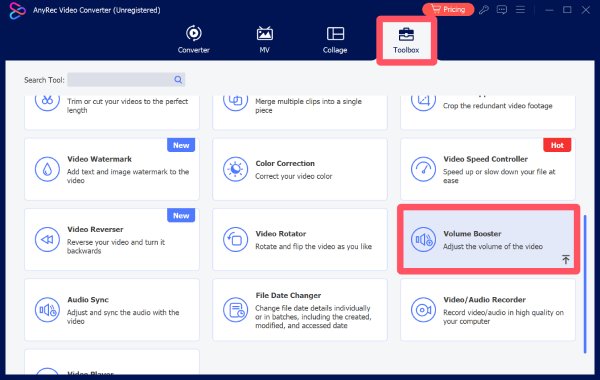
الخطوة 1.قم بتشغيل برنامج AnyRec Video Converter وانقر على زر "Volume Booster" الموجود أسفل علامة التبويب "Toolbox".
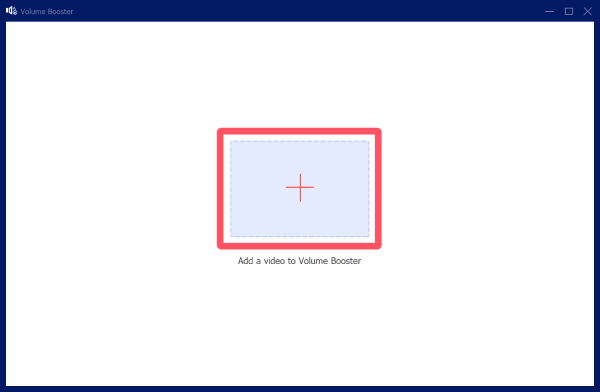
الخطوة 2.في النافذة المنبثقة، انقر فوق زر "إضافة ملفات" لاستيراد ملف الوسائط الخاص بك الذي لا يتمتع بمستوى صوت كافٍ.
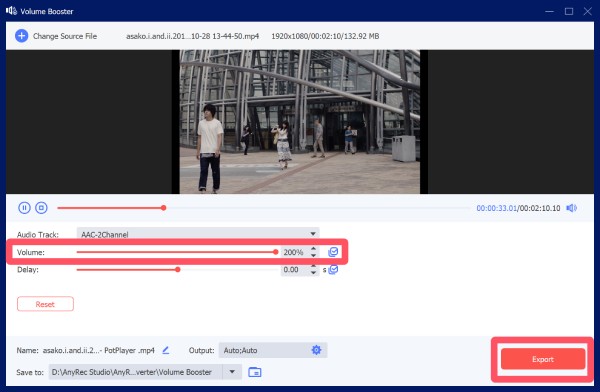
الخطوه 3.ضمن علامة التبويب "مستوى الصوت"، انقر لضبط مستوى الصوت حتى يناسب احتياجاتك. وأخيرًا، انقر على زر "تصدير".
أفضل الخيارات لأجهزة رفع مستوى الصوت التي يمكنك الوثوق بها
إلى جانب برنامج AnyRec Video Converter، تتوفر العديد من برامج رفع مستوى الصوت الأخرى التي تلبي احتياجات ومنصات مختلفة. لكل منها مزاياها وعيوبها. يمكنك اختيار البرنامج الأنسب لاحتياجاتك. على سبيل المثال، يوفر برنامج رفع مستوى الصوت عبر الإنترنت سهولة الاستخدام والكفاءة، بينما توفر إضافات Chrome سهولة الاستخدام. في هذا القسم، ستتعرف على عدة خيارات موثوقة تساعدك على تحسين تجربة الصوت لديك بشكل فعال.
| اسم | سيناريوهات | أعلى مستوى للصوت | مُعادل الصوت |
| مشغل الميديا VLC | تشغيل الفيديو، للاستخدام العادي | حتى 200% | لا |
| الجرأة | تحرير الصوت، للاستخدام الاحترافي | مخصص (يدوي) | نعم |
| بوم ثلاثي الأبعاد | الموسيقى، الأفلام، الألعاب | تعزيز على مستوى النظام | نعم |
| معزز الصوت من ليتاسوفت | تعزيز الصوت على مستوى النظام | حتى 500% | لا |
| مؤثرات صوتية | البث المباشر، تحسين الموسيقى | زيادة معتدلة | نعم |
| معادل الصوت APO | نظام تحكم صوتي متطور | مخصص (يدوي) | نعم |
| كابوينغ | تحرير الفيديو/الصوت عبر الإنترنت | زيادة معتدلة | لا |
| حجاب | إنشاء المحتوى عبر الإنترنت | زيادة معتدلة | لا |
| Media.io | معالجة سريعة عبر الإنترنت | زيادة معتدلة | لا |
| VideoLouder | رفع مستوى صوت الفيديو البسيط | زيادة معتدلة | لا |
1. مشغل الميديا VLC
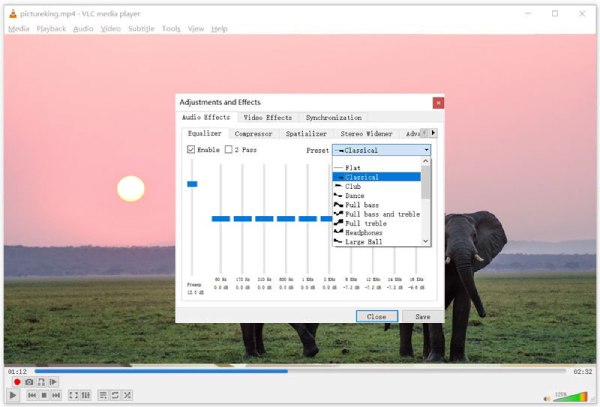
على الرغم من أن مشغل الوسائط VLC معروفٌ لدى الكثيرين بقدراته الفائقة في تشغيل الملفات، إلا أنه يُمكن استخدامه أيضًا لرفع مستوى الصوت. فإذا وجدتَ أن صوت الفيديو منخفضٌ أثناء تشغيله، يُمكنك استخدام أدوات المشغل المُدمجة لضبط مستوى الصوت مباشرةً إلى المستوى المطلوب. وبفضل دعمه للعديد من الصيغ والأنظمة، يُعد VLC خيارًا مناسبًا للمستخدمين الذين يرغبون في حل بسيط ومجاني دون الحاجة إلى تثبيت برامج صوتية مُتخصصة.
- الايجابيات
- مجاني تمامًا، لأنه مشغل وسائط مفتوح المصدر
- يتم دعم تنسيقات متنوعة أثناء العملية
- يُسمح لك برفع مستوى الصوت حتى 200%
- سلبيات
- تحكم محدود في الصوت لتلبية المتطلبات المتقدمة
- قد يتشوه الصوت عند المستويات العالية
- لم يتم تصميمه خصيصاً لتحسين الصوت
2. الجرأة
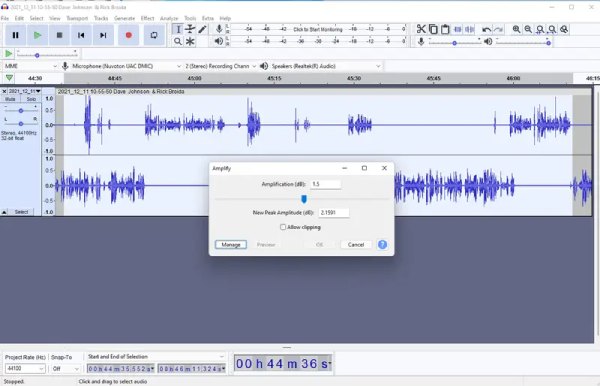
أوداسيتي هو محرر صوتي قوي مفتوح المصدر، يتضمن ميزات لرفع مستوى الصوت وتطبيعه. يتيح إجراء تعديلات دقيقة من خلال أدوات التضخيم والضغط والمعادلة. قد تبدو واجهة المستخدم الرئيسية وطريقة التشغيل معقدة بعض الشيء للعديد من المستخدمين الجدد، ولكن بمجرد تعلم خطواته الأساسية، يصبح هذا البرنامج لرفع مستوى صوت ملفات MP3 بسيطًا للغاية. وهذا ما يجعله مثاليًا للمستخدمين الذين يحتاجون إلى تحكم دقيق في مستويات الصوت ويرغبون في تحسين جودة الصوت أثناء التحرير.
- الايجابيات
- أدوات متقدمة لتحرير الصوت
- مجاني تمامًا للاستخدام
- تحكم عالي الدقة
- سلبيات
- منحنى تعليمي أكثر حدة
- غير مناسب للمبتدئين
- يتطلب التصدير اليدوي
3. بوم ثلاثي الأبعاد
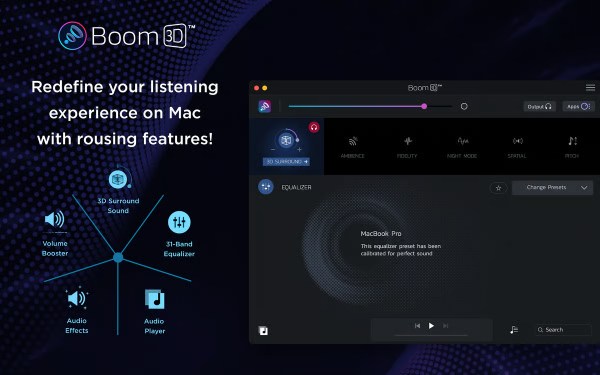
إذا كنت تتساءل عن كيفية رفع مستوى صوت الميكروفون، فإن برنامج Boom 3D هو الحل. كبرنامج متميز لتحسين الصوت، صُمم Boom 3D لرفع مستوى الصوت مع تأثيرات صوت محيطي ثلاثي الأبعاد. ستجده مفيدًا للغاية لأنه يعمل على مستوى النظام بأكمله، مما يسمح لك بتحسين الصوت في جميع التطبيقات. يحظى البرنامج بشعبية خاصة بين المستخدمين الذين يرغبون في تجارب صوتية غامرة للموسيقى والأفلام والألعاب. لذلك، يختار العديد من المستخدمين ذوي المتطلبات الصوتية الاحترافية برنامج Boom 3D لرفع مستوى الصوت.
- الايجابيات
- زيادة مستوى الصوت على مستوى النظام
- صوت ثلاثي الأبعاد غامر
- واجهة سهلة الاستخدام.
- سلبيات
- برامج مدفوعة
- يستهلك موارد نظام كبيرة
- تجربة مجانية محدودة بميزات غير كاملة
4. مُعزز الصوت من ليتاسوفت
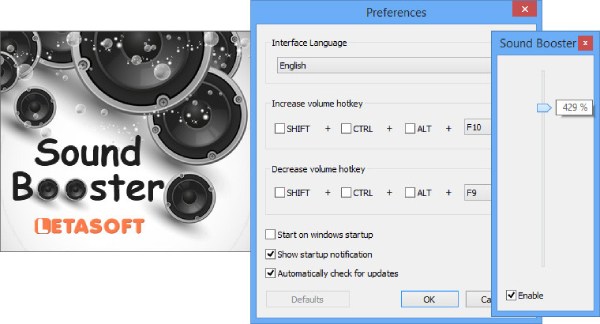
Letasoft Sound Booster هو تطبيق خفيف الوزن لنظام ويندوز، يعمل على رفع مستوى صوت النظام إلى ما يتجاوز الحد الافتراضي. يتميز هذا التطبيق بسهولة استخدامه، حيث يتيح لك ضبط مستوى الصوت أثناء التشغيل مباشرةً، مما يُسهّل عملية تحرير الصوت بشكل كبير. يدعم التطبيق جميع التطبيقات، مما يجعله مثاليًا لرفع مستوى الصوت المنخفض في مقاطع الفيديو والمتصفحات ومشغلات الوسائط.
- الايجابيات
- أدوات متقدمة لتحرير الصوت
- مجاني تمامًا للاستخدام
- تحكم عالي الدقة
- سلبيات
- منحنى تعليمي أكثر حدة
- غير مناسب للمبتدئين
- يتطلب التصدير اليدوي
5. المؤثرات الصوتية
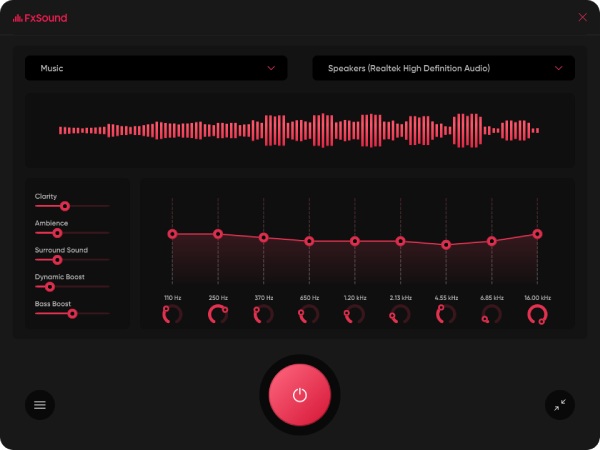
بالنسبة لمن يرغبون في إيجاد مُعزز صوت جيد لليوتيوب، يُعد FxSound خيارًا جيدًا لمساعدتك على تحسين مستوى الصوت والوضوح والترددات المنخفضة. محسن الصوت يستخدم هذا البرنامج معالجة متقدمة لتعزيز الصوت دون تشويه كبير. يضمن مُعزز الصوت المجاني هذا تحسين أداء مستوى الصوت لملفات الوسائط لديك على النحو الأمثل من خلال ضبط معايير دقيقة. وهو مفيد بشكل خاص للبث المباشر، وتشغيل الموسيقى، وملفات الصوت منخفضة الجودة. بالطبع، عند استخدام هذه الأداة، يجب التأكد من أن جهاز الكمبيوتر الخاص بك يمتلك ذاكرة كافية لضمان تشغيلها بسلاسة، حيث إنها تستهلك موارد كبيرة.
- الايجابيات
- تحسين الوضوح والصوت الجهير
- سهل الاستخدام للغاية
- خفيف الوزن لسهولة التركيب
- سلبيات
- تخصيص محدود في النسخة المجانية
- يعمل فقط مع نظامي التشغيل ويندوز 10/11
- يتطلب تشغيل العملية في الخلفية
6. معادل الصوت APO
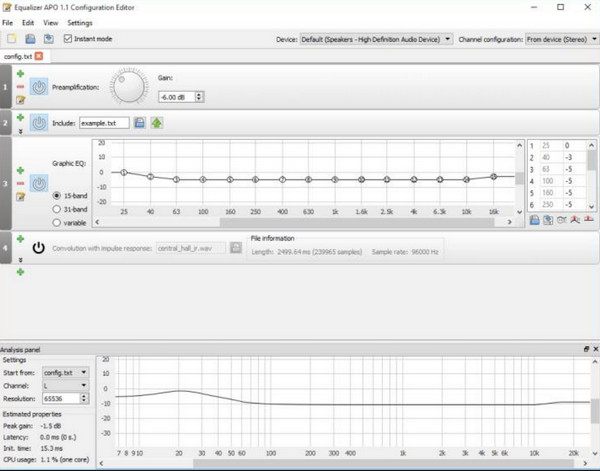
يُعدّ برنامج Equalizer APO أداةً قويةً لمعالجة الصوت في نظام ويندوز، حيث يتيح رفع مستوى الصوت ومعادلته بدقةٍ عالية. عند استخدام هذا البرنامج لرفع مستوى صوت ملفات MP3، ستجد أنه يوفر تحكمًا دقيقًا وقابلًا للتخصيص في مستوى الصوت. يعمل البرنامج على مستوى النظام، ويوفر إعدادات صوتية قابلة للتخصيص بدرجة كبيرة، مما يجعله مناسبًا للمستخدمين المتقدمين.
- الايجابيات
- قابلة للتخصيص بدرجة كبيرة
- تأثير على مستوى النظام
- مجاني ومفتوح المصدر
- سلبيات
- إعداد معقد في البداية
- غير مناسب للمبتدئين
- لا توجد واجهة رسومية افتراضياً
7. Kapwing
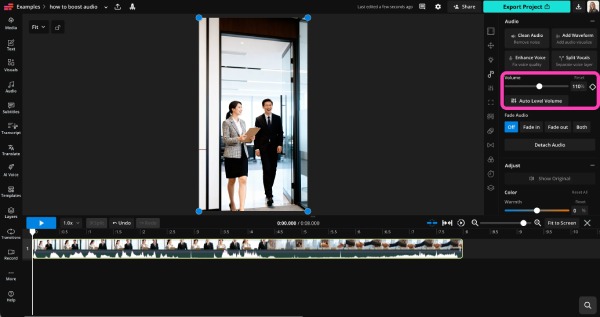
إذا كنت تبحث عن طريقة سهلة لرفع مستوى صوت ملفات الوسائط، فإنّ مُعزز الصوت عبر الإنترنت هو ما تحتاجه تمامًا. Kapwing أداةٌ تُمكّنك من التحكم مباشرةً في مستوى صوت ملفات الوسائط من خلال متصفحك. يمكنك تحميل الملفات، وتعديل مستويات الصوت، وتصديرها مباشرةً من المتصفح. إنها مثالية لإجراء تعديلات سريعة دون الحاجة إلى تثبيت أي برامج.
- الايجابيات
- لا يتطلب التثبيت
- قم بتشغيله مباشرة على متصفحك
- يدعم كلاً من الفيديو والصوت
- سلبيات
- يلزم توفر الإنترنت طوال العملية
- صادرات مجانية محدودة للاستخدام المجاني
- العلامة المائية موجودة في الخطة المجانية
8. فيد.يو
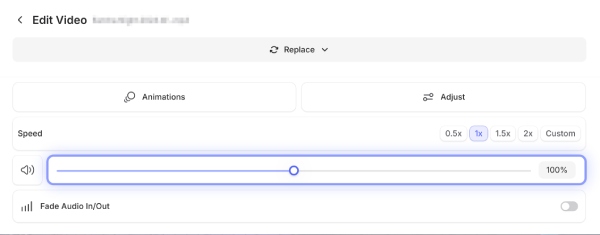
كما يمكن استخدام VEED.IO، كأداة عبر الإنترنت، كمعزز للصوت في متصفح Firefox. هذا يعني أنك لست بحاجة إلى تنزيل أي برامج إضافية أو اتباع إجراءات تثبيت معقدة قبل البدء مباشرةً. يوفر محرر الفيديو هذا عبر الإنترنت إمكانية ضبط مستوى الصوت، مما يجعله خيارًا مثاليًا للمبتدئين ومنشئي المحتوى على حد سواء. يمكنك رفع مستوى الصوت بسرعة أثناء تحرير الفيديوهات عبر الإنترنت.
- الايجابيات
- مناسب للمبتدئين
- الوصول عبر الإنترنت من خلال المتصفح
- أدوات تحرير متكاملة
- سلبيات
- قيود النسخة المجانية
- بطء في تحميل الملفات الكبيرة
- العلامة المائية موجودة للاستخدام المجاني
9. Media.io
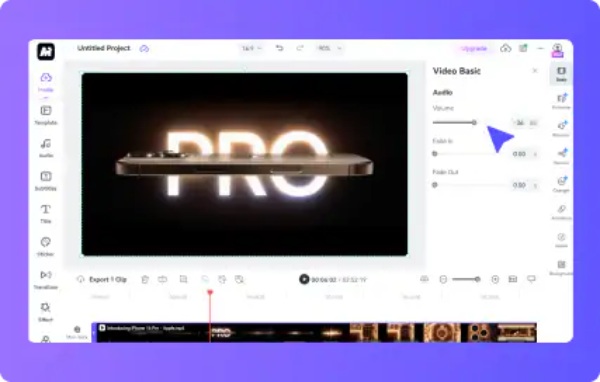
Media.io أداة لمعالجة الوسائط عبر الإنترنت تدعم رفع مستوى الصوت. توفر واجهة بسيطة لضبط مستويات الصوت وتصدير الملفات بسرعة. على الرغم من كونها أداة عبر الإنترنت، ستجد أن سرعة معالجتها فائقة. ستلاحظ ضبط مستوى صوت ملفات الوسائط حسب رغبتك بشكل فوري تقريبًا، دون الحاجة إلى الانتظار طويلًا. مع ذلك، فإن سرعة المعالجة هذه لا تدعم تحميل ملفات الوسائط الكبيرة جدًا.
- الايجابيات
- واجهة بسيطة وتعليمات واضحة
- يدعم البرنامج تنسيقات متعددة
- سرعة معالجة سريعة
- سلبيات
- يعتمد على الإنترنت
- حدود حجم الملفات في الخطة المجانية
- عدد أقل من الميزات المتقدمة
10. VideoLouder
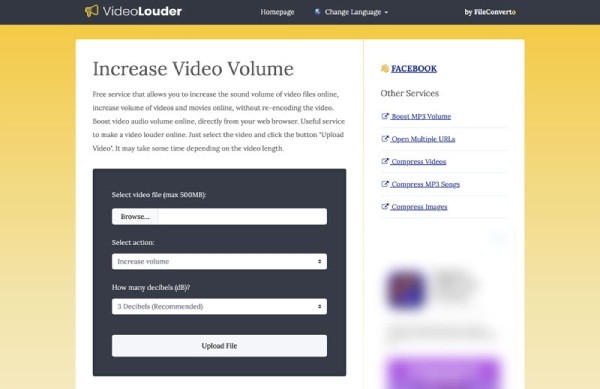
VideoLouder هو برنامج متخصص لرفع مستوى الصوت عبر الإنترنت، مصمم خصيصًا لزيادة مستوى صوت الفيديو. يتيح للمستخدمين تحميل مقاطع الفيديو ورفع مستوى الصوت دون الحاجة إلى إعدادات معقدة، مما يجعله حلاً سريعًا للملفات ذات مستوى الصوت المنخفض.
- الايجابيات
- سهل الاستخدام للغاية
- لا يتطلب التثبيت
- التركيز على زيادة مستوى الصوت
- سلبيات
- ميزات محدودة
- قيود حجم الملف
- معالجة أبطأ للملفات الكبيرة
[إضافي] نصائح لاختيار معزز الصوت المناسب
لتحقيق أفضل أداء عند محاولة رفع مستوى صوت ملفات الوسائط، يُعد اختيار مُعزز الصوت المناسب أحد أهم العوامل. يمكنك اختيار مُعزز الصوت الأمثل بتحديد احتياجاتك الخاصة وظروف استخدامك. ولضمان أفضل النتائج، ضع في اعتبارك النصائح التالية:
- • تحقق من الحفاظ على جودة الصوت: يجب أن يزيد مُعزز الصوت الجيد من مستوى الصوت دون إحداث تشويه أو ضوضاء. ابحث عن الأدوات التي تحافظ على وضوح الصوت حتى عند مستويات الصوت العالية.
- • دعم تنسيقات متعددة: تأكد من أن الأداة تدعم تنسيقات الصوت والفيديو الشائعة، حتى تتمكن من العمل مع أنواع مختلفة من الملفات دون مشاكل في التوافق.
- • سهولة الاستخدام: إذا كنت مبتدئًا، فاختر أداة ذات واجهة بسيطة وأدوات تحكم سهلة الاستخدام. أما المستخدمون المتقدمون فقد يفضلون إعدادات قابلة للتخصيص بشكل أكبر.
- • قدرة المعالجة الدفعية: إذا كنت بحاجة إلى تعديل ملفات متعددة في وقت واحد، فإن أداة معالجة الدفعات يمكن أن توفر وقتًا وجهدًا كبيرين.
- • ميزات تحرير إضافية: تتضمن بعض معززات الصوت أيضًا خاصية ضبط مستوى الصوت، أو معادلة الصوت، أو إزالة الضوضاء الخلفية من الصوتمما يُحسّن جودة الصوت بشكل أكبر. حاول البحث عن تلك التي تحتوي على ميزات أكثر تطوراً.
الأسئلة الشائعة حول معززات الصوت
-
هل يؤدي رفع مستوى الصوت إلى تقليل جودة الصوت؟
يعتمد ذلك على الأداة المستخدمة. فإذا كنت تستخدم مُحسِّن صوت عالي الجودة، ستزيد مستوى الصوت مع تقليل التشويش. مع ذلك، يجب أن تدرك أن التضخيم المفرط قد يؤثر على وضوح جودة الصوت.
-
هل يمكنني رفع مستوى الصوت لكل من ملفات الفيديو والصوت؟
نعم. تدعم العديد من معززات الصوت ملفات الصوت والفيديو، مما يسمح لك بضبط مستويات الصوت مباشرة داخل محتوى الفيديو.
-
هل أجهزة رفع مستوى الصوت المجانية موثوقة؟
بعض الأدوات المجانية موثوقة للاستخدام الأساسي، وتلك الشائعة منها تضمن الأمان في معظم الحالات. ورغم أن مُعززات الصوت المجانية قد توفر لك المال، إلا أنها قد تكون محدودة في الميزات أو جودة الصوت. وللحصول على نتائج أفضل، يُنصح عادةً باستخدام الأدوات الاحترافية.
استنتاج
ختاماً، تطبيقات رفع مستوى الصوت تُعدّ هذه الأدوات أساسية لتحسين مستويات الصوت المنخفضة وتعزيز تجربة الاستماع بشكل عام. ورغم وجود خيارات متعددة متاحة هذه الأيام، إلا أن معظمها يعاني من بعض القيود. AnyRec Video Converter، يمكنك الحصول على صوت أكثر وضوحًا ومتعة في ملفات الوسائط الخاصة بك.
تحميل آمن
تحميل آمن
مقالات لها صلة
نبذة عن مؤلفنا




