
أضف ألوانًا إلى فيديوهاتك باستخدام أفضل 5 أدوات غير متصلة بالإنترنت ومتصلة بالإنترنت

بمساعدة مُلوِّن الفيديويمكنك بسهولة إضافة ألوان زاهية إلى مقاطع الفيديو بالأبيض والأسود أو بتدرجات الرمادي. من خلالها، يمكنك استعادة مقاطع الفيديو العائلية القديمة واللقطات التاريخية، وتحسين التفاعل مع المحتوى القديم على وسائل التواصل الاجتماعي، وتعزيز جودة الأفلام الوثائقية، وغير ذلك الكثير. ولكن، إليك المفاجأة: مع وجود العديد من الخيارات المتاحة، لا يقدم سوى عدد قليل منها جودة تلوين رائعة للفيديوهات، وستجد خمسة منها هنا! لذا، ابدأ الآن واكتشف أداة تلوين الفيديو الأنسب لك.
قائمة الدليل
ما الذي يجب البحث عنه في برنامج تلوين الفيديو؟ أفضل 5 برامج لتلوين الفيديو [عبر الإنترنت ودون اتصال بالإنترنت] كيفية تلوين مقاطع الفيديو بالأبيض والأسود الأسئلة الشائعة حول مُلوِّن الفيديوما الذي يجب البحث عنه في برنامج تلوين الفيديو؟
قبل اختيار أحد أفضل خمسة برامج لتصحيح ألوان الفيديو، من المهم معرفة الميزات التي يجب البحث عنها. سيساعدك هذا في العثور على برنامج يلبي احتياجاتك ويقدم لك النتيجة التي تريدها.
- 1. نتائج لون طبيعية تأكد من أن برنامج تلوين الفيديو قادر على إضافة ألوان طبيعية المظهر. يجب أن تتطابق الألوان مع المشهد الأصلي دون أن تجعل الفيديو يبدو مصطنعاً للغاية.
- 2. تحسين جودة الفيديو - يجب أن يحافظ برنامج تلوين الفيديو على الجودة الأصلية أو يحسن الفيديو إلى جودة عالية الوضوح أو 4K، ويساعد في الحفاظ على وضوحه بعد تلوين الفيديو.
- 3. خيارات المعالجة - تحقق من خيارات المعالجة التي يوفرها الجهاز. قد تسمح لك بعض الأجهزة بتعديل اللون. تحسين دقة الفيديوأو إعدادات أخرى للحصول على النتائج التي تريدها.
- 4. سهولة الاستخدام - تُسهّل الأداة ذات الواجهة البسيطة العملية، خاصةً إذا كنت مبتدئًا في تحرير الفيديو. ابحث عن أداة لا تتطلب سوى بضع خطوات.
- 5. تنسيقات الفيديو المدعومة تأكد من أن الأداة تدعم تنسيق الفيديو الذي ترغب باستخدامه، مثل MP4 أو MOV أو AVI. هذا سيوفر عليك عناء تحويل الفيديو قبل تلوينه.
أفضل 5 برامج لتلوين الفيديو [عبر الإنترنت ودون اتصال بالإنترنت]
الآن وقد عرفتَ الميزات التي يجب البحث عنها في أداة تصحيح ألوان الفيديو، حان الوقت للتحقق مما إذا كانت أدوات تصحيح الألوان الخمس المذكورة في هذه المقالة تحتوي عليها. استكشف كلًا منها الآن.
1. برنامج AnyRec لتحسين الفيديو - الأفضل لتحسين جودة الفيديوهات القديمة وألوانها
إذا كنت تبحث عن برنامج لتصحيح ألوان الفيديو على سطح المكتب يعمل أيضًا على تحسين جودة الفيديو، فجرب محسن الفيديو AnyRecتتضمن هذه الأداة مُحسِّن فيديو مدعومًا بالذكاء الاصطناعي، يعمل تلقائيًا على تحسين جودة الفيديو بشكل عام. فهو يجعل الألوان أكثر وضوحًا ويُضيف تفاصيل إلى الفيديوهات القديمة أو بالأبيض والأسود. كما يُمكنك تحسين جودة الفيديو عن طريق رفع دقته إلى 4K، وتقليل التشويش، وإزالة اهتزاز الفيديو. بالإضافة إلى ذلك، وبفضل واجهته البسيطة، يُمكنك تلوين الفيديوهات بسهولة وسرعة!
ميزة تحسين الدقة التي تضيف تفاصيل وتعزز الألوان للفيديو الضبابي.
قادر على الحفاظ على جودة الفيديو الأصلية وتحسينها إلى جودة عالية الوضوح أو 4K.
مزود بخيارات لتحسين السطوع والتباين، وإزالة تشويش الفيديو.
يتيح لك ضبط التشبع واللون لتحسين ألوان الفيديو.
تحميل آمن
تحميل آمن
القيود: يتطلب الأمر اشتراكًا للاستمتاع بالتجربة الكاملة.
2. برنامج UniFab AI Video Colorizer - الأفضل لتلوين وترميم مقاطع الفيديو القديمة والأرشيفية
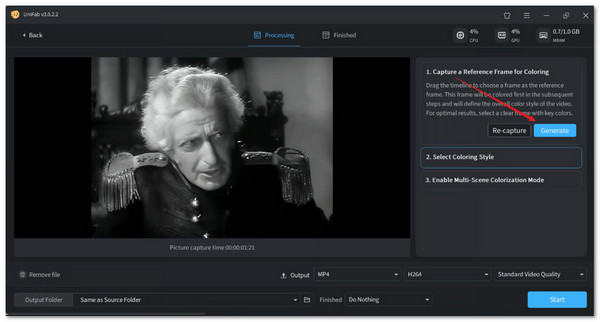
أداة أخرى يمكنك استخدامها لتلوين ملفات الفيديو بالأبيض والأسود هي UniFab AI Video Colorizer. وكما هو الحال مع الأداة الأولى، تستخدم هذه الأداة أيضًا الذكاء الاصطناعي لإضافة ألوان واقعية للأشخاص والأشياء والمشاهد مع الحفاظ على جودة الفيديو الأصلية. كما تدعم تلوين مشاهد متعددة، حيث يتم تعديل الألوان تلقائيًا مع تغير المشاهد، وتوفر أنماطًا مثل نمط السينما النابض بالحياة، والنمط الوثائقي الهادئ، ونمط الحنين الدافئ للقطات 8 مم و16 مم والمقاطع الأرشيفية.
القيود: تتضمن النسخة التجريبية المجانية عددًا محدودًا من أرصدة الإخراج.
3. برنامج HitPaw VikPea AI Video Colorizer - الأفضل لتلوين الفيديوهات دفعة واحدة
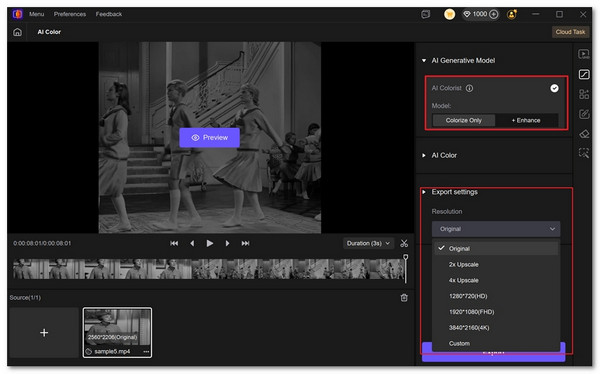
وبصرف النظر عن تلك الأدوات، فإن HitPaw VikPea أداة أخرى برنامج تلوين الفيديو بتقنية الذكاء الاصطناعي لأجهزة ماك يدعم هذا البرنامج نظام ويندوز، حيث يُمكنه تلوين مقاطع الفيديو بالأبيض والأسود. كما يستخدم الذكاء الاصطناعي لتلوين الفيديوهات تلقائيًا مع الحفاظ على لون بشرة الأشخاص والمناظر الطبيعية والتفاصيل الأخرى، مما يجعلها تبدو طبيعية. بالإضافة إلى ذلك، يوفر البرنامج تحسينًا للألوان، وتقليلًا للتشويش، وتحسينًا للإضاءة المنخفضة لرفع جودة الفيديو. كما يدعم معالجة العديد من مقاطع الفيديو القديمة والأرشيفية في آنٍ واحد.
القيود: يتطلب تصدير المخرجات اشتراكًا، وقد ينتج عنه أحيانًا مخرجات بألوان غير صحيحة.
4. Neutral.love - الأفضل لنماذج تلوين الذكاء الاصطناعي
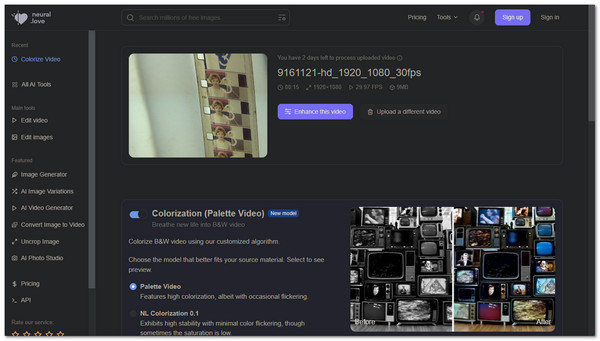
إلى جانب أدوات سطح المكتب، توجد أيضًا أدوات عبر الإنترنت يمكنك استخدامها لتلوين الفيديو مجانًا، ومن أفضل الخيارات المتاحة برنامج Neural.love AI Video Colorizer. وكما هو الحال مع أدوات سطح المكتب المذكورة، يستخدم هذا البرنامج الذكاء الاصطناعي لتحسين واستعادة الوسائط الرقمية من مصادر متنوعة. وهو يدعم نماذج مختلفة لأنواع اللقطات المختلفة. يوفر Palette Video ألوانًا أكثر سطوعًا ولكنه قد يعاني من وميض، بينما يوفر NL Colorization 0.1 ألوانًا أكثر ثباتًا ولكنها أقل تشبعًا.
القيود: يوفر هذا البرنامج عناصر تحكم أقل من الأدوات الأخرى.
5. كولورايز - الأفضل لتلوين الفيديو المباشر عبر الإنترنت
أداة أخرى عبر الإنترنت ننصحك بتجربتها هي Kolorize. تُتيح لك هذه الأداة تلوين مقاطع الفيديو تلقائيًا باستخدام الذكاء الاصطناعي، حيث تُحلل كل إطار لإنشاء ألوان متناسقة للأشخاص والأشياء والخلفيات مع الحفاظ على المظهر الأصلي للفيديو. يمكنك استخدامها لتلوين اللقطات التاريخية والأفلام الكلاسيكية ومقاطع الفيديو العائلية ومحتوى التراث الثقافي. ما يجعل هذه الأداة خيارًا رائعًا هو سهولة استخدامها.
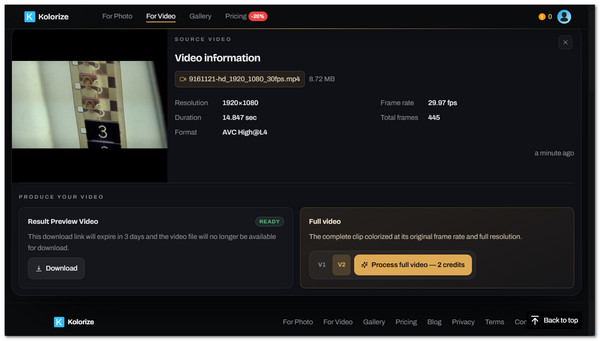
القيود: تستغرق عملية تلوين الفيديو وقتاً، حتى بالنسبة للمقاطع القصيرة، وهي ليست مجانية تماماً.
كيفية تلوين مقاطع الفيديو بالأبيض والأسود
لتقديم دليل نموذجي لتلوين ملفات الفيديو بالأبيض والأسود، إليك خطوات بسيطة يمكنك اتباعها باستخدام برنامج AnyRec Video Enhancer.
الخطوة 1.قم بتثبيت وتنزيل أداة AnyRec Video Enhancer، ثم قم بتشغيلها. بعد ذلك، استورد الفيديو بالأبيض والأسود الذي ترغب في تلوينه بالنقر على "إضافة ملف".

الخطوة 2.بعد ذلك، ضمن قسم "تحسين"، حدد مربعات الاختيار لكل خيار في القائمة: رفع دقة الصورة، تحسين السطوع والتباين، إزالة تشويش الفيديو، وتقليل اهتزاز الفيديو. عند الانتهاء، انقر فوق "تطبيق".

الخطوه 3.بعد الانتهاء، ستظهر لك النسخة المحسّنة من الفيديو في المعاينة. إذا كنت راضيًا، انقر على زر "إغلاق". في الواجهة الرئيسية، انقر على زر "تحويل" لبدء حفظ النسخة الملونة والمحسّنة من الفيديو.

الأسئلة الشائعة حول مُلوِّن الفيديو
-
ما هي أدوات تلوين الفيديو المجانية؟
من بين أدوات تلوين الفيديو هذه، يوفر كل من AnyRec Video Enhancer وHitPaw VikPea AI Video Colorizer وUniFab AI Video Colorizer نسخة تجريبية مجانية بدون علامة مائية على الناتج، بينما يتطلب Kolorize وNeutral.Love الدفع مقابل عملية التلوين الكاملة.
-
ما هو أفضل برنامج لتلوين الفيديوهات القديمة باستخدام الذكاء الاصطناعي؟
إذا كنت ترغب في استعادة مقاطع فيديو عائلية قديمة أو لقطات أرشيفية، فأنت بحاجة إلى أداة تساعدك في الحفاظ على جودتها وإنتاج ألوان طبيعية. كما أن تحسين جودة الفيديو بتقنية HD أو 4K يُحسّن النتيجة النهائية.
-
هل تلوين الفيديو باستخدام الذكاء الاصطناعي دقيق تاريخياً؟
لا، تلوين الفيديو باستخدام الذكاء الاصطناعي ليس دقيقًا دائمًا. فهو يتنبأ بالألوان بناءً على تفاصيل اللقطات. في هذه الحالة، على الرغم من أن الناتج يبدو واقعيًا، إلا أنه لا يتطابق مع الألوان الأصلية.
استنتاج
لذا، إذا كانت لديك مقاطع فيديو عائلية قديمة، أو لقطات تاريخية، أو مقاطع فيديو بالأبيض والأسود، وما إلى ذلك، فيمكنك دائمًا الاعتماد على تلك الخمسة الأفضل. أدوات تلوين الفيديوباستخدام هذه الأدوات، لا يمكنك فقط إضفاء ألوان زاهية وطبيعية على مقاطع الفيديو، بل يمكنك أيضًا تحسين جودتها بشكل عام. الآن، الخيار لك بين استخدام برنامج مكتبي أو أداة عبر الإنترنت تناسب تفضيلاتك، فجميعها تمتلك القدرة على تلوين مقاطع الفيديو وتحسينها. مع ذلك، إذا كنت تبحث عن أداة لا تُبرز ألوان مقاطع الفيديو فحسب، بل تُحسّن جودتها أيضًا، محسن الفيديو AnyRec هذا المنتج مناسب لك! جربه اليوم.
تحميل آمن
تحميل آمن
مقالات ذات صلة
نبذة عن مؤلفنا




