
محبوب

برنامج AnyRec PhoneMover
نقل الملفات من Android إلى الكمبيوتر الشخصي بسلاسة.
تحميل آمن
كيفية نقل الملفات من Android إلى الكمبيوتر الشخصي باستخدام أو بدون USB

تتطور تقنية الهواتف الذكية باستمرار، لكن المخاطر الأمنية لا تزال قائمة فيما يتعلق بالتخزين. لذا، أنت بحاجة إلى نقل الملفات من جهازك الذي يعمل بنظام أندرويد إلى جهاز الكمبيوتر لتوفير مساحة تخزين ومنع فقدان الملفات المهمة. قد يستغرق نقل البيانات عبر كابل USB وقتًا طويلاً! ستقدم لك هذه المقالة 7 طرق سريعة ومريحة، مع تعليمات مفصلة خطوة بخطوة، لمساعدتك على نقل الملفات من جهازك الذي يعمل بنظام أندرويد إلى نظام ويندوز بكل سهولة.
قائمة الدليل
أسرع طريقة لنقل مجموعة من ملفات Android إلى جهاز الكمبيوتر استخدم USB لنقل ملفات Android إلى الكمبيوتر الشخصي مباشرةً استخدم جوجل درايف لمزامنة ملفات أندرويد مع جهاز الكمبيوتر نقل ملفات أندرويد إلى الكمبيوتر عبر تطبيق Phone Link أنشئ حساب OneDrive لتنزيل ملفات Android على جهاز الكمبيوتر افتح البلوتوث لإرسال بيانات أندرويد إلى الكمبيوتر المزيد من النصائح الممكنة لنقل ملفات Android إلى جهاز الكمبيوتر FAQsأسرع طريقة لنقل مجموعة من ملفات Android إلى جهاز الكمبيوتر
لنقل مجموعة من الملفات من Android إلى الكمبيوتر الشخصي بسرعة، استخدم برنامج AnyRec PhoneMover الآن. استخدمه لنسخ جميع ملفاتك المهمة احتياطيًا من Android 16/15/14 وiOS 18 إلى جهاز الكمبيوتر. تعرض لك واجهته سهلة الاستخدام قائمة بملفات الوسائط المصنفة حسب الصور والموسيقى والفيديوهات وجهات الاتصال، إلخ. كما يوفر ميزات أخرى، بما في ذلك محول HEIC وصانع نغمات الرنين، مما يساعدك على إدارة بيانات Android بسهولة.

نقل الملفات من Android إلى الكمبيوتر الشخصي دون فقدان الجودة أو البيانات أثناء العملية.
تمكين البحث السريع عن الملفات المكررة وحذفها لتحرير المزيد من مساحة التخزين.
قم بتوصيل الأجهزة لنقل البيانات عبر USB ورموز QR المخصصة.
القدرة على تصنيف الملف ونقل جميع مقاطع الفيديو أو الصور كما تريد.
تحميل آمن
الخطوة 1.شغّل تطبيق AnyRec PhoneMover وافتح هاتف Android. استخدم كابل USB أو رمز الاستجابة السريعة لتوصيل الجهازين. تأكد من اتصال كلا الجهازين بشبكة Wi-Fi نفسها.
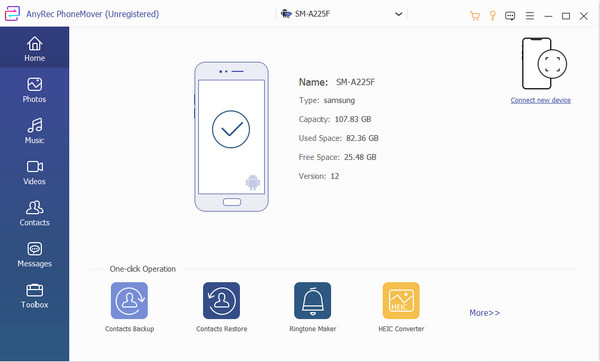
الخطوة 2.بعد نجاح الاتصال، ستظهر لك معلومات هاتفك على تطبيق PhoneMover. انقر على نوع الملف المطلوب من اللوحة اليسرى، ثم حدد خانة الاختيار لبدء النقل.
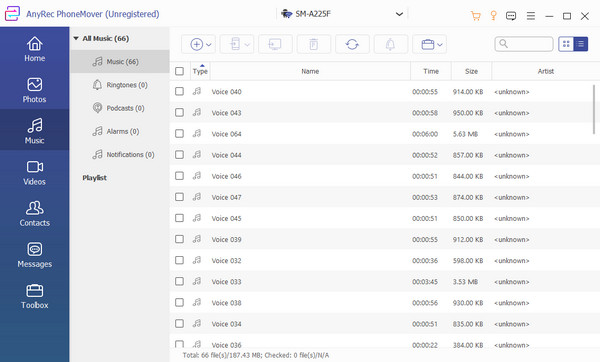
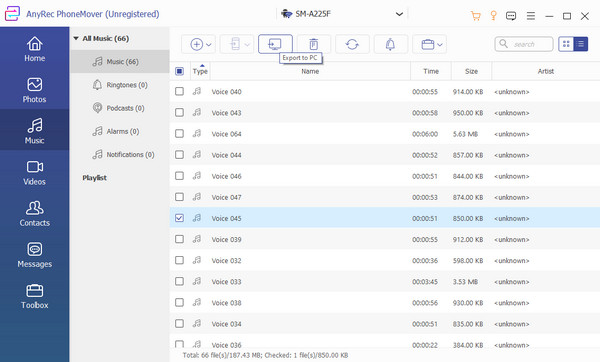
الخطوه 3.بعد التحديد، انقر على زر "تصدير إلى الكمبيوتر". بعد ذلك، تُحفظ جميع الملفات المحددة في مسار المجلد الافتراضي. يمكنك أيضًا تغيير المسار المحدد بالانتقال إلى قائمة "التفضيلات".
استخدم USB لنقل ملفات Android إلى الكمبيوتر الشخصي مباشرةً
باستخدام كابل USB من جهازك المحمول، يمكنك نقل الملفات بسهولة من Android إلى الكمبيوتر الشخصي. ومع ذلك، فإن الكابل الذي تستخدمه سيحدد سرعة النقل، لذا تأكد من استخدام مضيف متوافق لكلا الجهازين.
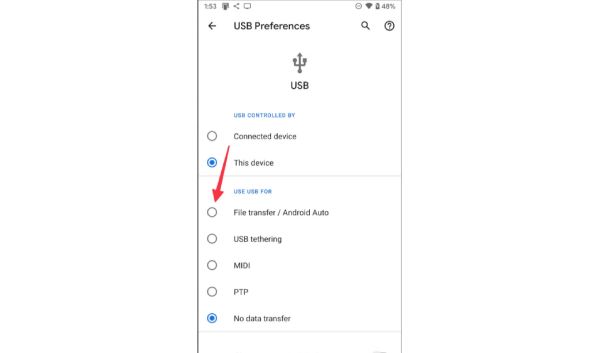
الخطوة 1.أدخل كابل USB من هاتفك في منفذ الكمبيوتر. عند ظهور إشعار من هاتفك، انقر على زر "الراديو" بجوار خيار "نقل الملفات/Android Auto".
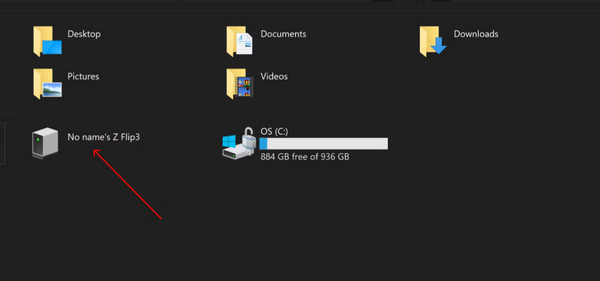
الخطوة 2.بمجرد ظهور نافذة جديدة على شاشتك، انتقل إلى "مستكشف الملفات" وانتقل إلى مجلد "هذا الكمبيوتر". ابحث عن المجلد الذي يحمل اسم هاتفك. ويمكنك نسخ ولصق جميع الملفات المطلوبة من Android إلى جهاز الكمبيوتر الخاص بك.
استخدم جوجل درايف لمزامنة ملفات أندرويد مع جهاز الكمبيوتر
يأتي جوجل درايف مزودًا بمساحة تخزين 15 جيجابايت افتراضيًا. يمكنك الوصول إلى حسابك على أجهزة مختلفة، بما في ذلك أجهزة الكمبيوتر الشخصية أو أجهزة ماك. كما يساعدك أيضًا على نقل الملفات من أندرويد إلى الكمبيوتر الشخصي في آنٍ واحد. ويمكنك تلقائيًا قم بتخزين صورك ومقاطع الفيديو الخاصة بك في Google. فيما يلي الخطوات حول كيفية القيام بذلك:
الخطوة 1.قم بتشغيل Google Drive على هاتفك واضغط على زر Plus من الجزء السفلي من شاشتك. اضغط على زر "تحميل" للمتابعة.
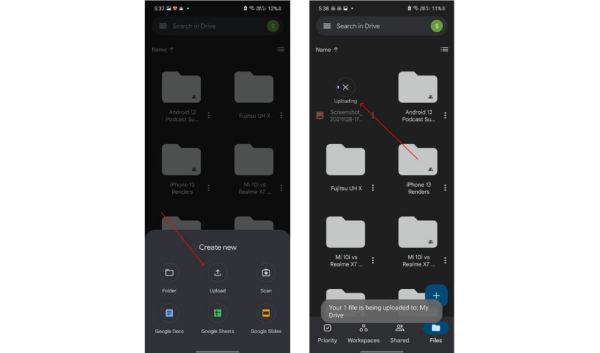
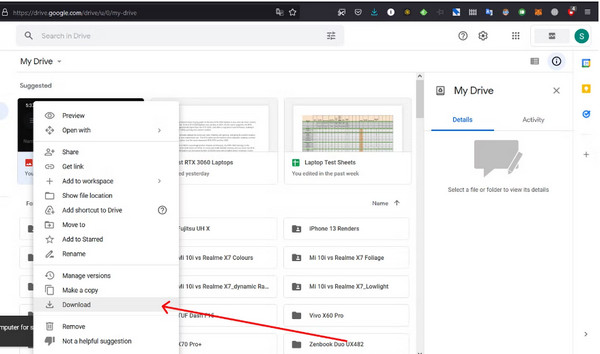
الخطوة 2.حدد كافة الملفات التي تريد استيرادها. انتقل إلى موقع Google Drive على جهاز الكمبيوتر الخاص بك وقم بتسجيل الدخول إلى نفس الحساب. انقر فوق الزر "تنزيل" لحفظ الملفات.
نقل ملفات أندرويد إلى الكمبيوتر عبر تطبيق Phone Link
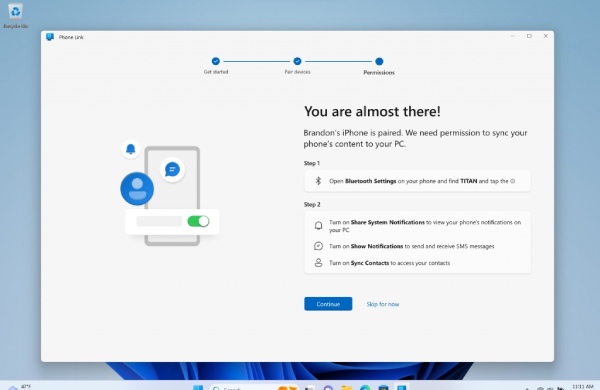
Phone Link هو تطبيق من تطوير مايكروسوفت، يربط هاتفك بالكمبيوتر عبر البلوتوث أو الواي فاي. يتيح التطبيق للمستخدمين الوصول إلى معرض صور هواتفهم لنسخ الصور أو سحبها وإفلاتها بسرعة إلى الكمبيوتر. الحد الأدنى المطلوب لأجهزة الكمبيوتر هو نظام Windows 10، بينما يجب أن تعمل أجهزة Android بإصدار أحدث من Android 9.0.
الخطوة 1.على جهازك الذي يعمل بنظام Android، حدد الملفات التي تريد مشاركتها وانقر على زر "مشاركة". ثم انقر على "ربط بنظام Windows - إرسال إلى الكمبيوتر".
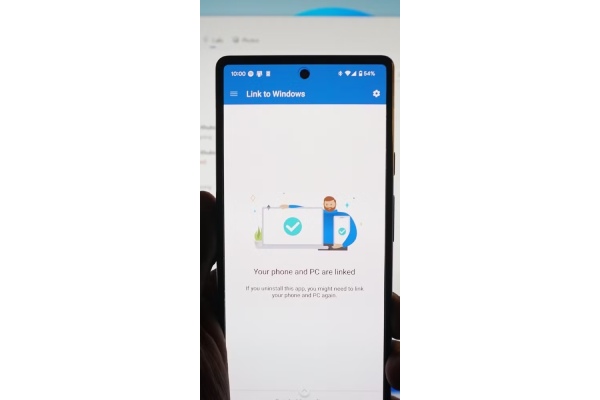
الخطوة 2.في صفحة قائمة الأجهزة، انقر على جهاز الكمبيوتر المتصل لبدء المشاركة. بعد نجاح المشاركة، سيظهر إشعار "ربط الهاتف" على جهاز الكمبيوتر.
الخطوه 3.انقر على الإشعار لفتح الملف أو مجلد التخزين الخاص به. تُحفظ جميع الملفات المستلمة في مجلد "رابط الهاتف" الافتراضي.
أنشئ حساب OneDrive لتنزيل ملفات Android على جهاز الكمبيوتر
أفضل ما يميز مستخدمي OneDrive هو سعة تخزين ملفات تبلغ 1 تيرابايت، ولأنه برنامج افتراضي لنظامي التشغيل Windows 11/10، يُسهّل نقل الملفات من Android إلى الكمبيوتر الشخصي. ما عليك سوى التأكد من اشتراكك في Microsoft 365 للحصول على مساحة التخزين. وإذا كان لديك فيديو كبير الحجم لتخزينه، يمكنك تصغير حجم الفيديوهات الكبيرة جدًا ثم تحميلها. اتبع التعليمات التالية لنقل ملفات Android:
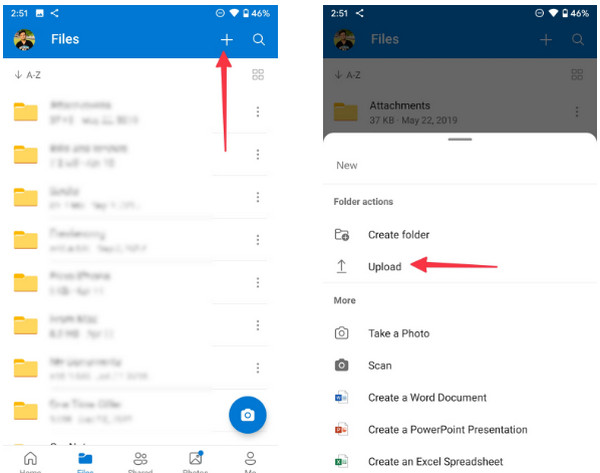
الخطوة 1.قم بتثبيت تطبيق OneDrive على هاتفك. قم بتسجيل الدخول باستخدام بيانات اعتماد Microsoft الخاصة بك.
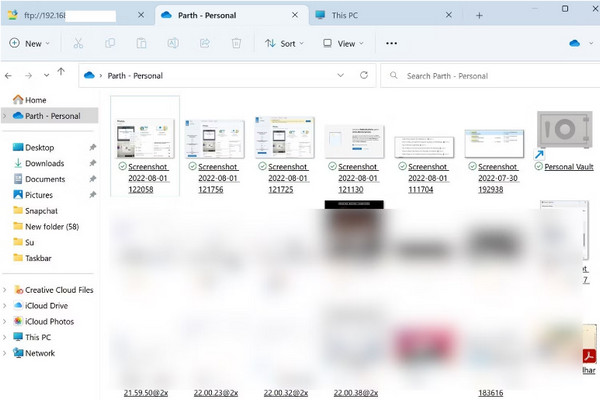
الخطوة 2.اضغط على الزر "إضافة" وحدد خيار التحميل. ثم افتح "مستكشف الملفات" وحدد مجلد OneDrive. يمكنك أيضًا الضغط على "Windows" و"E" على لوحة المفاتيح لفتح البرنامج.
الخطوه 3.سترى ملفات Android المنقولة في المجلد، جاهزة للاستخدام على سطح المكتب.
افتح البلوتوث لإرسال بيانات أندرويد إلى الكمبيوتر
هناك حل آخر لنقل الملفات من أندرويد 16/15/14 إلى الكمبيوتر الشخصي وهو البلوتوث إذا لم يكن لديك كابل USB متوافق. مع ذلك، تذكّر أن سرعة النقل أبطأ من الطريقة الأولى، وهي خيار استثنائي فقط للملفات صغيرة الحجم.
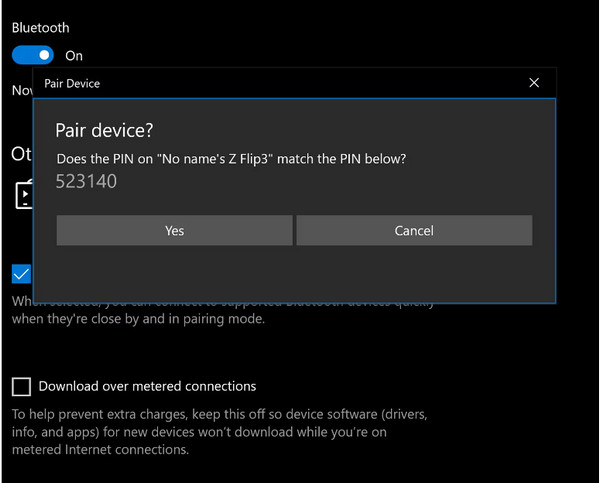
الخطوة 1.قم بتشغيل ميزة Bluetooth على جهاز الكمبيوتر والهاتف. يمكنك العثور على الميزة من لوحة الإشعارات على جهازك المحمول وشريط الحالة على جهاز الكمبيوتر الخاص بك.
الخطوة 2.سوف يبحث البلوتوث عن الجهاز المراد إقرانه. سيطلب منك التحقق من الرقم السري الذي يطابق كلا الجهازين.
الخطوه 3. حدد موقع الملف الذي تريد نقله من هاتفك، وانقر فوق الزر "مشاركة"، وحدد خيار "Bluetooth". انتظر حتى تنتهي عملية النقل.
المزيد من النصائح الممكنة لنقل ملفات Android إلى جهاز الكمبيوتر
1. نقل بيانات Android عبر البريد الإلكتروني
استخدام البريد الإلكتروني لنقل الملفات من أندرويد إلى الكمبيوتر الشخصي طريقة سريعة أيضًا! يمكنك إرسال الملفات المطلوبة مباشرةً إلى جهازك أندرويد 16/15/14/13 وتنزيلها لاحقًا. مع ذلك، معظم خدمات البريد الإلكتروني لها حدود للحجم، مثل 25 ميجابايت لجيميل وأوتلوك، و20 ميجابايت لفوكسميل. إذا كان لديك فقط بعض الصور أو المستندات الصغيرة التي تريد نقلها، فجرّب هذه الطريقة.
2. استخدم بطاقة SD لنقل الملفات من Android إلى الكمبيوتر الشخصي
إذا كنت لا ترغب في الانتظار طويلًا عند نقل دفعة بيانات، يمكنك ببساطة إزالة بطاقة SD من جهاز Android واستخدامها للنقل دون الحاجة إلى استخدام هاتفك. كل ما تحتاجه هو محول بطاقة SD لتوصيله بجهاز الكمبيوتر. بعد ذلك، كما في الطرق السابقة، يمكنك قراءة جميع البيانات من بطاقة SD على جهاز كمبيوتر يعمل بنظام Windows.
FAQs
-
ما هي أسباب فشل نقل الملفات من نظام أندرويد إلى جهاز الكمبيوتر؟
هناك أسباب عديدة لفشل نقل الملفات. أولاً، من المحتمل أن يكون كبل USB الذي استخدمته غير متوافق مع جهاز الكمبيوتر الخاص بك. تختلف المنافذ الموجودة على الكمبيوتر المحمول حسب نظام التشغيل والإصدارات. ثانيًا، قد يكون الاتصال بالإنترنت بطيئًا، مما يجعل تنفيذ عملية النقل مستحيلاً. وأخيرًا، قد تتم عملية نقل الملفات الكبيرة عن طريق الخطأ.
-
هل من الممكن نقل الملفات من Android 16/15/14 إلى MacBook؟
نعم. أسهل طريقة لنقل الملفات من Android إلى Macckbook هي عبر كابل USB. وبدلاً من ذلك، يمكنك استخدام تقنية Bluetooth لنقل الملفات.
-
ما هي أسهل طريقة لنقل الملفات من Android إلى Android؟
الطريقة الأكثر شيوعًا لنقل الملفات هي استخدام تقنية البلوتوث. ولكن إذا كنت ترغب في القيام بذلك بسرعة، فاستخدم تطبيقًا تابعًا لجهة خارجية.
استنتاج
مع كل الحلول المعدة في هذا المقال، يمكنك نقل الملفات من Android إلى الكمبيوتر الشخصي دون مشاكل. ولكن إذا كنت لا تحب العملية البطيئة أو ظهور خطأ بشأن كابلات USB غير المتوافقة، برنامج AnyRec PhoneMover هو الحل الذي تبحث عنه. قم بتنزيله اليوم وانقل الملفات لعدد غير محدود!
تحميل آمن



