
محبوب

إصلاح الفيديو AnyRec
إصلاح فيديوهات الطائرات بدون طيار، وكاميرات GoPro، والكاميرات الأخرى بسرعة.
تحميل آمن
كيفية إصلاح ملفات AVI التالفة أو التي لا تعمل بخمس طرق

قد تحدث مشكلة عدم تشغيل ملفات AVI في العديد من الحالات، مثل سوء النقل، أو إيقاف التشغيل المفاجئ، أو تلف محرك أقراص USB، أو تلف الفهرس، وغيرها. يُشبه ملف AVI التالف فقدان الذاكرة، خاصةً عند تعذر إعادة التصوير. لكن الخبر السار هو أن معظم ملفات AVI قابلة للإصلاح. إليك الطريقة: إصلاح ملفات الفيديو AVI التالفة.
قائمة الدليل
4 طرق مجانية لإصلاح ملفات AVI (90% من الحالات) طريقة متقدمة لإصلاح ملفات AVI (في حال فشل الطرق المجانية) لماذا تتلف ملفات AVI عندما يتعذر إصلاح ملف AVI4 طرق مجانية لإصلاح ملفات AVI (90% من الحالات)
قبل إنفاق المال على أي خدمات إصلاح فيديوهات AVI، سواءً عبر الإنترنت أو خارجه، من المفيد معرفة أن هناك العديد من الخيارات المجانية التي قد تُجدي نفعًا. مع ذلك، فهي ليست مثالية في جميع الحالات. إذا لم يكن ملف AVI الخاص بك تالفًا بشدة، فمن المرجح أن تُصلحه إحدى هذه الطرق المجانية.
#1. استخدم برنامج VLC Auto Repair
الأفضل لـ: إصلاح ملفات AVI التي تحتوي على فهرس مفقود أو تالف.
ضار لـ: لن يُصلح الأضرار الهيكلية الجسيمة.
يُمكن لبرنامج VLC إصلاح ملفات AVI التالفة (نتيجةً لفهرس مفقود أو معطوب) بخطوات بسيطة. يقوم البرنامج بإعادة بناء الفهرس في الذاكرة وتشغيل الملف. يُرجى العلم أن إصلاح VLC لملفات AVI ليس دائمًا، فقد لا تتمكن من فتح الملف باستخدام مشغل آخر.
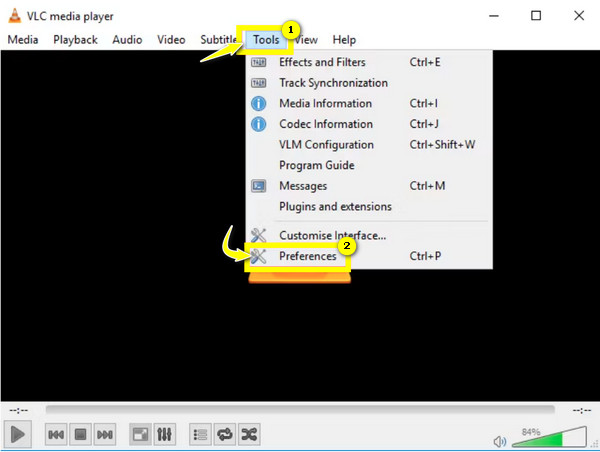
1. افتح برنامج VLC. انقر على خيار "التفضيلات" من قائمة "الأدوات" في الأعلى.
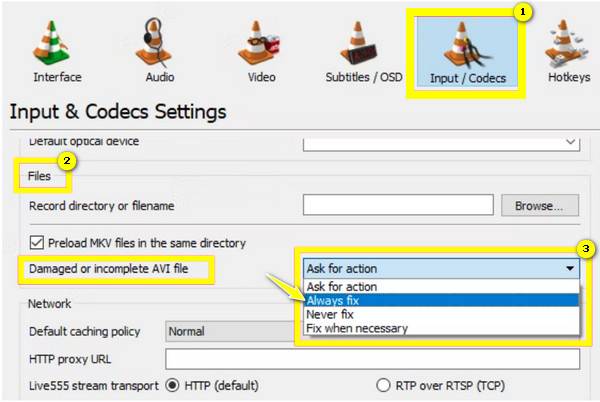
2. ثم انتقل إلى قسم "الإدخال/برامج الترميز".
3. في قسم "الملفات"، انقر على زر القائمة المنسدلة بجوار "ملف AVI تالف أو غير مكتمل". حدد خيار "إصلاح دائم".
4. انقر فوق زر "حفظ" لإكمال إصلاح فيديو AVI داخل VLC.
#2. تحويل AVI إلى MP4
الأفضل لـ: يعمل هذا إذا كانت بيانات فيديو AVI سليمة.
ضار لـ: لا يمكن إصلاح رؤوس الملفات التالفة تمامًا في ملفات AVI.
إذا حدث تلف في ملف فيديو AVI في بنية الحاوية، وليس في دفق الفيديو الفعلي، يمكنك تغيير امتداد الملف أو استخدام محول فيديو لـ تحويل ملفات AVI إلى صيغة MP4.
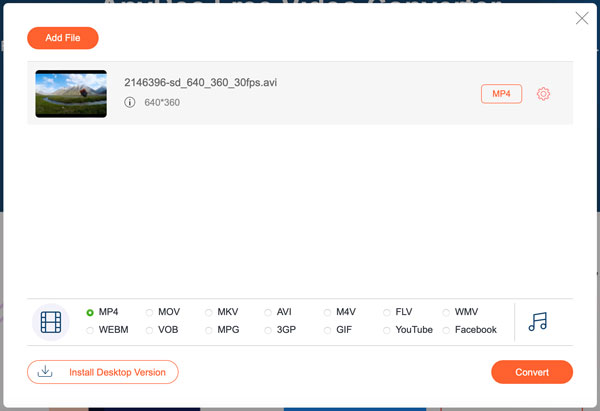
1. افتح محول AVI إلى MP4 عبر الإنترنت، مثل https://www.anyrec.io/free-online-video-converter/.
٢. انقر على زر "إضافة ملفات إلى البداية". ثم قم بتحميل ملف AVI الخاص بك.
3. تأكد من تحديد "MP4" كصيغة إخراج الفيديو.
4. انقر فوق زر "تحويل" لتحويل ملف AVI إلى MP4.
#3. إصلاح ملفات AVI التالفة باستخدام DivFix++
الأفضل لـ: إصلاح ملفات DivX/XviD AVI القديمة على أنظمة تشغيل متعددة.
ضار لـ: أقل فعالية مع ملفات AVI الحديثة التي لا تستخدم برامج ترميز DivX.
لم يتم تحديث برنامج DivFix++ منذ سنوات، ولكنه لا يزال يعمل على إصلاح ملفات AVI التالفة من أوائل الألفية الثانية. وبشكل أدق، يمكنك إصلاح ملفات AVI المشفرة بصيغتي DivX أو XviD على أنظمة ويندوز وماك ولينكس.
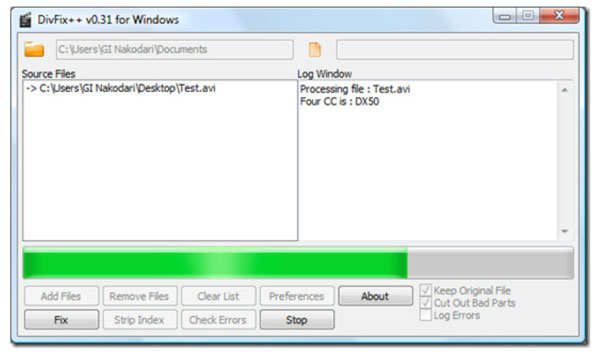
1. قم بتنزيل برنامج DivFix++ وفك ضغطه. لا حاجة لتثبيت DivFix++.
2. افتحه. انقر فوق زر "إضافة ملفات".
3. حدد ملف AVI التالف.
4. ضع علامة صح أمام خياري "قص الأجزاء التالفة" و "الاحتفاظ بالملف الأصلي" في الأسفل.
5. انقر أولاً على زر "فهرس الشريط".
6. بمجرد الانتهاء من ذلك، انقر فوق زر "إصلاح".
7. احصل على ملف AVI الذي تم إصلاحه في مجلد الإخراج الذي اخترته.
#4. إعادة بناء ملفات AVI باستخدام FFmpeg
الأفضل لـ: إعادة بناء فهرس ملفات AVI.
ضار لـ: فشل في إصلاح تدفقات فيديو AVI المتضررة بشدة.
يُمكنك استخدام برنامج FFmpeg المجاني لإصلاح ملفات AVI. ما عليك سوى استخدام الأمر التالي لنسخ الفيديو والصوت السليمين إلى ملف جديد. لن يُعيد البرنامج ترميز أي شيء. تذكر استبدال broken.avi بمسار ملفك الأصلي.
ffmpeg -i broken.avi -c copy fixed.avi
إذا لم ينجح ذلك، يمكنك استخدام أمر إصلاح فيديو FFmpeg AVI التالي لتجاهل الأخطاء ومواصلة القراءة.
ffmpeg -err_detect ignore_err -i broken.avi -c copy fixed.avi
سيتم حفظ ملف AVI الذي تم إصلاحه باسم fixed.avi في نفس المجلد.
طريقة متقدمة لإصلاح ملفات AVI (في حال فشل الطرق المجانية)
إذا لم تتمكن الأدوات المجانية المذكورة أعلاه من إصلاح ملفات AVI التالفة، يمكنك استخدام برنامج AnyRec Video Repair لإعادة بناء الأجزاء المعطوبة بدلاً من مجرد إصلاح الفهرس. بغض النظر عما إذا كان ملف AVI الخاص بك يحتوي على رؤوس تالفة، أو إطارات مفقودة، أو مسارات صوتية معطوبة، يمكنك إصلاحه من خلال عينة الفيديو التي تم تحميلها.

إصلاح تلف ملفات AVI، بما في ذلك التشغيل المتقطع، والشاشة السوداء، وما إلى ذلك.
أعد بناء ملف AVI التالف بسهولة.
إصلاح ملفات AVI من الهواتف وأجهزة الكمبيوتر وبطاقات SD والطائرات بدون طيار وما إلى ذلك.
قم بمعاينة ملف AVI الذي تم إصلاحه قبل الدفع.
تحميل آمن
تحميل آمن
1. افتح برنامج AnyRec Video Repair. انقر على زر "+" لتحميل ملف AVI التالف وملف عينة.
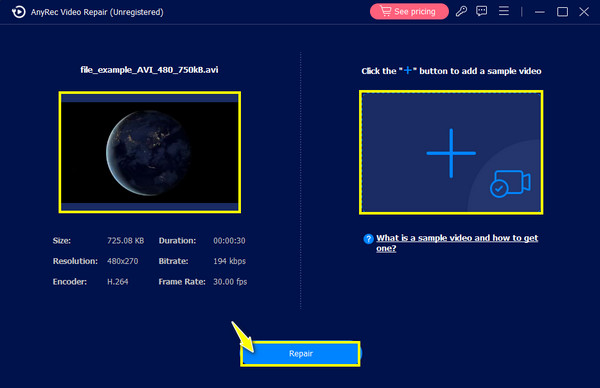
2. انقر فوق زر "إصلاح" لبدء إصلاح فيديو AVI التالف أو المعطل.
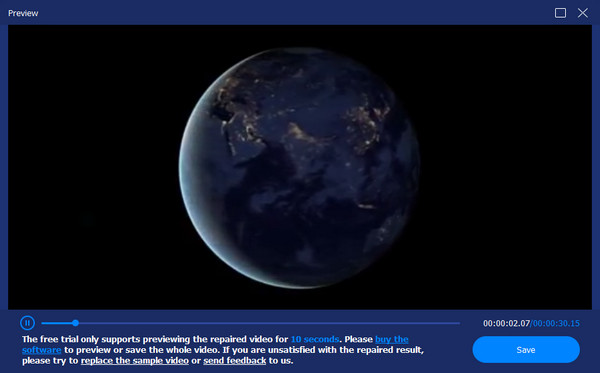
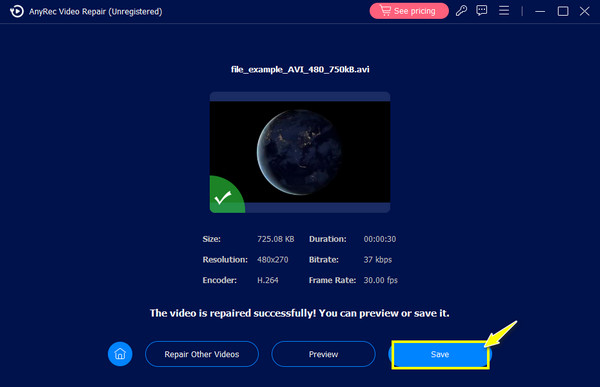
3. استعرض تأثير إصلاح الفيديو. انقر على زر "حفظ" لتنزيله.
لماذا تتلف ملفات AVI
- لم يكتمل نقل الملف. قد تؤدي الانقطاعات أثناء تنزيل الفيديو أو نقله إلى تلفه، ولهذا السبب أنت لا يمكن تشغيل ملفات AVI الخاصة بك.
- وسائط تخزين إشكالية. أحد الأسباب الرئيسية لتلف ملفات AVI هو وجود مشاكل في محرك أقراص USB أو جهاز التخزين الآخر تؤدي إلى فشل العملية.
- مشاكل في البرمجيات. قد تحدث أخطاء ومشاكل في مشغل الفيديو أو محرر الفيديو الذي اخترته مما قد يؤدي إلى تلف ملف AVI الخاص بك، لذا فإن الحاجة إلى إصلاح ملف AVI أمر ضروري.
- انقطاع مفاجئ للتيار الكهربائي. إذا تعرض جهاز الكمبيوتر الخاص بك لإيقاف تشغيل مفاجئ، خاصة أثناء قراءة ملف AVI الخاص بك، فقد يؤدي ذلك إلى تلف الملف.
- برامج الترميز مفقودة. بما أن ملفات AVI تتطلب برامج ترميز للضغط، فإذا كان لديك برنامج ترميز غير صحيح أو قديم، فسيؤدي ذلك إلى مشاكل في التشغيل أو، الأسوأ من ذلك، تلف الفيديو.
- ضغط غير صحيح. قد يؤدي تقليل حجم الملف لتسهيل مشاركته إلى تلفه إذا لم يتم ذلك بشكل صحيح. لذا، يُنصح بإصلاح ملفات AVI.
- هجمات البرامج الضارة والفيروسات. لا شك أن البرامج الضارة يمكن أن تؤثر على أي من مقاطع الفيديو الخاصة بك، بما في ذلك ملفات AVI، مما يجعلها غير قابلة للتشغيل أو القراءة.
عندما يتعذر إصلاح ملف AVI
لا يمكن إصلاح جميع ملفات AVI. إليك أسباب عدم إمكانية إصلاح ملفات فيديو AVI التالفة باستخدام البرامج المجانية والاحترافية المذكورة أعلاه.
- حجم ملف AVI لا يتجاوز بضعة كيلوبايتات.
- تمت الكتابة فوق بيانات الفيديو بصيغة AVI.
- جهاز التخزين الخاص بك تالف مادياً.
- لا يوجد تيار قابل للاسترداد في الداخل.
استنتاج
ليس كل ملف AVI تالف يستحق عناء المحاولة. لكن إذا كان ملفك كذلك (تسجيل لا يمكنك استعادته، لقطات قديمة ليس لديك نسخة احتياطية منها، شيء مهم حقًا)، فإنه يستحق بذل كل الجهد. تُعد الأدوات المجانية نقطة انطلاق جيدة، فهي تُصلح العديد من مشاكل تشغيل الفيديو الشائعة مجانًا. لكن أدوات إصلاح فيديو AVI المجانية لها حدود. إذا كان دفق فيديو AVI تالفًا أو رأس الملف مفقودًا، إصلاح الفيديو AnyRec هذا هو خيارك الأفضل. لقد صُمم خصيصًا للوضع الذي أنت فيه الآن. قم بتنزيله، وشغّله. إصلاح فيديو AVIوتحقق من المعاينة. يمكن استعادة معظم ملفات AVI باستخدام الأداة المناسبة.
تحميل آمن
تحميل آمن
مقالات لها صلة
نبذة عن مؤلفنا




