
كيفية تكبير الصور بدون مشاكل البيكسل [دليل مفصل]

تكون الصور ولقطات الشاشة التي يتم تنزيلها دائمًا بأحجام صغيرة ، مثل دقة 640 × 480 أو حتى دقة 320 × 160. سواء كنت تريد استخدام لقطات الصورة هذه لعمل تصميم أو تحميلها على مدونتك ، يجب أن تجعل الصور أكبر لتلبي الحجم المطلوب. ومع ذلك ، فإن معظم محرري الصور سيقللون DPI ويقللون من جودة الصورة أثناء زيادة حجم الصورة. وبالتالي ، ستخبرك هذه المقالة بثلاث طرق فعالة لتكبير الصور دون فقدان الجودة الأصلية. استمر في القراءة وتعرف على أفضل 3 أدوات لترقية الصور عبر الإنترنت وأدوات تكبير احترافية مثل Photoshop و GIMP.
قائمة الدليل
كيفية تكبير الصور دون فقدان الجودة عبر الإنترنت خطوات تفصيلية لتكبير الصور في الفوتوشوب كيفية استخدام برنامج جيمب لتكبير الصور على نظامي التشغيل Windows/Mac الأسئلة الشائعة حول تكبير الصوركيفية تكبير الصور دون فقدان الجودة عبر الإنترنت
كيف تجعل الصور أكبر دون فقدان الجودة أو تثبيت أي تطبيقات؟ يجب أن تكون الإجابة عبر الإنترنت. معظم الأدوات عبر الإنترنت مجانية وتقدم أداءً رائعًا. وفي الوقت نفسه ، بالنسبة لبعض الذين لا يرغبون في تنزيل تطبيق آخر على أجهزة Mac / Windows الخاصة بهم ، يجب أن تكون أدوات تكبير الصور عبر الإنترنت هي الخيار الأنسب. لذلك ، تابع القراءة للاطلاع على الميزات الرئيسية لأفضل ثلاث أدوات لترقية الصور عبر الإنترنت والدليل التفصيلي لتكبير الصور.
1. كيفية تكبير الصور دون فقدان الجودة - برنامج AnyRec AI Image Upscaler
أفضل ل: تحسين جودة الصور عبر الإنترنت بسرعة دون الحاجة إلى تثبيت برامج. التنسيقاتJPG، JPEG، PNG، BMP، TIFF، TIF أقصى إنتاج4096×4096 بكسل خيارات التكبير: 2×، 4×، 6×، 8× حد حجم الملف50 ميجابايت لكل عملية تحميل برنامج: يعمل عبر المتصفح (ويندوز، ماك، آي أو إس، أندرويد)
برنامج AnyRec AI Image Upscaler هو الأفضل لك لجعل الصور أكبر عبر الإنترنت. يمكنك تكبير الصور إلى دقة 2 × و 4 × و 6 × و 8 × دون فقد الجودة. يمكن لتقنية الذكاء الاصطناعي القوية الخاصة بها إصلاح الأجزاء الباهتة تلقائيًا وتحسين جودة الصورة. بهذه الطريقة ، يمكنك بسهولة إنشاء صور أكبر للطباعة والعرض التقديمي والمشاركة والخلفية والمزيد.
◆ اجعل الصور بتنسيقات مختلفة أكبر ، بما في ذلك JPG و PNG و JPEG و BMP و TIFF و TIF وما إلى ذلك.
◆ دعم تكبير الصور إلى دقة 2x و 4x و 6x وحتى 8x دون فقدان الجودة
◆ مدعوم بتقنية الذكاء الاصطناعي لإصلاح الأماكن غير الواضحة وإظهار التفاصيل بوضوح.
◆ يمكنك من معاينة الصور المكبرة وضبط التغييرات قبل التصدير.
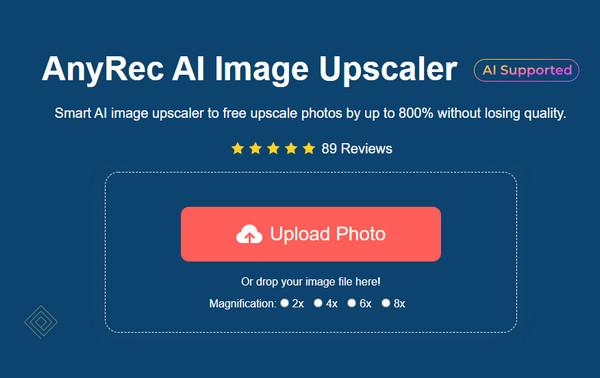
الخطوة 1.انتقل إلى الموقع الرسمي لـ برنامج AnyRec AI Image Upscaler، ثم انقر فوق الزر "تحميل الصورة" لاختيار الصور المطلوبة من جهاز الكمبيوتر الخاص بك.
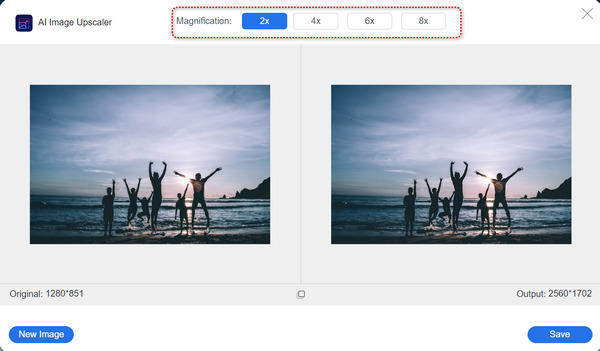
الخطوة 2.بعد ظهور النافذة، يمكنك تكبير الصور إلى الحجم المطلوب، بما في ذلك 2×، 4×، 6×، أو 8×. اختره من شريط أزرار "التكبير" وابدأ في زيادة دقة الصورة. يمكنك أيضًا تحريك مؤشر الماوس للتحقق من التفاصيل والحفاظ على الجودة العالية.
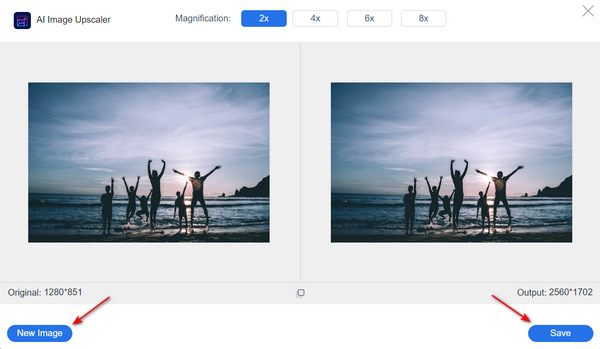
الخطوه 3.وأخيرا، انقر فوق الزر "حفظ" لتصدير الصور المكبرة إلى المجلد المطلوب. إذا لم تكن راضيًا عن الصورة الحالية، فيمكنك أيضًا النقر فوق الزر "صورة جديدة" لاستيراد صورة أخرى مباشرةً.
نطاق صادقيُعدّ هذا التطبيق مثاليًا لتصوير الوجوه، وصور المنتجات، والتصوير الفوتوغرافي بشكل عام. ويحتوي على أوضاع خاصة للصور الشخصية، وصور الأنمي/الرسوم المتحركة، والصور العامة، وهذا أمر مهم لأن نموذج الذكاء الاصطناعي مُحسّن بشكل مختلف لكل نوع.
2. كيفية تكبير الصورة دون فقدان الجودة عبر الإنترنت - UpscalePics
أفضل ل: تكبير الصور دفعة واحدة مع إزالة التشويش. التنسيقاتJPG، PNG، WebP المستوى المجاني: 3 صور، تصل دقة الإخراج إلى 64 ميجابكسل. الخطط المدفوعة: ابتداءً من ~$5 شهريًا للمعالجة غير المحدودة، وحتى إخراج 256 ميجابكسل. علامة مائية: النسخة التجريبية المجانية تضيف علامة مائية على التنزيلات.
الراقي هي أيضًا منصة قائمة على الويب ومجهزة بتقنية الذكاء الاصطناعي لتكبير الصور عبر الإنترنت. تمت مراجعته من قبل العديد من العملاء ، هذا الموقع ، في الواقع ، سيجعل الصور أكبر دون انخفاض الجودة. وفي الوقت نفسه ، مع نسخة تجريبية مجانية ، يمكنك تحميل صور JPG و PNG و WEBP لتكبيرها حتى 4500 × 4500 بكسل. دقة الإدخال القصوى هي 36 ميجابكسل مجانًا. ومع ذلك ، ستضع النسخة التجريبية المجانية علامة مائية على عملك الناتج.
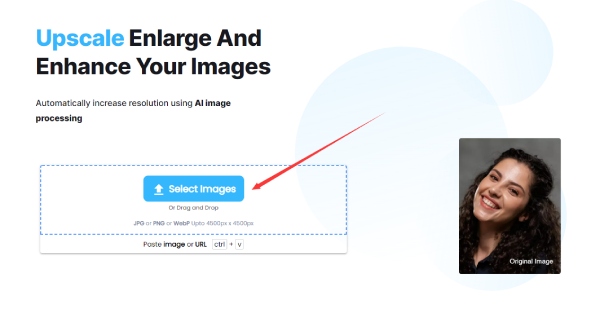
الخطوة 1.بحث الراقي على متصفحك وادخل إلى موقعه الرسمي. اضغط على زر "تحديد صورة"، ثم اضغط على "Ctrl"، واختر أكثر من صورة للتحميل. وبعد ذلك سيتم توجيهك إلى صفحة جديدة.
الخطوة 2.بعد ذلك، يمكنك إدخال بُعدًا جديدًا لكل صورة أو استخدام شريط الأدوات الموجود على اليمين لإعداد نفس البعد لتكبير الصور. بعد ذلك، اختر تنسيق الإخراج وانقر فوق الزر "بدء المعالجة" لتكبيرها.
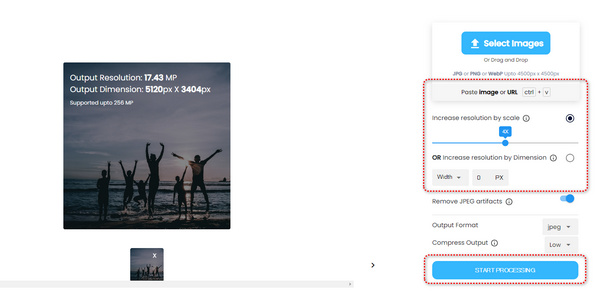
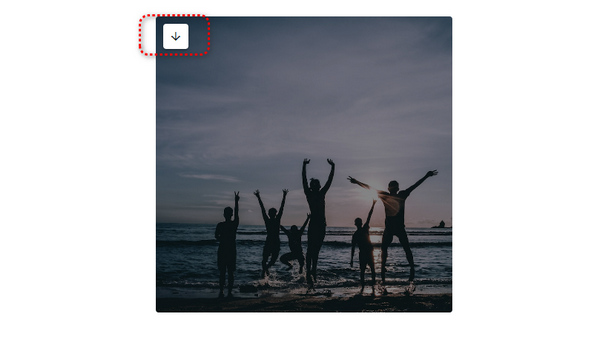
الخطوه 3.قد تستغرق عملية التكبير بعض الوقت بالنسبة للصور المجمعة. بمجرد الانتهاء، يمكنك النقر فوق زر السهم لأسفل لحفظ هذه الصور على جهازك واحدة تلو الأخرى.
ما يجيدهتستفيد صور JPEG المضغوطة بشدة والتي تحتوي على تشوهات ناتجة عن التشويش بشكل كبير من برنامج UpscalePics. فعملية إزالة التشويش مع تكبير الصورة تعمل بشكل أفضل من تكبير الصورة فقط، خاصةً عندما يحتوي الملف الأصلي على تدرجات لونية ملحوظة ناتجة عن ضغط JPEG.
ما لا يجيدهنادراً ما تُظهر صور الهواتف الذكية تحسناً ملحوظاً. كما أن الصور التي خضعت لمعالجة مسبقة مكثفة تستجيب بشكل سيئ أيضاً.
3. كيفية تكبير الصورة دون فقدان الجودة - ImgLarger
تعمل "AI Image Enlarger" و"Enhancer Tools" من "ImgLarger" بشكل مثالي مع صور JPG وPNG. يمكنك حقًا جعل الصور أكبر حجمًا دون فقدان الجودة. باعتبارها مجموعة أدوات متكاملة تعمل بالذكاء الاصطناعي، تتيح لك "ImgLarger" أيضًا تحرير الصورة قبل تكبيرها. لكن ميزات النسخة التجريبية المجانية محدودة للغاية. يمكنك فقط تحميل 8 صور للتكبير شهريًا؛ يجب أن يكون كل حجم أقل من 5 ميغابايت. الحد الأقصى للتكبير هو 1200 × 1200 بكسل. على الرغم من أن الميزات قليلة، إلا أنه لا يزال أداة تكبير جيدة حيث يمكنك تكبير الصور عبر الإنترنت والحفاظ على الجودة الأصلية.
الخطوة 1.انتقل إلى الموقع الرسمي لـ ImgLarger وقم بالتسجيل. بعد ذلك، ارجع إلى الصفحة الرئيسية وانقر على زر "تحديد الصور" لتحميل صورتك من الجهاز.
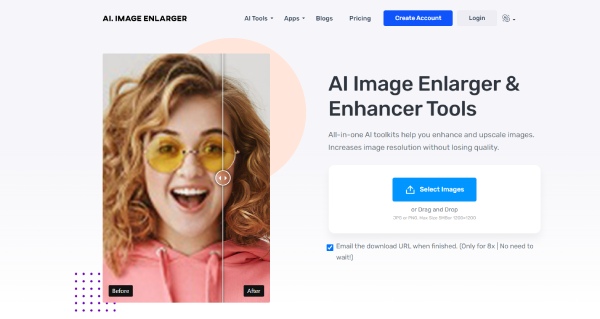
الخطوة 2.اختر خيارًا راقيًا من زر القائمة المنسدلة. هناك خياران فقط: 2× و4×. انقر فوق الزر "تحرير". وبعد ذلك، يمكنك قص الصورة أو وضع مرشحات عليها. إذا قمت بإجراء أي تغييرات، فانقر فوق الزر "تم" لتطبيقها.
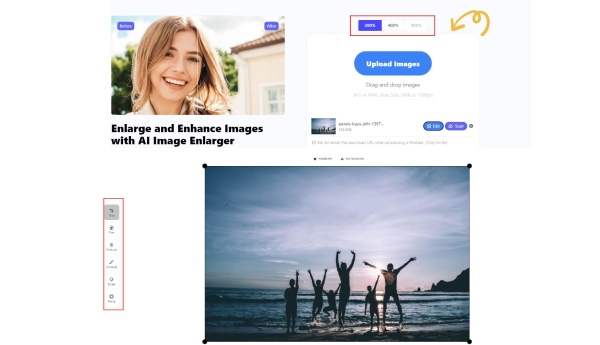
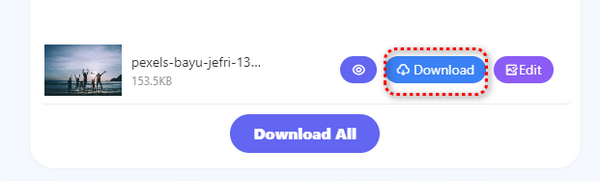
الخطوه 3.في الصفحة الرئيسية، انقر فوق الزر "ابدأ" لتكبير الصورة عبر الإنترنت. سيبدأ التحميل والتقدم. بعد هذه النهاية، انقر فوق الزر "تنزيل" وحفظه.
خطوات تفصيلية لتكبير الصور في الفوتوشوب
Adobe Photoshop هو محرر صور احترافي لمساعدتك في تكبير الصور. بالطبع ، فهو يدعم شحذ صورك والحفاظ على التفاصيل بجودة عالية عند القيام بـ تكبير الصورة. نظرًا لأنك تحتاج إلى إدخال وحدات البكسل يدويًا ، يجب أن تكون محترفًا في دقة الصورة وأبعادها.
الخطوة 1.افتح صورتك في برنامج فوتوشوب.
الخطوة 2.تفعيل ميزة الاحتفاظ بالتفاصيل 2.0 (مطلوب مرة واحدة لكل جلسة - الإصدارات القديمة فقط):
- انتقل إلى تحرير > تفضيلات > معاينات التقنية (ويندوز) أو فوتوشوب > تفضيلات > معاينات التقنية (ماك).
- الإصدارات الأحدث من برنامج فوتوشوب (CC 2021+) تحتوي على هذا الخيار مفعلًا بشكل افتراضي.
الخطوه 3.انتقل إلى صورة > حجم الصورة (اختصار: Alt+Ctrl+I على نظام التشغيل Windows، Option+Command+I على نظام التشغيل Mac).
الخطوة 4.تأكد من تحديد خيار "إعادة التشكيل". من القائمة المنسدلة لإعادة التشكيل، حدد "الاحتفاظ بالتفاصيل 2.0".
الخطوة الخامسة.حدد العرض والارتفاع المطلوبين. للطباعة، اضبط الدقة على 300 بكسل/بوصة. أما للويب، فتكفي دقة تتراوح بين 72 و96 بكسل/بوصة.
الخطوة 6.استخدم شريط التمرير "تقليل التشويش" الذي يظهر. اسحبه إلى اليمين لتقليل التشويش دون التأثير على جودة الملمس. قم بتكبير منطقة محددة (العيون، الشعر، القماش) أثناء التعديل.
الخطوة 7.انقر على زر "موافق". ثم ضع في اعتبارك تطبيق فلتر خفيف > تحسين الحدة > تحسين الحدة الذكي لإنهاء العملية.
نصائح
إذا كنت تعمل مع ملف RAW أو DNG أو TIFF أو HEIC، فإن برنامج Photoshop يقدم طريقة ثانية لتحسين الدقة باستخدام الذكاء الاصطناعي: Super Resolution في Adobe Camera Raw.
كيفية استخدام برنامج جيمب لتكبير الصور على نظامي التشغيل Windows/Mac
GIMP هو برنامج مفتوح المصدر لمعالجة الصور يمكنه جعل الصور أكبر على Windows / Mac. يوفر أساليب الاستيفاء متعددة ل تكبير الصورة وأنماط جودة مختلفة لتحسين دقة الصورة. اتبع الخطوات أدناه لتكبير الصور دون فقدان الجودة من خلال GIMP:
الخطوة 1.افتح برنامج GIMP وانقر على الزر "فتح" ضمن قائمة "ملف" لإضافة صورك. ثم، انقر فوق الزر "صورة" وانقر فوق الزر "تحجيم الصورة" لتكبير الصور.
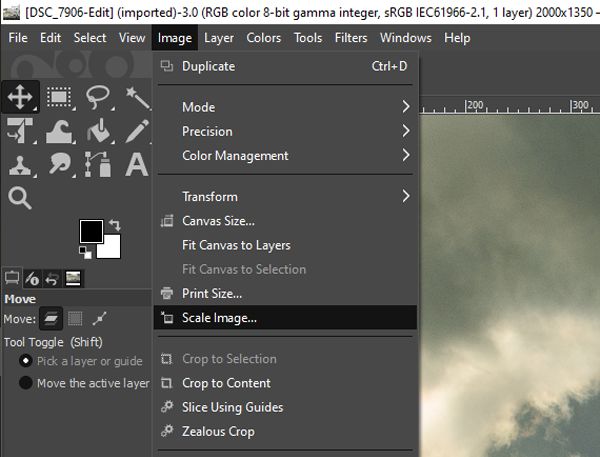
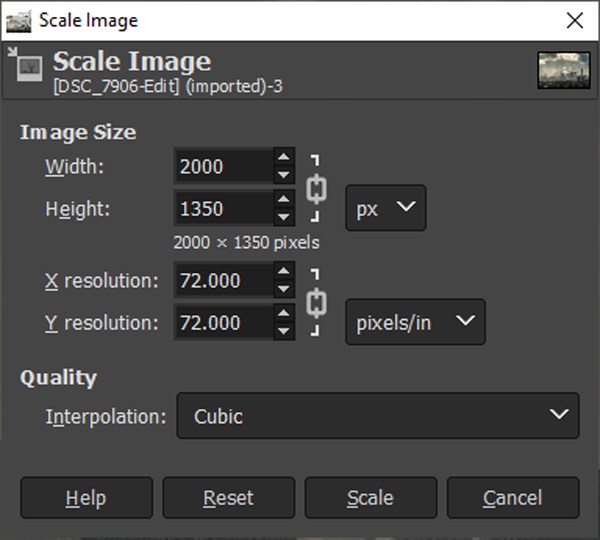
الخطوة 2.عندما تظهر نافذة جديدة، يمكنك إدخال الحجم المطلوب مباشرة لزيادة الحجم. إذا كنت ترغب في طباعة صورك المكبرة بجودة عالية، فيجب عليك أيضًا تغيير دقة X وY إلى 300 نقطة في البوصة. فيما يتعلق بخيار "الجودة"، ما عليك سوى الاحتفاظ بالخيار الافتراضي "المكعب" للحفاظ على الجودة العالية.
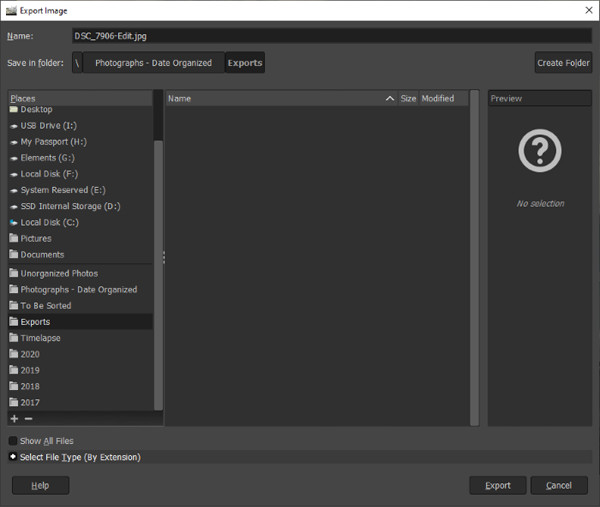
الخطوه 3.بعد الانتهاء من جميع الإعدادات، انقر فوق الزر "ملف" وانقر فوق الزر "تصدير باسم" لحفظ الصور المكبرة بتنسيق JPG أو PNG. ما عليك سوى اختيار الوجهة والنقر فوق الزر "تصدير" لبدء تكبير الصور.
نصائح
توصية عملية: استخدم NoHalo للصور. أما للصور التي تحتوي على نصوص كثيرة أو ملفات JPEG مضغوطة بشدة، فجرب LoHalo. وقد أظهر اختبار مقارنة أجرته icons8 أن NoHalo يتفوق على LoHalo وCubic في معالجة المحتوى الفوتوغرافي، حيث "تكون الخطوط الخارجية واضحة، والتشويش والعيوب بالكاد ملحوظة".
الأسئلة الشائعة حول تكبير الصور
-
1. ما المقصود بـ CSS لتكبير الصور على مواقع الويب؟
يمكنك استخدام خصائص max-width و max-height لتغيير حجم الصور في CSS. ما عليك سوى تغيير الإعدادات إلى أكثر من 100% لجعل الصور أكبر من وحدات البكسل الأصلية.
-
2. هل تكبير الصور سيزيد من دقة الصورة؟
لا. إن تكبير الصور لا يؤدي إلا إلى زيادة وحدات البكسل في صورك. يتم تحديد الدقة أو الجودة بواسطة DPI (نقاط في البوصة). يمكن أن يساعدك استخدام برنامج AnyRec AI Image Upscaler مع تقنية AI على زيادة الدقة.
-
3. كيفية جعل الصور لاغر من خلال تطبيق الرسام على ويندوز؟
افتح صورك على رسم البرنامج وانقر على زر "تحرير" لتغيير حجم صورتك. اضبط "النسبة المئوية" على أكثر من 100% أو قم بتغيير وحدات البكسل حسب حاجتك. ثم انقر فوق الزر "موافق" لحفظ التغييرات.
استنتاج
فيما يلي 3 طرق فعالة لتكبير الصور على نظام Windows / Mac الخاص بك. بهذه الطريقة ، يمكنك تحميل الصور بالحجم المطلوب. إذا كنت ترغب في طباعة صورك بجودة عالية ، برنامج AnyRec AI Image Upscaler هو الأفضل لك. بنقرات بسيطة ، يمكنك تكبير صورك دون فقدان الجودة. هل لديك أسئلة أخرى؟ من فضلك تواصل معنا الآن.
المزيد من المقالات ذات الصلة
نبذة عن مؤلفنا





