

طرق عملية ومباشرة لتحويل ملفات M3U8 إلى MP4

بواسطة تحويل ملف M3U8 إلى MP4يصبح المحتوى المتدفق أسهل للمشاهدة دون اتصال بالإنترنت، والتعديل، والمشاركة عبر مختلف المنصات. فصيغة M3U8، كونها صيغةً إلكترونية، تجعل إجراء أي عمليات إضافية عليها أمرًا صعبًا. يشرح هذا الدليل طرقًا عملية، بدءًا من أدوات سطح المكتب وصولًا إلى حلول سطر الأوامر ومحولات الإنترنت، لتتمكن من اختيار الطريقة المناسبة وتحويل M3U8 إلى MP4 في وقت قصير.
قائمة الدليل
لماذا يجب التفكير في التحويل من M3U8 إلى MP4؟ كيفية استخدام برنامج VLC للتحويل من M3U8 إلى MP4 كيفية تنزيل ملف M3U8 كملف MP4 عبر FFmpeg محول موثوق عبر الإنترنت من M3U8 إلى MP4 [إضافة] كيفية تحسين الجودة بعد التحويل من M3U8 إلى MP4لماذا يجب التفكير في التحويل من M3U8 إلى MP4؟
قبل تحويل ملفات M3U8 إلى MP4، من الضروري فهم الاختلافات الرئيسية بين الصيغتين لتوضيح الغرض من التحويل وتفاصيله. M3U8 ليس صيغة فيديو تقليدية، بل هو ملف قائمة تشغيل يُستخدم للإشارة إلى مقاطع وسائط متعددة لبث الفيديو المباشر عبر بروتوكول HTTP (HLS). ببساطة، لا يمكنك الوصول إلى ملفات M3U8 وفتحها إلا عبر اتصال بالإنترنت. هذا قيد كبير للاستخدام اليومي، ناهيك عن عدم إمكانية تعديلها.
أما بالنسبة لصيغة MP4، فهي صيغة شائعة جدًا، وربما يكون الكثيرون على دراية بها. يمكنك الوصول إليها على أي جهاز تقريبًا، بما في ذلك الأجهزة المحمولة، وأجهزة التلفاز الذكية، وبرامج تحرير الفيديو، حيث أن هذه الأجهزة مزودة عمومًا بدعم شامل لصيغة ملفات MP4. لذلك، فإن تحويل ملفات M3U8 إلى MP4 لا يتيح لك فقط مشاهدة الفيديوهات دون اتصال بالإنترنت، بل يسمح لك أيضًا بتعديلها بشكل أكبر لتحقيق التأثيرات التي ترغب بها.
كيفية استخدام برنامج VLC للتحويل من M3U8 إلى MP4
على الرغم من أنك قد تستخدم مشغل الوسائط VLC بشكل متكرر لمشاهدة مقاطع الفيديو، إلا أنك ربما لا تدرك أنه يخفي مجموعة رائعة وقوية من الميزات التي يسهل تجاهلها. إحدى هذه الميزات هي أنه يمكّنك من تحويل ملفات M3U8 إلى MP4 يمكنك إنجاز المهمة بسرعة. إذا كنت لا تعرف الطريقة المحددة، يمكنك اتباع الخطوات التالية لإتمام المهمة:
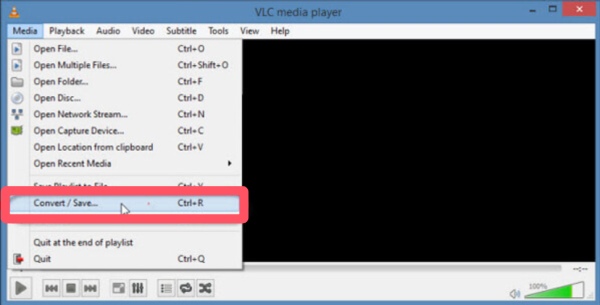
الخطوة 1.قم بتشغيل مشغل الوسائط VLC على جهازك وانقر فوق زر "تحويل/حفظ" الموجود أسفل علامة التبويب "الوسائط".
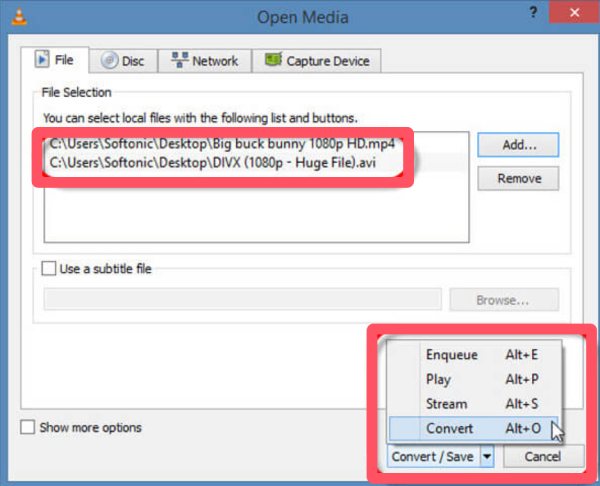
الخطوة 2.ضمن علامة التبويب "ملف"، انقر فوق زر "إضافة..." لتحميل ملف M3U8 الخاص بك لتحويله إلى MP4. ثم انقر فوق زر "تحويل".
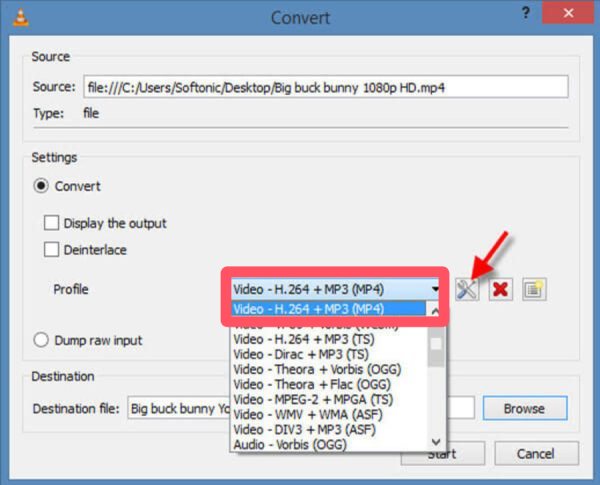
الخطوه 3.ضمن علامة التبويب "الملف الشخصي"، انقر فوق زر "فيديو - H.264 + MP3 (MP4)" لتحديد MP4 كصيغة إخراج. ثم انقر فوق زر "ابدأ".
كيفية تنزيل ملف M3U8 كملف MP4 عبر FFmpeg
إذا كنت تمتلك بعض المعرفة بالبرمجة، فإن FFmpeg أداة عملية وفعالة تساعدك على تحويل ملفات M3U8 إلى MP4. بالطبع، قد تبدو هذه الأكواد معقدة لمن ليس لديه خبرة بها. على أي حال، يمكنك تجربة هذه الطريقة السريعة باتباع الخطوات التالية:
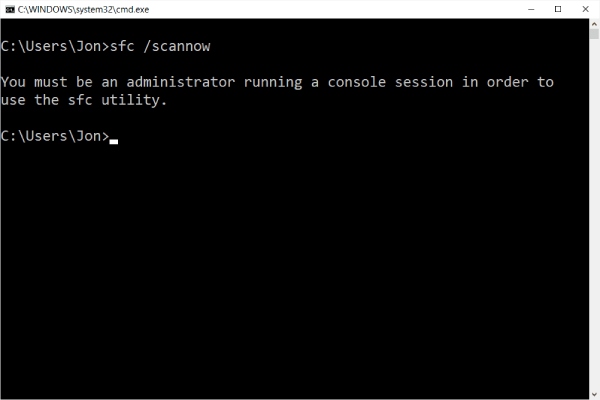
الخطوة 1.بمجرد تثبيت بيئة FFmpeg وتعيينها على جهازك، ابحث عن "موجه الأوامر" وافتحه بالضغط على زر "Windows + R".
الخطوة 2.للتحقق من رابط ملف M3U8 الخاص بك، اضغط على زر "F12" في متصفحك. يمكنك نسخ رابط M3U8 الموجود في تبويب "الشبكة".
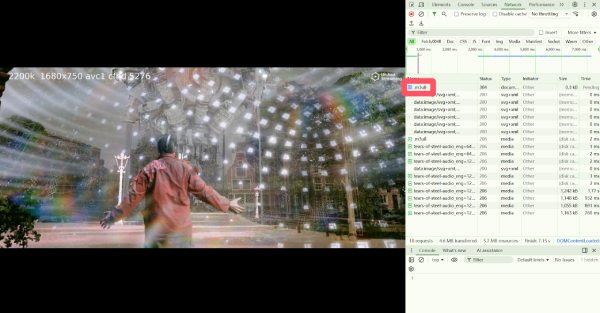
الخطوه 3.في موجه الأوامر، اكتب واضغط على الأمر أدناه، مع استبدال "http://.../playlist.m3u8" برابط M3U8 المنسوخ.
ffmpeg -i http://.../playlist.m3u8 -c copy -bsf:a aac_adtstoasc output.mp4
نصائح
تستطيع ايضا استخذام برنامج FFmpeg لقص أو اقتصاص أو تغيير حجم مقاطع الفيديو بعد تنزيل ملف M3U8 هذا بصيغة MP4.
محول موثوق عبر الإنترنت من M3U8 إلى MP4
إذا كنت تفضل عدم تثبيت برامج سطح المكتب، فإن المحول عبر الإنترنت قد يكون خيارًا أسهل. ما عليك سوى الوصول إلى AntMod عبر متصفحك، وسيوفر لك حلاً مجانيًا لتحويل ملفات M3U8 إلى MP4. المشكلة الوحيدة هي أنك قد تحتاج إلى... محسن جودة الفيديو بسبب جودة الفيديو المحدودة.
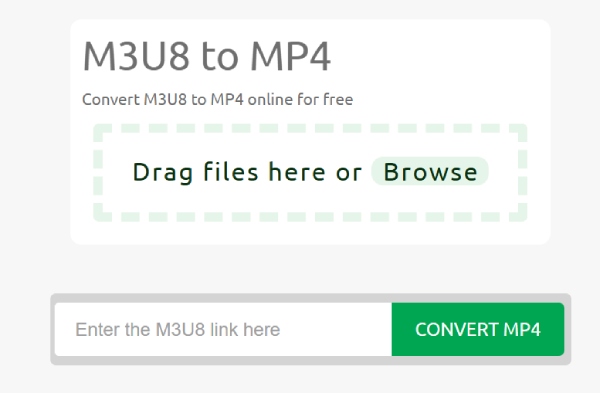
الخطوة 1.انتقل إلى الموقع الرسمي لـ AntMod. الصق رابط M3U8 المنسوخ في المربع. انقر على زر "تحويل إلى MP4".
الخطوة 2.ستبدأ عملية تحويل M3U8 إلى MP4 تلقائيًا، وقد تستغرق بعض الوقت اعتمادًا على حجم الفيديو.
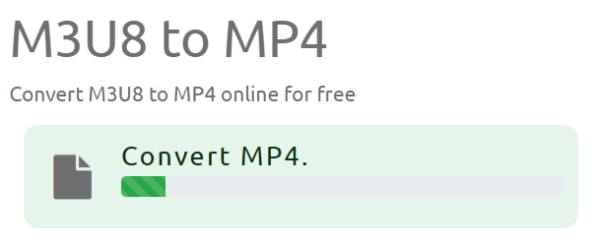
الخطوه 3.بعد اكتمال عملية التحويل، يمكنك حفظ ملف MP4 المحول على جهازك.
[إضافة] كيفية تحسين الجودة بعد التحويل من M3U8 إلى MP4
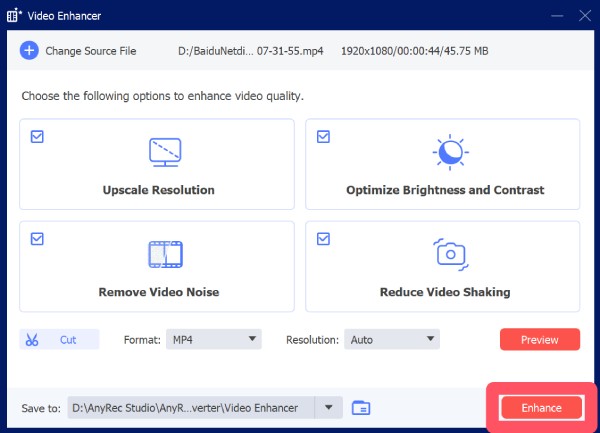
بعد تحويل بث M3U8 إلى MP4، قد لا تكون جودة الفيديو مثالية دائمًا بسبب قيود معدل البت أو الضغط أثناء البث. وهذا هو الوقت المناسب لـ AnyRec Video Converter تُصبح هذه الأداة مفيدة للغاية. باستخدامها، يمكنك تحسين دقة الفيديو، وزيادة السطوع والتباين، وتقليل التشويش، وتثبيت اللقطات. اتبع الخطوات التالية لتحسين جودة فيديوهات M3U8 المُحوّلة.

تحسين جودة ملف MP4 المحول من M3U8.
دعم إجراء المزيد من التعديلات على فيديو MP4 الذي تم الحصول عليه.
لن تؤثر العملية برمتها على المحتوى الأصلي.
قم بمعاينة الفيديو الخاص بك لرؤية تأثيره قبل الحفظ.
تحميل آمن
تحميل آمن
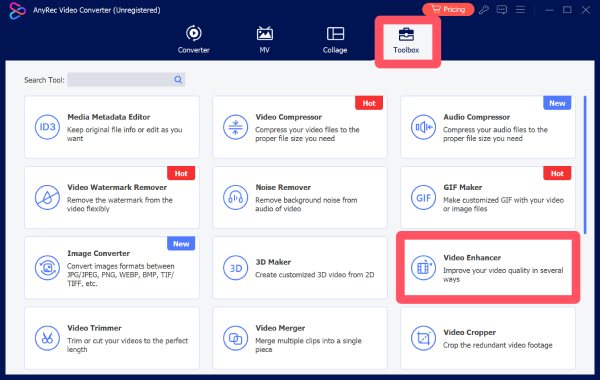
الخطوة 1.قم بتشغيل برنامج AnyRec Video Converter على جهازك وانقر على زر "محسن الفيديو" الموجود أسفل علامة التبويب "مجموعة الأدوات".
الخطوة 2.ستظهر نافذة جديدة، ويمكنك تحميل ملف الفيديو الذي تريد تحسينه بالنقر فوق زر "إضافة ملفات".
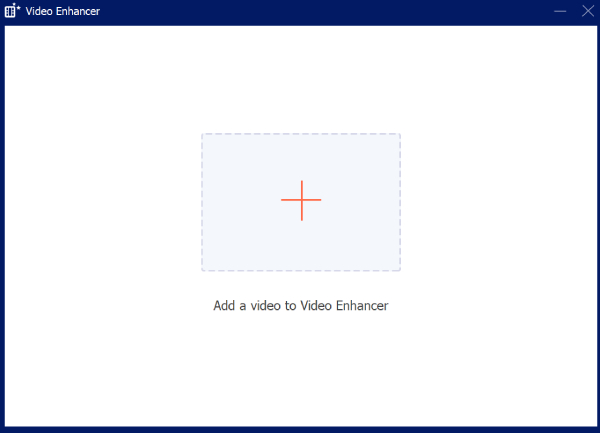
الخطوه 3.يمكنك الاختيار من بين عدة خيارات لتحسين جودة الفيديو. بعد تحديد الخيار المناسب، انقر على زر "تحسين".
استنتاج
تحويل ملف M3U8 إلى MP4 تُعدّ هذه طريقة فعّالة لتحويل محتوى البث المباشر إلى ملف فيديو مستقر ومتوافق على نطاق واسع. وتعتمد الطرق العملية المتعددة على خبرتك التقنية وسيناريو الاستخدام. بالنسبة للمستخدمين الذين لا يرغبون فقط في تحويل ناجح، بل أيضًا في جودة تشغيل أفضل، فإنّ المعالجة اللاحقة باستخدام AnyRec Video Converter يمكن أن يُحدث فرقاً واضحاً.
تحميل آمن
تحميل آمن



