
كيفية زيادة مستوى صوت ملفات MP3 على الكمبيوتر والهاتف المحمول والويب بسبع طرق

معرفة كيفية زيادة حجم MP3 يُعدّ رفع مستوى الصوت أمرًا بالغ الأهمية عندما تكون ملفات الصوت منخفضة جدًا أو غير متناسقة. يحدث هذا عادةً بسبب مشاكل في التسجيل أو التصدير، مثل انخفاض مستوى الصوت أو ضعف الضغط. في هذه الحالة، غالبًا ما تضطر إلى رفع مستوى الصوت إلى أقصى حد لسماع الصوت بوضوح. لحسن الحظ، هناك سبع طرق بسيطة وآمنة لرفع مستوى الصوت دون المساس بجودته، ويمكنك الاطلاع عليها جميعًا هنا. هيا بنا نبدأ.
قائمة الدليل
لماذا ملف MP3 الخاص بي منخفض الصوت؟ قم بزيادة مستوى صوت ملفات MP3 باستخدام برنامج AnyRec Video Converter زيادة مستوى صوت ملفات MP3 عبر الإنترنت [5 طرق لزيادة مستوى الصوت + خطوات] قم برفع مستوى صوت ملفات MP3 على جهاز iPhone زيادة مستوى صوت ملفات MP3 على نظام أندرويد أسئلة وأجوبة حول زيادة حجم MP3لماذا ملف MP3 الخاص بي منخفض الصوت؟
قبل محاولة رفع مستوى صوت ملفات MP3، يُنصح بفهم سبب انخفاض مستوى صوت بعض الملفات مقارنةً بغيرها. إليك بعض الأسباب:
1. إعدادات مشغل الصوت - يمكن أن تؤدي معادلات الصوت، أو توحيد مستوى الصوت، أو غيرها من تحسينات الصوت إلى تشغيل ملفات الصوت بصوت أقل من المطلوب.
2. جودة التسجيل الأصلية - سبب آخر قد يكون مصدر الصوت. إذا كان التسجيل الأصلي منخفض الصوت، فإن رفعه لاحقًا قد يؤدي إلى تضخيم الضوضاء الخلفية أو التشويش. عليك أن إزالة الضوضاء الخلفية من الصوت باستخدام أدوات خارجية بعد التسجيل.
3. ملفات ذات معدل بت منخفض - غالباً ما تبدو ملفات MP3 ذات معدل البت المنخفض أقل وضوحاً وأقل نقاءً. أما الملفات ذات معدل البت الأعلى، فعادةً ما تتميز بمستوى صوت أعلى وأكثر توازناً.
4. التطبيع غير السليم - تهدف عملية التطبيع إلى توحيد مستوى الصوت في جميع أنحاء المقطع الصوتي. إذا لم يتم تطبيع ملف MP3 الخاص بك بشكل صحيح أثناء إنشائه، فقد يكون صوته أقل مقارنةً بالملفات الأخرى في مكتبتك الصوتية.
5. تأثيرات الضغط - قد تؤدي عملية ضغط ملفات MP3 إلى خفض مستوى الصوت الإجمالي. وسيكون من الواضح ما إذا كان الصوت الأصلي يحتوي على اختلافات كبيرة بين أعلى وأخفض المقاطع.
من خلال تحديد أي من هذه العوامل يؤثر على ملفك، يمكنك اختيار أفضل طريقة لزيادة مستوى صوت ملفات MP3 دون الإضرار بجودة الصوت.
قم بزيادة مستوى صوت ملفات MP3 باستخدام برنامج AnyRec Video Converter
AnyRec Video Converter يُوفر هذا التطبيق مُعززًا للصوت لتحقيق أفضل جودة صوت. يُتيح لك رفع أو خفض مستوى صوت ملفات MP3 إما باستخدام مُنظم مستوى الصوت أو بتحديد نسبة مُعينة. على الرغم من سهولة استخدام مُعزز الصوت، إلا أنه يُقدم أداءً ممتازًا ويُعالج بفعالية أسباب انخفاض مستوى صوت ملفات MP3.

يتضمن ميزة معاينة للتحقق من مستوى صوت ملف MP3 بعد ضبط مستوى الصوت.
يتيح لك هذا الخيار ضبط تأخير الصوت إذا كنت تخطط لتضمين ملف MP3 في مقطع فيديو.
يدعم خيار قص ملف MP3 الخاص بك لإزالة تلك الأجزاء غير الضرورية.
يتيح لك تحويل ملفات الصوت MP3 إلى نسخة ذات جودة أعلى.
تحميل آمن
تحميل آمن
الخطوة 1.قم بتنزيل وتثبيت برنامج AnyRec Video Converter على جهاز الكمبيوتر الذي يعمل بنظام Windows أو Mac. بعد ذلك، قم بتشغيل البرنامج وانقر على "إضافة ملفات" لاستيراد ملف MP3.

الخطوة 2.بعد ذلك، انقر فوق زر "تحرير" الذي يحمل رمز "العصا النجمية"، وستنقلك الأداة تلقائيًا إلى قسم تحرير الصوت.

الخطوه 3.ثم، حرك شريط تمرير مستوى الصوت إلى اليمين لزيادة مستوى صوت ملف MP3 الخاص بك حتى 200%. بمجرد الانتهاء، انقر فوق "موافق"، ثم انقر فوق "تحويل الكل" لحفظه بمستوى الصوت المُزاد.

تحميل آمن
تحميل آمن
زيادة مستوى صوت ملفات MP3 عبر الإنترنت [5 طرق لزيادة مستوى الصوت + خطوات]
إلى جانب برامج تغيير مستوى الصوت على أجهزة الكمبيوتر، توجد أيضًا برامج لزيادة مستوى الصوت عبر الإنترنت يمكنك استخدامها لرفع مستوى صوت ملفات MP3. إليك أفضل 5 أدوات يمكنك تجربتها.
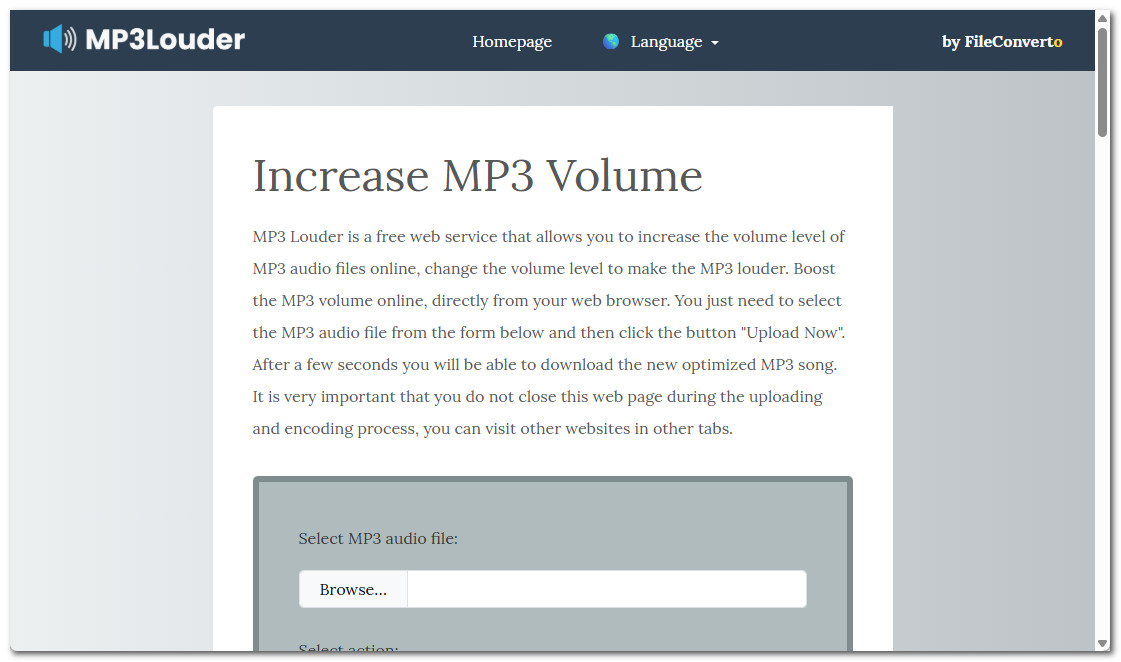
1. MP3Louder
يُتيح لك برنامج MP3Louder رفع مستوى صوت ملفات MP3 الهادئة بسرعة دون الحاجة إلى تثبيت أي برامج. ما عليك سوى تحميل ملفك، واختيار مقدار رفع الصوت (بالديسيبل)، ثم تنزيل النسخة المرفوعة. كما يمكنك ضبط قنوات الصوت بشكل فردي داخل البرنامج. أما عيبه، فهو أن رفع مستوى الصوت قد لا يكون سهلاً، خاصةً إذا لم تكن على دراية بوحدة الديسيبل.
2. برنامج تقطيع ملفات MP3
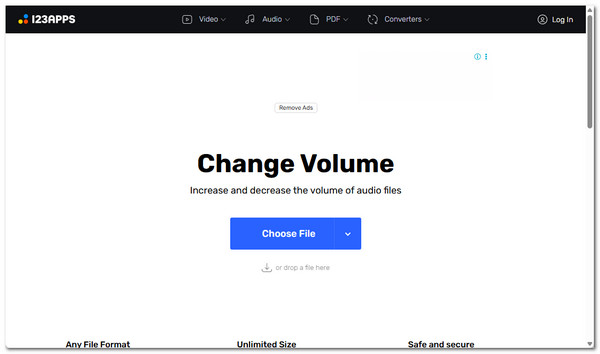
أداة أخرى يمكنك استخدامها لرفع مستوى الصوت هي مُغيّر مستوى الصوت في برنامج MP3 Cutter. على عكس برنامج MP3Louder، يتيح لك MP3 Cutter رفع أو خفض مستوى صوت ملفات MP3 بسهولة باستخدام شريط تمرير. ما عليك سوى ضبط مستوى الصوت المطلوب. بالإضافة إلى ذلك، تعرض الأداة شكل الموجة الصوتية، مما يُتيح لك معرفة الأجزاء المنخفضة أو المرتفعة قبل التعديل. مع ذلك، قد تبدو واجهة البرنامج معقدة بعض الشيء في البداية، خاصةً إذا لم تكن معتادًا على التعامل مع أشكال الموجات الصوتية.
3. محول الإنترنت
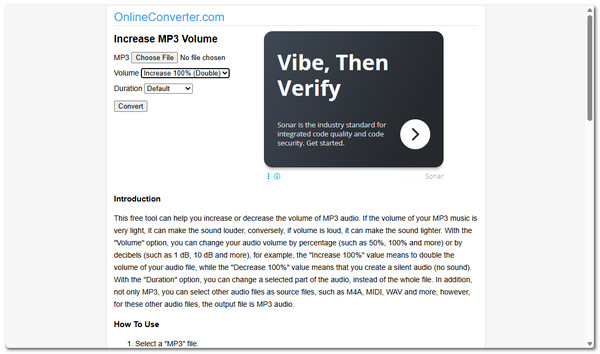
ننصحك أيضًا بتجربة OnlineConverter، فهو يُتيح لك رفع مستوى صوت ملفات MP3. عملية رفع مستوى صوت MP3 تُشبه إلى حدٍ ما الأداة الأولى المذكورة. على عكس MP3 Cutter، يتطلب منك هذا البرنامج تحديد نسبة رفع مستوى الصوت المطلوبة. أما عيبه فهو عدم توفيره خيارات تحكم متقدمة لضبط الصوت بدقة، مما يقتصر على تعديلات مستوى الصوت الأساسية.
4. أداة ضبط الصوت
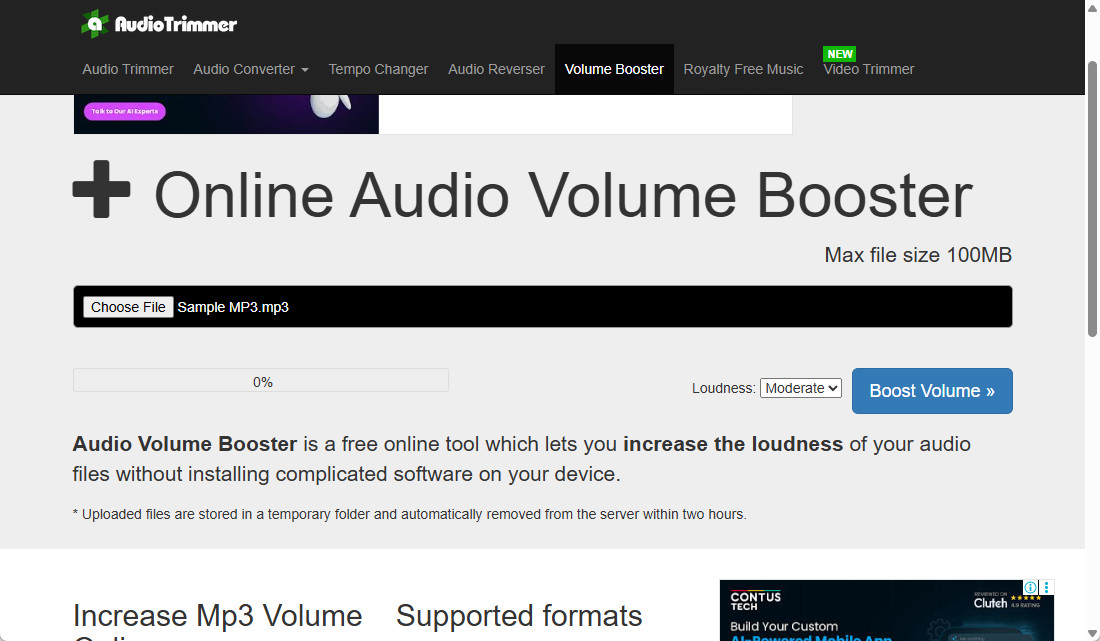
إلى جانب هذه الأدوات، يتيح لك مُعزز مستوى الصوت عبر الإنترنت من Audio Trimmer زيادة مستوى صوت ملفات MP3 بمستويات مُختلفة: خفيف، متوسط، عالٍ، أو مُفرط. وبالتالي، يُمكنك رفع مستوى الصوت الإجمالي لملف MP3 الخاص بك عبر الإنترنت. لكن يعيبه أنه لا يُقدم سوى خيارات مُسبقة الضبط، مما يعني أنه لا يُمكنك ضبط مستوى الصوت بدقة أكبر من المستويات المُتاحة.
5. صوت نظيف
الأداة الأخيرة التي تُتيح لك رفع مستوى صوت ملفات MP3 هي CleanVoice. تُمكّنك هذه الأداة المجانية عبر الإنترنت من رفع أو خفض مستوى الصوت باستخدام شريط تمرير بسيط أو عن طريق اختيار أحد خيارات التطبيع المُعدّة مسبقًا، مما يحافظ على نقاء الصوت وتوازنه دون تشويه. مع ذلك، قد تبدو الأداة مُربكة بعض الشيء للمبتدئين نظرًا لتعدد إعدادات وخيارات التطبيع.
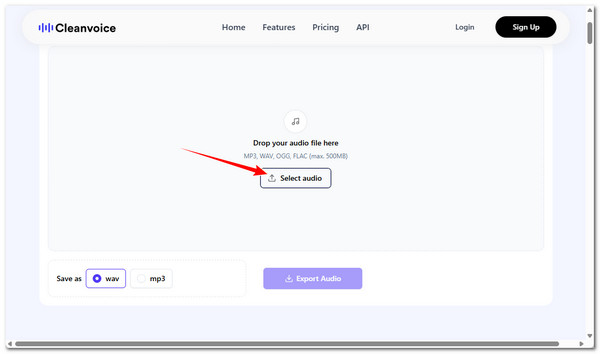
الخطوة 1.قم بزيارة صفحة CleanVoice على متصفحك. ثم انقر على زر "تحديد الصوت" لاستيراد ملف MP3.
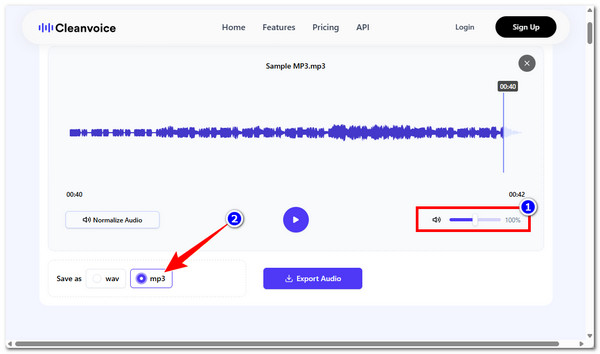
الخطوة 2.ثم قم بزيادة مستوى صوت ملف MP3 عن طريق سحب شريط تمرير مستوى الصوت إلى اليمين، وحدد خيار "mp3" في قسم "حفظ باسم".
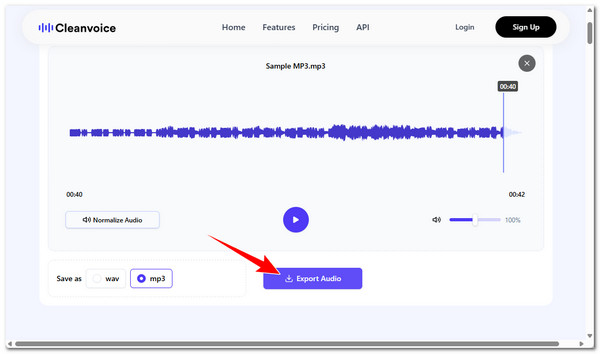
الخطوه 3.بمجرد الرضا عن الناتج، انقر فوق زر "تصدير الصوت" لحفظ ملف MP3 مع الصوت المحسن.
قم برفع مستوى صوت ملفات MP3 على جهاز iPhone
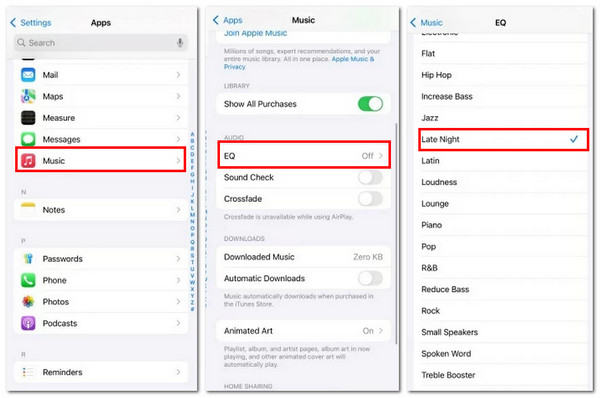
إذا كنت تستخدم جهاز iPhone ولاحظت أن ملف MP3 الذي تستمع إليه منخفض الصوت، يمكنك استخدام ميزة مُعادل الصوت المُدمجة لرفع مستوى الصوت أثناء التشغيل. يعمل الإعداد المُسبق "Late Night" بشكل ممتاز لأنه يُعزز الأجزاء الهادئة من الصوت ويُوازن مستويات الصوت. إليك كيفية رفع مستوى صوت ملفات MP3 على iPhone:
الخطوة 1.افتح تطبيق الإعدادات على جهاز iPhone الخاص بك. بعد ذلك، مرر لأسفل وحدد خيار "الموسيقى".
الخطوة 2.بعد ذلك، ابحث عن خيار "EQ" في القائمة وانقر عليه. ثم تصفح قائمة الإعدادات المسبقة.
الخطوه 3.وأخيرًا، حدد خيار "آخر الليل" من القائمة لتغيير مستوى صوت ملفات MP3.
زيادة مستوى صوت ملفات MP3 على نظام أندرويد
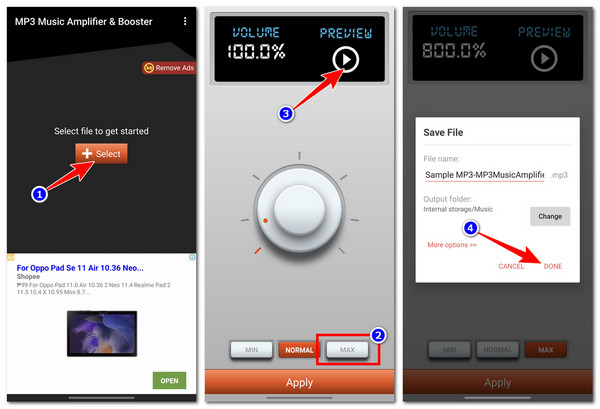
أما إذا كنت تستخدم جهاز أندرويد ووجدت أن ملفات MP3 منخفضة الصوت، فيمكنك استخدام تطبيق خارجي مثل تطبيق MP3 Music Amplifier & Booster لرفع مستوى الصوت. يتيح لك هذا التطبيق المجاني زيادة مستوى صوت ملفات MP3 بسهولة دون التأثير على جودة الصوت. أو يمكنك استخدام محسنات جودة الصوت لتحسين الجودة الإجمالية يدويًا. إليك خطوات زيادة مستوى الصوت على نظام أندرويد:
الخطوة 1.قم بتثبيت تطبيق MP3 Music Amplifier & Booster على هاتفك من متجر جوجل بلاي. بعد ذلك، قم بتشغيله، وانقر على زر "تحديد"، ثم اختر ملف MP3 الخاص بك.
الخطوة 2.بعد ذلك، انقر على زر "MAX" أدناه لزيادة مستوى صوت ملف MP3. يمكنك النقر على "تشغيل" للتحقق من تأثير هذا الخيار على ملفك.
الخطوه 3.إذا كنت راضيًا عن مستوى صوت ملف MP3، فانقر على زر "تطبيق". وأخيرًا، انقر على زر "تم".
أسئلة وأجوبة حول زيادة حجم MP3
-
1. لماذا يبدو صوت ملف MP3 الخاص بي مشوهاً بعد رفع مستوى الصوت؟
ذلك لأنك تتسبب في تشويه الصوت، أو تدفع الإشارة الرقمية إلى ما بعد حدها الأقصى (0 ديسيبل)، أو تُحمّل جهاز التشغيل فوق طاقته. لذا، قد تسمع صوتًا مشوّشًا. خلال هذه الفترة، يمكنك خفض مستوى الصوت الرقمي، أو استخدام مُعادل الصوت، أو ضبط مستوى الصوت بعناية لملاحظة الفرق.
-
2. لا يزال صوت مشغل MP3 منخفضًا جدًا على هاتفي. ماذا أفعل؟
تحقق أولاً من إعدادات الهاتف، بما في ذلك أشرطة تمرير مستوى الصوت، ووضع "عدم الإزعاج"، وخيار "خفض الأصوات العالية"، والوظائف المشابهة. أعد تشغيل هاتفك ثم أعد تشغيل الصوت.
-
3. كيف يمكنني زيادة مستوى صوت ملفات MP3 بأمان دون إتلاف الصوت؟
استخدم خاصية التطبيع لضبط ذروة الصوت إلى ما يقارب 0 ديسيبل. ثم ارفع مستوى الأجزاء الأقل صوتًا وتحكم في ذروة الصوت لجعل المقطع الصوتي أعلى دون تشويه حاد.
استنتاج
الآن يمكنك الاستمتاع بالاستماع إلى ملفات MP3 الخاصة بك بالصوت الذي تريده بالضبط. إذا كنت تبحث عن الطريقة الأكثر موثوقية لـ زيادة مستوى صوت ملف MP3 دون المساس بجودته، فكر في استخدام AnyRec Video Converterلذا، يمكنك رفع مستوى الصوت والحصول على العشرات من أدوات تحرير الصوت مع خيارات سهلة.
تحميل آمن
تحميل آمن



